

Ajouter un nouveau paiement à l'onglet Paiements émis d'un engagement
Important
Note de l’auteur : Enregistrer toutes les modifications apportées à la facturation et à la paie dans : https://procoretech.atlassian.net/browse/ILR-469SUPPORT PROCORE : NOTES INTERNES
Cette page détaille l’expérience modernisée de l’outil Engagements. Un didacticiel pour l’expérience héritée est disponible dans l’outil Engagements à l’adresse suivante : https://support.procore.com/products...n-a-commitment
For Procore Customers in the United States
 When your company applies the 'Owners English' or 'Specialty Contractors English' point-of-view dictionary, you'll see different tool names and term changes in the user interface. Learn how to apply the dictionary options.
- To learn the differences: Show/Hide
Objectif
Enregistrer manuellement les paiements émis par votre compagnie pour un engagement en tant qu'administrateur de factures.
Contexte
Pour enregistrer manuellement tous les paiements émis au collaborateur en aval sur un engagement, utilisez l'onglet « Paiements émis » de l'engagement.
- Pour les compagnies utilisant Paiements Procore : Afficher/Masquer
- Pour en savoir plus sur les paramètres requis pour suivre et gérer avec précision les paiements par chèque conjoint lors de l’utilisation de Paiements Procore pour payer les factures de sous-traitant, consultez À propos des chèques conjoints avec Paiements Procore.
Éléments à considérer
Conditions préalables
Étapes
- Accédez à l'outil de Facturation du projet.
- Cliquez sur l'onglet Sous-traitant.
- Localisez le contrat ou la facture pour le nouvel enregistrement de paiement.
- Choisissez parmi ces options pour ouvrir l'engagement.
- Contrat. Cliquez sur le lien Contrat pour ouvrir l'engagement.
- Facture nº. Cliquez sur le lien # de facture , puis sur le lien de fil d'Ariane de contrat # .
- Dans l'engagement, cliquez sur l'onglet Paiements émis .
- Cliquez sur Ajouter un paiement.
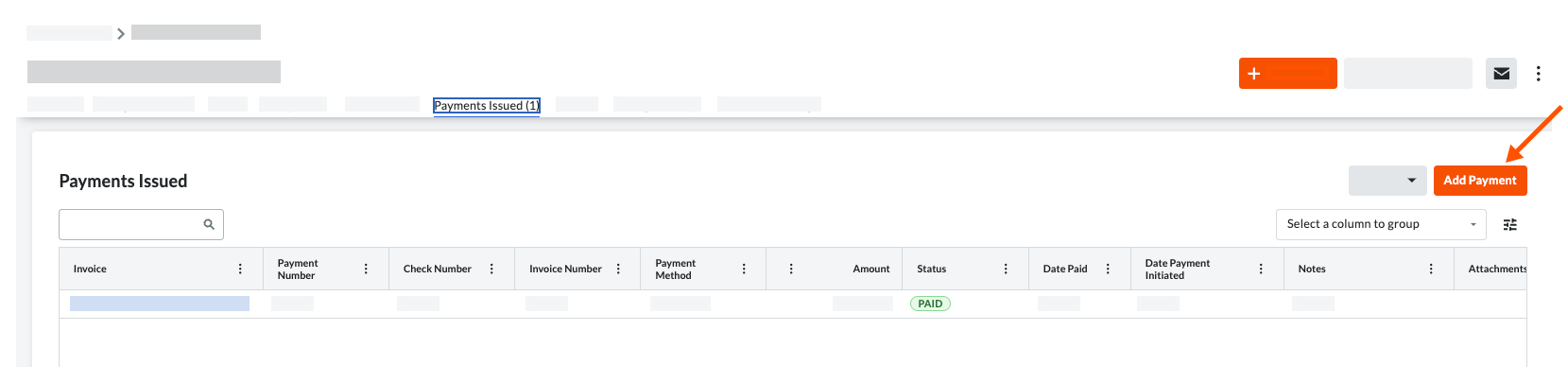
- Dans l'invite Ajouter un paiement, saisissez :
- Facture. Sélectionnez une facture existante dans le menu déroulant à laquelle le paiement émis est lié.
- Numéro de paiement. Saisissez le numéro de paiement correspondant au paiement émis.
- Méthode de paiement .Sélectionnez un mode de paiement dans la liste déroulante : Chèque, Carte de crédit et Électronique.
- Montant. Entrez le montant du paiement.
- Date. Saisissez la date d'émission du paiement
- N° de facture. Saisissez le numéro de facture correspondant au paiement émis.
- Nº de chèque. Saisissez le numéro de chèque correspondant au paiement émis.
- Remarques. Saisissez toute note supplémentaire concernant le paiement émis à des fins d'enregistrement.
- Pièces jointes. Joignez tous les fichiers ou documents pertinents.
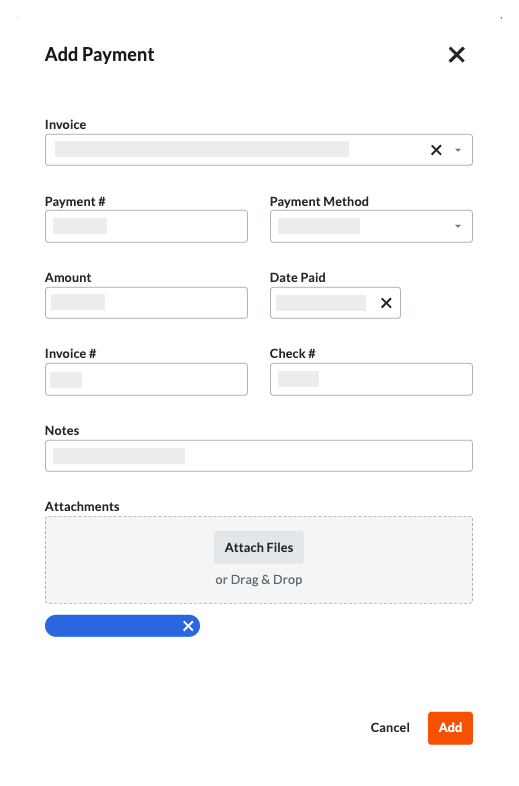
- Cliquez sur Ajouter.
If you would like to learn more about Procore's invoice management software and how it can help your business, please visit our construction invoice management software product page  .
.
.