

Contrats principaux - Réutilisation
Réutilisation
Légendes
Légende de version - Expérience de facturation du propriétaire
Légende de la version - Expérience de facturation propriétaire héritée
Dictionnaire Propriétaires/SC - Anglais américain uniquement
Version limitée
 Si vous êtes un client de Procore aux États-Unis, le nom de cet outil dépend d'un paramètre de dictionnaire dans le compte Procore de votre compagnie :
- L'outil Contrats principaux est le nom d'outil par défaut de Procore pour le dictionnaire anglais (États-Unis).
- L'outil Financement n'est disponible qu'avec le dictionnaire du point de vue des propriétaires.
- L'outil Contrats client n'est disponible que si le dictionnaire Entrepreneurs spécialisés est actif.
Pour en savoir plus sur les dictionnaires et les paramètres de dictionnaire requis au niveau du projet et au niveau de l'utilisateur, consultez Quels noms et termes d'outils sont différents dans Procore pour les entrepreneurs généraux, les propriétaires et les entrepreneurs spécialisés?
Bêta - Expérience modernisation pour les contrats principaux
En version bêta
Ce contenu est destiné aux participants au programme bêta Finances du projet : Expérience modernisée pour les contrats principaux.Bêta - Nouveau tableau des contrats de conception
En bêta - CONCEPTION À ACCÈS ANTICIPÉ
Ce contenu est destiné aux participants à la version de conception à accès anticipé de Finances du projet : Liste des nouveaux contrats dans les Engagements et les Contrats principaux.
À VENIR - Code budgétaire dans la marge
Bientôt disponible
À l'avenir, Procore ajoutera une liste déroulante « Code budgétaire » dans la section « Mappe vers » des fenêtres « Ajouter une marge horizontale » et « Ajouter une marge verticale ».Remarque : Quantités de production budgétisées et ODCCP
Remarques
- Pour les clients utilisant les outils Suivi des ressources et Finances du projet de Procore, les quantités de production et les heures saisies dans les ordres de changement de votre projet mettent automatiquement à jour les données dans ces fonctionnalités Procore, lorsque les ordres de changement sont placés au statut « Approuvé » :
- L’affichage budgétaire coûts de productivité de la main-d’œuvre de Procore. Voir Configurer l’affichage budgétaire des coûts de productivité de la main-d’œuvre Procore.
- Le rapport de production sur le chantier. Voir Configurer un rapport de production sur le chantier.
- Pour en savoir plus sur les colonnes de données de ce rapport, voir Quelles colonnes de données se trouvent dans un rapport de production sur le chantier?
- Pour en savoir plus sur les outils Procore qui interagissent avec ce rapport, voir Quels outils de projet Procore mettent à jour les données dans le rapport de production sur le chantier?
Remarque : Schéma de numérotation personnalisé sur les ordres de changement
Remarques
- Procore attribue automatiquement à l’item un nouveau numéro dans un ordre séquentiel. Par exemple ; 001, 002, 003, et ainsi de suite.
- Pour utiliser un schéma de numérotation personnalisé, entrez n’importe quel ensemble de caractères alphanumériques. Procore attribue automatiquement de nouveaux numéros dans un ordre séquentiel à l’aide de votre schéma personnalisé.
Remarque : Paramètre de date d’achèvement substantiel révisé activé
Remarque
Si la date d’achèvement substantielle est activée sur la page « Configurer les paramètres » de l’outil, Procore met à jour le champ « Date d’achèvement substantielle révisée » de la ordre de changement une fois que le ordre de changement est placé dans le statut Approuvé .Conseil : Réviseur désigné sur les ordres de changement
Conseil
Êtes-vous le « Réviseur désigné » d’un ordre de changement? Pour savoir comment soumettre une réponse d’approbation ou de rejet, voir Approuver ou rejeter un ordre de changement.
Contenu
Contrats principaux
Factures au propriétaire
Ouvrir une facture (facturation)
Pour ouvrir une facture au propriétaire dans l'outil Facturation au niveau du projet :
- Accédez à l'outil Facturation du projet.
- Cliquez sur l'onglet Propriétaires .
- Dans le tableau, localisez la facture à modifier.
Conseils
- Vous cherchez une facture spécifique? Pour trouver rapidement une correspondance dans une longue liste de factures, commencez à taper dans la zone de recherche . Procore affine la liste pour afficher uniquement les factures qui correspondent à vos mots-clés.
- Voulez-vous organiser les factures dans la liste Propriétaire? Pour organiser le tableau des factures, utilisez les options des menus Ajouter un groupe et Ajouter un filtre . Pour en savoir plus, consultez Rechercher, filtrer et regrouper des factures.
- Cliquez sur le lien N° de facture .
Procore ouvre la facture. Vous avez différentes options d’édition sur chaque carte de la facture.
Ouvrir une facture (contrats principaux)
Pour ouvrir une facture au propriétaire dans l'outil Contrats principaux au niveau du projet :
- Accédez à l’outil Contrats principaux du projet.
- Dans le tableau, localisez la facture à modifier.
Conseils
- Vous cherchez une facture spécifique? Pour trouver rapidement une correspondance dans une longue liste de factures, commencez à taper dans la zone de recherche . Procore affine la liste pour afficher uniquement les factures qui correspondent à vos mots-clés.
- Voulez-vous organiser les factures dans la liste Propriétaire? Pour organiser le tableau des factures, utilisez les options des menus Ajouter un groupe et Ajouter un filtre . Pour en savoir plus, consultez Rechercher, filtrer et regrouper des factures.
- Cliquez sur le lien Numéro .
Procore ouvre la facture. Vous avez différentes options d’édition sur chaque carte de la facture.
Ouvrir une facture (facturation proportionnelle)
Pour ouvrir une facture au propriétaire dans l'outil Facturation au niveau du projet :
- Accédez à l'outil Facturation progressive du projet.
- Dans le tableau, localisez la facture à modifier.
Conseils
- Vous cherchez une facture spécifique? Pour trouver rapidement une correspondance dans une longue liste de factures, commencez à taper dans la zone de recherche . Procore affine la liste pour afficher uniquement les factures qui correspondent à vos mots-clés.
- Voulez-vous organiser les factures dans la liste Propriétaire? Pour organiser le tableau des factures, utilisez les options des menus Ajouter un groupe et Ajouter un filtre . Pour en savoir plus, consultez Rechercher, filtrer et regrouper des factures.
- Cliquez sur le lien Numéro .
Procore ouvre la facture. Vous avez différentes options d’édition sur chaque carte de la facture.
Aperçu récapitulatif
Exemple
L'aperçu du résumé vous permet d'afficher la mise en page finale de votre facture au propriétaire.
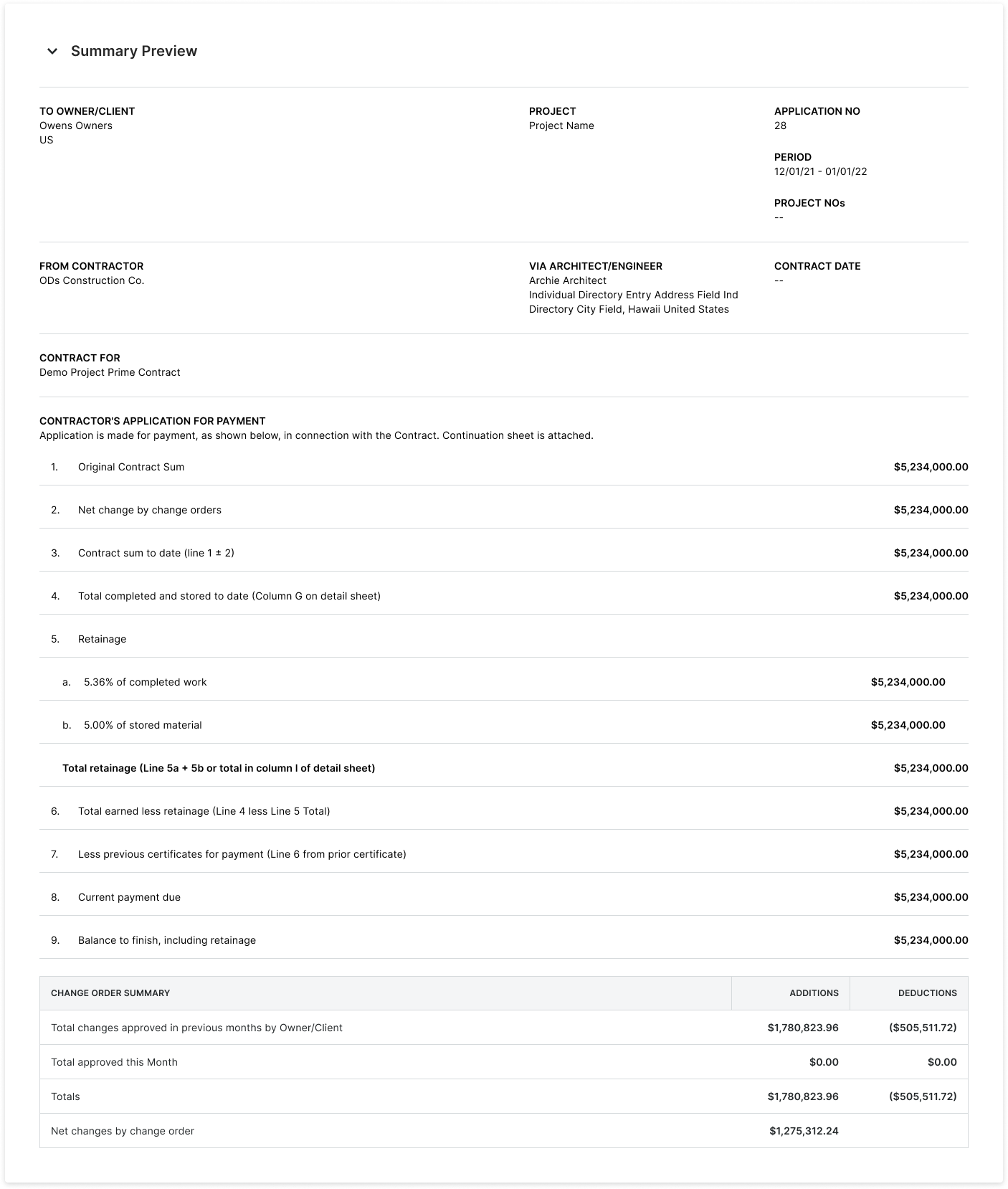
Aperçu du résumé - Informations générales
Le tableau ci-dessous détaille chaque champ de la zone Informations générales d'une facture au propriétaire.
| Champ | La description | Outil de projet | Champ(s) source(s) |
|---|---|---|---|
| Au propriétaire/client | Affiche le nom du propriétaire/client tel que spécifié dans le contrat. | Répertoire, contrats principaux, contrats clients ou financement | Propriétaire/client |
| Projet | Affiche le nom du projet tel que spécifié dans le champ Numéro de projet dans la zone Informations sur le projet de la page Détails du projet. | Portefeuille | Numéro de projet |
| N° de demande. | Affiche le numéro de facture spécifié sur la facture. | Contrats principaux, facturation, facturation proportionnelle | N° de facture |
| Période | Affiche la période de facturation de la facture. | Facturation | Période de facturation |
| N° de projet | |||
| De l'entrepreneur | Affiche le nom de l'entrepreneur principal qui gère le projet | Contrats principaux, contrats clients ou financement | Entrepreneur |
| Par l'intermédiaire de l'architecte/ingénieur | Affiche le nom de l'architecte/ingénieur comme spécifié sur le contrat. | Contrats principaux, contrats clients ou financement | Architecte/Ingénieur |
| Date du contrat | Affiche la date d'entrée en vigueur du contrat. Il s'agit de la date à laquelle le contrat est entré en vigueur. | Contrats principaux, contrats clients ou financement | |
| Contrat pour | Affiche le nom du projet tel que spécifié dans le champ Numéro de projet dans la zone Informations sur le projet de la page Détails du projet. | Contrats principaux |
Aperçu sommaire - Demande de paiement de l'entrepreneur
Le tableau ci-dessous fournit des détails sur chaque champ de la zone Demande de paiement de l'entrepreneur d'une facture au propriétaire.
| Ligne | Champ | La description | Outil de projet | Champ(s) source(s) |
|---|---|---|---|---|
| 1 | Somme du contrat d'origine | Affichez le montant enregistré dans le champ « Montant du contrat d’origine » du contrat. | Contrats principaux, contrats clients, financement | Montant du contrat initial |
| 2 | Changement net par ordres de changement | Affiche le montant total de tous les ordres de changement au statut Approuvé qui ont un impact sur cette facture. | Contrats principaux, contrats clients, financement, ordres de changement | |
| 3 | Somme du contrat à ce jour (ligne 1 ± 2) | Affiche la somme ou la différence de la somme du contrat d'origine (ligne 1) combinée au montant de la modification nette par ordre de modification (ligne 2). Cela montre le coût positif ou négatif résultant de tout ordre de changement approuvé. Voir Aperçu du résumé - Résumé de l'ordre de changement . | Contrats principaux, contrats clients, financement, ordres de changement | |
| 4 | Total complété et stocké à ce jour (colonne G sur la feuille de détails) | Procore ajoute les valeurs Travaux terminés + Matériaux actuellement stockés Affiche la somme cumulée des coûts pour chaque poste de la facture. Cela représente le travail | Facturation | |
| 5 | Retenue de garantie | Affiche le pourcentage du paiement retenu jusqu'à ce que le travail soit terminé. Cette valeur est spécifiée dans le contrat. En règle générale, la valeur se situe entre 5 % et 10 % pour chaque paiement échelonné. Étant donné que certaines régions exigent une retenue de garantie variable, le montant de la « retenue de garantie » ne peut être réduit qu'une fois qu'un certain pourcentage du contrat est terminé. |
Contrats principaux, contrats clients, financement | |
| 5a | % des travaux terminés | Affiche le pourcentage de travail terminé à partir des demandes de paiement précédentes plus le travail terminé pour cette période de facturation. | Contrats principaux, contrats clients, financement, facturation, facturation proportionnelle | |
| 5b | % des matériaux stockés | Affiche le pourcentage de matériaux stockés sur place. Cela reflète la valeur des matériaux achetés pour le projet, mais non utilisés, jusqu'à la fin de la période de facturation de la facture. | Contrats principaux, contrats clients, financement, facturation, facturation proportionnelle | |
| - | Retenue de garantie totale (ligne 5a + 5b ou total dans la colonne I sur la feuille de détails) | Affiche le taux de retenue variable. Un taux de retenue de garantie variable peut représenter l'un des deux taux suivants : (1) Le montant de la retenue de garantie qui est réduit après l'achèvement d'un certain pourcentage des travaux, ou (2) le montant de la retenue de garantie s'applique uniquement à la main-d'œuvre et NON aux matériaux. Remarque : Si vous retenez un pourcentage fixe tout au long du projet, vous n'utiliserez pas ce champ. |
||
| 6 | Total retenu moins la retenue de garantie (ligne 4 moins le total de la ligne 5) | Affiche le travail terminé et le montant des matériaux stockés | ||
| 7 | Moins les attestations précédentes pour le paiement (ligne 6 du certificat précédent) | Affiche tous les paiements précédents pour le contrat. Sur la première facture, ce numéro est zéro (0). Sur les factures suivantes, le montant correspond à la ligne 6 de la facture précédente. | Facturation | Total gagné moins la retenue de garantie (de la facture précédente) |
| 8 | Paiement actuel dû | Affiche le paiement actuel dû pour la période de facturation de la facture. Ce calcul prend la valeur « Total terminé et stocké à ce jour » dans la facture moins la « retenue de garantie » et tous les paiements effectués à partir de factures passées. | Facturation | Calculé |
| 9 | Solde jusqu'à la fin, y compris la retenue de garantie | Affiche le montant restant à payer sur le contrat, y compris le montant de la « retenue de garantie ». | Facturation | Calculé |
Aperçu du résumé - Résumé de l'ordre de changement
Le tableau ci-dessous fournit des détails sur chaque champ de la zone Résumé de l'ordre de changement d'une facture au propriétaire.
| Champ | La description | Outil de projet | Champ(s) source(s) |
|---|---|---|---|
| Total des changements approuvés au cours des mois précédents par le propriétaire/client | Affiche le montant total de tous les ordres de changement qui ont été approuvés au cours des périodes de facturation précédentes. | Contrats principaux, contrats clients, financement, ordres de changement, facturation, facturation avancées | Calculé |
| Total approuvé ce mois | Affiche le montant total de tous les ordres de changement qui ont été approuvés pendant la période de facturation en cours. | Contrats principaux, contrats clients, financement, ordres de changement, facturation, facturation avancées | Calculé |
| Totaux | Affiche le montant total de tous les ordres de changement approuvés. | Facturation | Calculé |
| Changements nets par ordre de changement | Affiche la modification nette du montant total de cette facture. | Contrats principaux, contrats clients, financement, ordres de changement | Calculé |
Modification en bloc VDC postes budgétaires
Pour modifier en bloc les postes de VDC :
- Cliquez sur Modifier dans le coin supérieur droit de la carte VDC.
Cela place la VDC en mode édition. - Cochez les cases à gauche de chaque poste. Vous avez ces options :
- Pour sélectionner tous les postes de VDC, cochez la case dans la colonne Numéro d'item (voir 1).
- Pour sélectionner tous les postes d'un groupe, cochez la case dans un groupe de postes (voir 2).
- Pour sélectionner des postes individuels, cochez les cases souhaitées à côté de chaque poste (voir 3).

- Cliquez sur le bouton Modifier les valeurs (voir 4).
- Dans le volet Modifier les valeurs sur la droite (voir 5), entrez les valeurs de pourcentage selon vos besoins.
Les champs d'entrée de données dans le volet Modifier la valeur de la VDC de la facture sont différents selon que le contrat a été configuré pour utiliser la méthode comptable basée sur le montant ou basée sur l'unité. Pour en savoir plus, consultez Comment définir la méthode comptable d'un contrat? - Cliquez sur Appliquer (voir 6).
Modification en ligne des items de ligne de VDC
Modifiez les postes en ligne en tapant dans les zones de texte qui apparaissent dans les cellules modifiables.

Ventilation des valeurs basée sur le montant
Pour mettre à jour les postes dans la ventilation des coûts (VDC) d'une facture de propriétaire lorsque le contrat principal utilise la méthode comptable basée sur le montant :
- Faites défiler jusqu'à Ventilation des coûts.
Chaque poste de la VDC d'une facture de propriétaire correspond à un poste de contrat. - Cliquez sur Modifier .
Cela place la ventilation des coûts en mode édition. - Saisissez des valeurs dans ces champs si nécessaire :
Les colonnes de votre VDC peuvent être différentes. Pour afficher et masquer les colonnes, cliquez sur Paramètres du tableau icône. Pour en savoir plus, consultez Gérer les paramètres du tableau.
- Travaux terminés cette période (%)
Saisissez un pourcentage pour représenter la valeur monétaire du travail effectué pour cette période de facturation.
Remarque : Si l'utilisateur qui a créé la facture a coché la case « Remplir la ventilation des coûts avec les coûts de la période de facturation sélectionnée », Procore remplit automatiquement l'entrée dans la colonne masquée « Travaux terminés cette période ($) » avec les valeurs des factures de sous-traitants , les coûts directs et les ordres de changement à l'engagement. - Total des travaux terminés (%)
Saisissez un pourcentage pour représenter le travail effectué à ce jour pendant cette période de facturation. Procore utilise cette entrée pour afficher le « % du travail terminé » (ligne 5a) dans l'aperçu du résumé.
Remarque : Ce nombre représente la quantité cumulée de travail effectué depuis la première facture du contrat jusqu'à la période de facturation en cours pour cette facture. - Retenue de garantie sur les travaux cette période (%)
Saisissez un pourcentage pour représenter la retenue de garantie sur les travaux pour libérer cette période de facturation.
Remarque : Une entrée dans cette cellule permet à Procore de calculer automatiquement la valeur de la devise dans la colonne « Retenue de garantie sur les travaux cette période ($) » de la ventilation des coûts. - Retenue de matériaux (%)
Saisissez un pourcentage pour représenter la retenue de matériaux pour cette période de facturation.
Remarque : Une entrée dans cette cellule permet à Procore de calculer automatiquement la valeur de la devise dans la colonne « Retenue de matériaux pour cette période ($) ». - Retenue de garantie libérée (%)
Saisissez un pourcentage pour représenter la retenue de garantie sur les matériaux dont vous demandez la libération pour le travail effectué au cours de cette période de facturation.
- Travaux terminés cette période (%)
Ventilation des valeurs basée sur l'unité/la quantité
Pour mettre à jour les postes dans la ventilation des coûts d'une facture de propriétaire lorsque le contrat principal utilise la méthode comptable basée sur l'unité/la quantité :
- Faites défiler jusqu'à Ventilation des coûts.
Chaque poste de la ventilation des coûts de la facture correspond à un poste du contrat principal de la facture. - Cliquez sur Modifier .
Cela place la ventilation des coûts en mode édition. - Saisissez des valeurs dans ces cellules selon vos besoins :
- Travaux terminés : Cette période (Qté).
Saisissez une quantité pour représenter le travail effectué pour cette période de facturation. Cela met automatiquement à jour le montant dans la cellule « Travaux terminés : cette période (%) ». - Travaux terminés : Cette période (%).
Cette cellule se met à jour automatiquement lorsque vous entrez une valeur dans la cellule « Travail terminé : cette période (Qté) ». Vous pouvez taper sur cette valeur pour modifier les autres entrées de cette ligne. - Total terminé et stocké à ce jour : Total à ce jour (%).
Cela se met à jour automatiquement lorsque vous saisissez une valeur dans les cellules « Travaux terminés : Cette période (Qté) » ou « Travaux terminés : Cette période (%) ». Vous pouvez taper sur cette valeur pour modifier les autres entrées de cette ligne.
- Travaux terminés : Cette période (Qté).