

Créer un document sur les besoins en matériaux
Objectif
Créer une liste des matériaux requis pour un projet.
Contexte
Lorsque vous travaillez sur un projet, vous pouvez créer un document de besoins pour indiquer les matériaux nécessaires à un projet. Vous pouvez avoir différentes listes pour différentes parties de votre projet.
Une fois qu’un document de besoins est créé, la « quantité requise » pour chaque matériau est mise à jour dans votre inventaire.
Vous pouvez demander ou émettre des documents en fonction de vos besoins.
Éléments à considérer
- Permissions d'utilisateur requises
- Vous pouvez avoir plusieurs postes avec différents types d’ajustements en un seul ajustement.
Conditions préalables
Étapes
- Accédez à l’outil Matériaux du projet.
- Ajoutez des matériaux qui doivent être ajustés à votre liste. Voir Ajouter des matériaux à la liste.
Conseil
Vous pouvez utiliser le sous-onglet Stockage pour voir les items à ajouter à votre liste à un certain emplacement. Voir Rechercher et filtrer l’entreposage des matériaux. - Cliquez sur Créer et sélectionnez Besoins.
- Sélectionnez le type de document de besoins à filtrer ultérieurement.
- Réquisition
- Nomenclature (nomenclature)
- MTO/WP/WO (Enlèvement de matériaux/Lot de travail/Ordre de travail)
- Plan
- Entrez la « Date de péremption requise ».
- Facultatif : Ajoutez des notes.
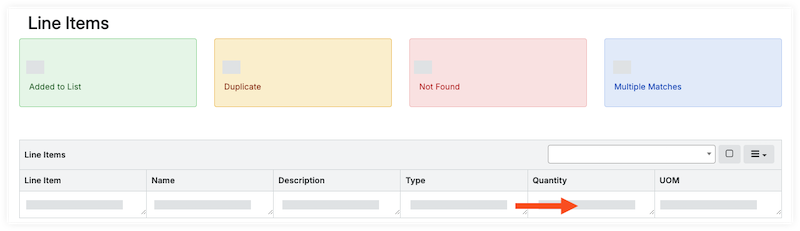
- Sous « Postes », cliquez sur le champ de quantité pour chaque poste et entrez la quantité requise pour l’article.
- Cliquez sur Créer un document.
- Facultatif : Pour verrouiller le document afin qu’aucune modification supplémentaire ne puisse être apportée, accédez à la section « Statut ». Cliquez sur Ouvrir et sélectionnez Verrouiller.

Remarque
Pour déverrouiller le document des besoins, cliquez sur Verrouillé et sélectionnez Rouvrir.