À propos de la page d'accueil du projet
Éléments à considérer
Version nEw disponible
L’Aperçu du projet a remplacé l’ancienne Page d’accueil du projet et est activé par défaut. En savoir plus sur la différence entre l’ancienne Page d’accueil du projet et le nouvel Aperçu du projet.
Pour revenir à l’ancienne Page d'accueil du projet, administrateurs Procore peuvent accéder à l’outil Portefeuille d’entreprise / Procore Page d'accueil, cliquer sur Gérer les paramètres et basculer Aperçu du projet  ÉTEINT.

Cependant, plus tard cette année, ce sera le crépuscule et ne sera plus disponible. Si votre entreprise est revenue à l’ancienne expérience de Page d'accueil du projet, les administrateurs Procore peuvent réactiver l’expérience Aperçu du projet dans Procore Explore. (États-Unis 2 | Royaume-Uni)
-
Requis Utilisateur Permission:
-
Pour afficher la Page d’accueil du projet, permissions de niveau « Lecture seule » ou supérieures sur la Page d’accueil du projet.
Remarque: Pour accéder aux items associés dans une section, vous aurez besoin des permissions d’accès minimales pour l’outil correspondant. Par exemple, si vous n’avez pas accès à l’outil inspections, vous ne pourrez pas afficher ni accéder aux items d’inspection dans l’Aperçu du projet.
-
-
Conditions préalables:
-
Pour afficher des informations spécifiques à l’outil sur la Page d’accueil du projet, l’outil doit être configuré en tant qu’outils actifs sur le projet. Voir Ajouter et supprimer des outils sur un projet.
-
À propos de la page d'accueil
La Page d’accueil du projet fournit des informations importantes sur le projet auquel vous avez obtenu la permission d’accès. Il est divisé en sections qui vous permettent d’identifier rapidement les items qui vous ont été attribués et/ou qui nécessitent une action.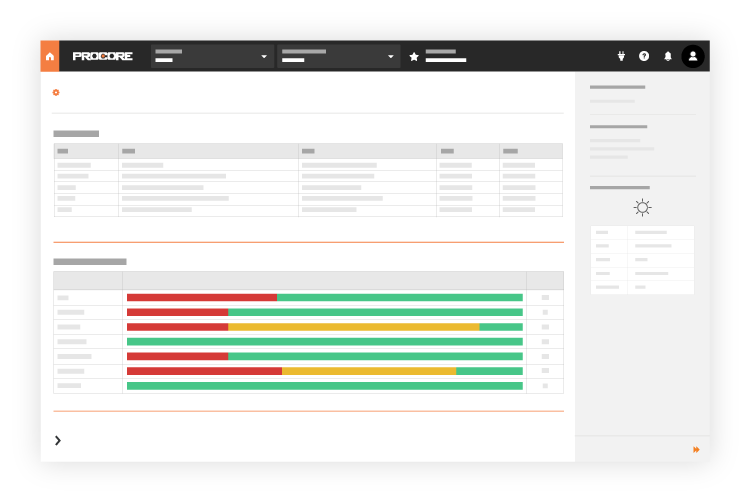
La Page d’accueil comprend les sections suivantes, qui doivent être configurées par un utilisateur disposant d’une permission de niveau 'Admin' dans le Répertoire du projet (voir Configurer les paramètres avancés : Page d’accueil du projet). Certaines des fonctionnalités énumérées ci-dessous nécessiteront également l’activation d’outils Procore spécifiques sur le projet, ainsi qu’une permission d’accès supplémentaire aux outils Procore :
-
Message du projet
-
Équipe de projet
-
Dates du projet
-
Aperçu du projet
-
Mes items ouverts
-
Items récemment modifiés
-
Échéancier du jour
-
Étapes importantes du projet
-
Mes tableaux de bord
-
Adresse du projet
-
Météo du projet
-
Liens du projet
Message du projet
Un utilisateur disposant d’une permission de niveau 'Admin' sur la Page d’accueil du projet peut créer et mettre à jour un message de projet persistant. Ce message s’affiche sur la Page d’accueil du projet comme indiqué dans l’illustration ci-dessous. Pour en savoir en plus sur le message que vous pouvez créer, voir Configurer un message de projet persistant pour la Page d’accueil.

Équipe de projet
Si un utilisateur disposant d’une permission de niveau 'Admin' sur la Page d’accueil du projet souhaite afficher les rôles et les coordonnées des membres de l’équipe du projet, il a la possibilité d’ajouter une liste de membres de l’équipe à la Page d’accueil. Voir Ajouter l’équipe de projet à la page d’accueil du projet.

Dates du projet
Si l’Administrateur Procore de votre entreprise a configuré des dates de projet à utiliser avec Procore, des dates personnalisées peuvent être définies pour apparaître dans la section Dates du projet de la Page d’accueil du projet. Pour plus de détails, voir Comment afficher une liste de dates de projet sur la Page d’accueil? et Ajouter de nouvelles dates de projet.

Aperçu du projet
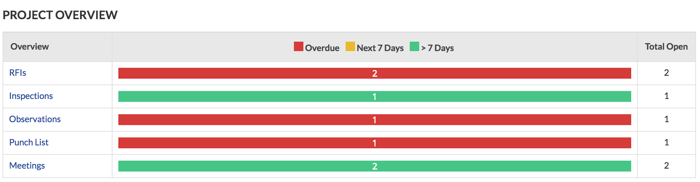
Cette section présente un aperçu outil par outil des items ouverts pour chaque outil actifs sur le projet. Il indique le nombre total d’items ouverts et comprend un graphique à barres qui récapitule les items en retard, les items à venir au cours des 7 prochains jours et les items à venir dans plus de 7 jours. Pour en savoir plus en plus sur vos options, consultez Afficher l’Aperçu du projet.
Remarque: Si votre compte utilisateur Procore dispose des permissions d’accès appropriées, vous pouvez également afficher des informations sur un projet en exécutant le rapport Aperçu des projets. Voir Afficher un rapport.
Mes items ouverts
Cette section répertorie tous les items ouverts qui vous ont été attribués dans n’importe quel outil actifs du projet Procore. Pour chaque item, le tableau répertorie vos items ouverts par type d’Item, détails, Statutet date d’échéance (Remarque : Pour qu’une date d’échéance apparaisse, le créateur de l’item doit attribuer à l’item une date d’échéance).

Items récemment modifiés
Cette section répertorie tous les items récemment modifiés dans n’importe quel outil actifs du projet. Pour chaque item, le tableau répertorie le type d’Item, les détails, le début et la date de création. Pour afficher plus d’informations sur un item à partir d’un outil de projet spécifique, l’un des liens de la colonne Détails. Remarque: Votre compte utilisateur doit disposer du niveau de permission approprié pour l’outil correspondant afin d’afficher ou d’accéder aux détails spécifiques à l’outil.

Échéancier du jour
Si l’outil Échéancier au niveau Projet (voir Échéancier) a été activé sur le projet (voir Ajouter ou supprimer des outils sur un projet) et que votre Échéancier du projet identifie vos tâches, un utilisateur avec une permission de niveau 'admin' sur la Page d'accueil du projet peut activer ou désactiver l’affichage de la section « Échéancier du jour ». Voir Configurer les paramètres avancés : Page d’accueil du projet.

Étapes importantes du projet
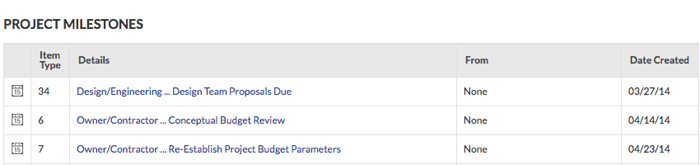
Si l’outil Échéancier au niveau projet (voir Échéancier) a été activé sur le projet (voir Ajouter ou supprimer des outils sur un projet) et que les tâches de votre Échéancier du projet importé ont été marquées comme jalons du projet, un utilisateur avec une permission de niveau 'Admin' sur le projet La page d’accueil peut activer ou désactiver l’affichage de la section « jalon du projet ». Voir Configurer les paramètres avancés : Page d’accueil du projet.
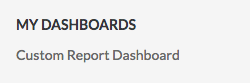
Mes tableaux de bord
Si vous disposez d’une permission d’accès à l’outil Rapports au Niveau projet (voir Rapports), vous pouvez créer, modifier et publier des visualisations de rapport. Pour plus d’informations sur la fonctionnalité des tableaux de bord, consultez Créer un tableau de bord.
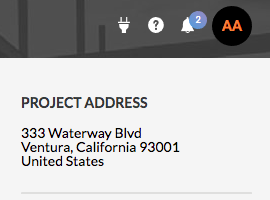
Adresse du projet
Cette section affiche l’adresse du projet. En règle générale, lorsqu’un projet est créé, le créateur du projet entre l’adresse physique de l’adresse du chantier du projet. Voir Ajouter un nouveau projet ou Ajouter et modifier des informations générales sur le projet.
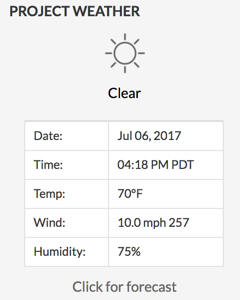
Météo du projet
Cette section présente les prévisions météo des conditions météo actuelles à l’adresse du projet (voir Quels fournisseurs de services météo sont pris en charge par Procore?). En règle générale, lorsqu’un projet est créé pour la première fois, le créateur du projet entre l’adresse physique de l’adresse du chantier du projet. Voir Ajouter un nouveau projet ou Ajouter et modifier des informations générales sur le projet. Remarque: Si la section Météo du projet n’affiche pas les prévisions prévues, consultez Pourquoi la météo de mon projet ne fonctionne-t-elle pas?
Liens du projet
Cliquez sur + Nouveau pour créer un hyperlien et une URL pour tout site Web ou page lié au projet. Cliquez ensuite sur Enregistrer. Voir Ajouter, modifier ou supprimer des liens de projet sur la Page d’accueil du projet.