

Gérer les liens de projet sur la Page d’accueil du projet
Version nEw disponible
L’Aperçu du projet a remplacé l’ancienne Page d’accueil du projet et est activé par défaut. En savoir plus sur la différence entre l’ancienne Page d’accueil du projet et le nouvel Aperçu du projet.
Pour revenir à l’ancienne Page d'accueil du projet, administrateurs Procore peuvent accéder à l’outil Portefeuille d’entreprise / Procore Page d'accueil, cliquer sur Gérer les paramètres et basculer Aperçu du projet  ÉTEINT.

Cependant, plus tard cette année, ce sera le crépuscule et ne sera plus disponible. Si votre entreprise est revenue à l’ancienne expérience de Page d'accueil du projet, les administrateurs Procore peuvent réactiver l’expérience Aperçu du projet dans Procore Explore. (États-Unis 2 | Royaume-Uni)
Contexte
La fonctionnalité de liens de projet permet aux utilisateurs de Procore avec permission Admin de créer des liens hypertexte sur la page d'accueil du projet vers d'autres ressources sur le Web. Les chefs de projet peuvent ajouter des liens vers les sites Web de la compagnie, des webcams, des ressources de l'industrie ou toute entité Web pouvant fournir des informations utiles aux utilisateurs de Procore travaillant sur le projet.
Éléments à considérer
-
Permissions d'utilisateur requises :
-
Pour ajouter, modifier ou supprimer des liens de projet:
-
Permissions de niveau 'Admin' sur la page Niveau projet Page d'accueil.
-
-
Pour afficher et cliquer sur les liens du projet:
-
Permissions de niveau « Lecture seule » ou supérieures sur la page Niveau projet Page d'accueil.
Remarque: les utilisateurs ne peuvent accéder aux liens vers d’autres outils et items Procore dans Procore que s’ils disposent des permissions nécessaires pour afficher ces outils et items.
-
-
Étapes
-
Accédez à l’Aperçu du projet.
-
Accédez à la Page d’accueil du projet pour être redirigé vers l’Aperçu du projet.
-
Cliquez sur Menu et sélectionnez Aperçu du projet.
-
-
Dans la section « Liens de projet », cliquez sur les points de suspension verticaux
 et sélectionnez Modifier les liens de projet.
 -
Gérer les liens.
-
Ajouter un lien
-
Si nécessaire, faites défiler vers le bas, puis cliquez sur Ajouter un lien.
-
Entrez le nom et l’URL.
-
-
Modifier un lien
-
Cliquez sur le nom ou l’URL du lien et modifiez les informations.
-
-
Supprimer un lien
-
Cliquez sur les points de suspension verticaux
et sélectionnez Modifier les liens du projet. -
À côté du lien, cliquez sur l’icône Supprimer
 .
.
-
-
Réorganiser les liens
-
Cliquez et maintenez l’icône de poignée
 à côté du lien, puis faites-la glisser vers le lieu souhaité.
-
-
-
Cliquez sur Soumettre pour enregistrer.
Page d’accueil du projet (Legacy)
- Accédez à la Page d’accueil d’un projet.
- Gérer les liens
-
Ajouter des liens
-
Sous « Liens de projet », cliquez sur l’icône ajouter
 .
.
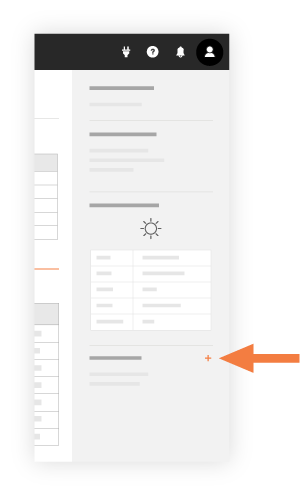
-
Saisissez un titre pour votre lien.
-
Entrez une URLvalide.
-
Cliquez sur Enregistrer pour l’ajouter à la page d’accueil.
-
-
Modifier les liens
-
Sous « Liens du projet », passez la souris sur le lien et cliquez sur l’icône Modifier
 .
. -
Saisissez un titre pour votre lien.
-
Entrez une URLvalide.
-
Cliquez sur Enregistrer pour l’ajouter à la page d’accueil.
-
-
Supprimer des liens
-
Sous « Liens du projet », passez la souris sur le lien et cliquez sur l’icône Supprimer

-