

Afficher mes items ouverts dans la Page d’accueil du projet
APERÇU DU PROJET REMPLACE LA PAGE D’ACCUEIL DU PROJET
Version nEw disponible
L’Aperçu du projet a remplacé l’ancienne Page d’accueil du projet et est activé par défaut. En savoir plus sur la différence entre l’ancienne Page d’accueil du projet et le nouvel Aperçu du projet.
Pour revenir à l’ancienne Page d'accueil du projet, administrateurs Procore peuvent accéder à l’outil Portefeuille d’entreprise / Procore Page d'accueil, cliquer sur Gérer les paramètres et basculer Aperçu du projet  ÉTEINT.

Cependant, plus tard cette année, ce sera le crépuscule et ne sera plus disponible. Si votre entreprise est revenue à l’ancienne expérience de Page d'accueil du projet, les administrateurs Procore peuvent réactiver l’expérience Aperçu du projet dans Procore Explore. (États-Unis 2 | Royaume-Uni)
Éléments à considérer
-
Requis Utilisateur Permission:
-
Pour afficher la Page d’accueil du projet, permission de niveau En lecture seule' ou supérieure sur la Page d’accueil du projet.
Remarque: Pour afficher des items spécifiques à un outil ou pour accéder à des items liés dans la section Aperçu du projet, vous aurez besoin des permissions d’accès minimales pour l’outil correspondant. Par exemple, si vous n’avez pas accès à l’outil inspections, vous ne pourrez pas afficher ni accéder aux items d’inspection dans l’Aperçu du projet.
-
Étapes
-
Accédez à l’Aperçu du projet.
-
Accédez à la Page d’accueil du projet pour être redirigé vers l’Aperçu du projet.
-
Cliquez sur Menu et sélectionnez Aperçu du projet.
-
-
Localisez les sections « Éléments ouverts ».
-
Mes items ouverts
-
Sélectionnez le Type d’Item pour filtrer les items ouverts par type.
-
Sélectionnez Date d’échéance pour voir les items ouverts par fourchette de dates.
-
Cliquez sur le titre d’un item pour accéder aux détails de l’item dans l’outil approprié.
-
-
Tous les items ouverts
-
Facultatif : Cliquez sur « Actualiser » pour actualiser votre liste Tous les items ouverts afin d’inclure les items récemment ajoutés si l’horodatage de la « Dernière mise à jour » indique que la liste n’a pas encore été actualisée.
Page d’accueil du projet (Legacy)
1. À partir de la Page d’accueil, sélectionnez votre projet.
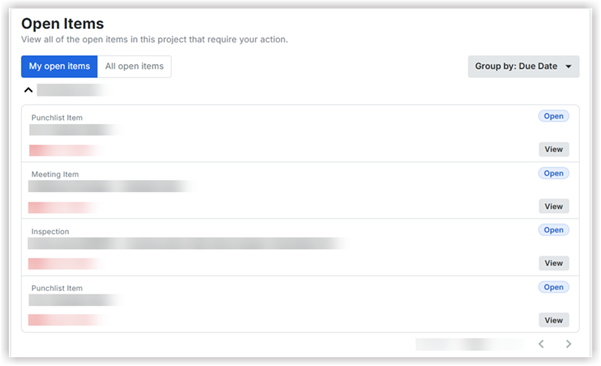
2. Localisez la section « items ouverts ».
3. Facultatif : Cliquez sur Regrouper par et sélectionnez la manière dont vous souhaitez regrouper les items ouverts.
4. Sélectionnez Mes items ouverts pour afficher les items qui nécessitent votre action.
OU
5. Cliquez sur Tous les items ouverts pour afficher tous les items ouverts.
Facultatif : Cliquez sur « Actualiser » pour mettre à jour votre liste Tous les items ouverts afin d’inclure les items récemment ajoutés si l’horodatage de la « Dernière mise à jour » indique que la liste n’a pas encore été mise à jour.
6. Développez la section de l’outil avec les items ouverts que vous souhaitez afficher.
7. Cliquez sur Afficher à côté d’un item individuel pour afficher les détails de l’item dans l’outil
-
-