

Configurer les paramètres avancés : Page d’accueil du projet (hérité)
APERÇU DU PROJET REMPLACE LA PAGE D’ACCUEIL DU PROJET
Version nEw disponible
L’Aperçu du projet a remplacé l’ancienne Page d’accueil du projet et est activé par défaut. En savoir plus sur la différence entre l’ancienne Page d’accueil du projet et le nouvel Aperçu du projet.
Pour revenir à l’ancienne Page d'accueil du projet, administrateurs Procore peuvent accéder à l’outil Portefeuille d’entreprise / Procore Page d'accueil, cliquer sur Gérer les paramètres et basculer Aperçu du projet  ÉTEINT.

Cependant, plus tard cette année, ce sera le crépuscule et ne sera plus disponible. Si votre entreprise est revenue à l’ancienne expérience de Page d'accueil du projet, les administrateurs Procore peuvent réactiver l’expérience Aperçu du projet dans Procore Explore. (États-Unis 2 | Royaume-Uni)
Éléments à considérer
-
Permissions d'utilisateur requises :
-
Pour configurer les paramètres de la Page d’accueil du projet et les dates du projet : permissions de niveau 'Admin' sur la Page d’accueil du projet.
-
Pour configurer le tableau Permissions : 'Admin' permissions de niveau sur la page Page d'accueil du projet et permissions de niveau 'Admin' sur l’outil Niveau projet Répertoire.
-
Contexte
Si vous avez été désigné pour agir en tant qu’administrateur de projet pour un projet Procore, vous trouverez peut-être utile de personnaliser la Page d’accueil du projet. À partir de la page de configuration des paramètres de la Page d’accueil du projet, vous pouvez mettre à jour divers paramètres.
Étapes
-
Accédez à la Page d’accueil du projet.
-
Cliquez sur l’icône Configurer les paramètres
 .
. -
Cliquez sur les liens dans la barre latérale droite pour configurer les paramètres suivants :
-
Mettre à jour les paramètres de la page d'accueil du projet
-
Mettre à jour les dates du projet
-
Mettre à jour le Tableau des permissions
-
Mettre à jour les paramètres de la page d'accueil du projet
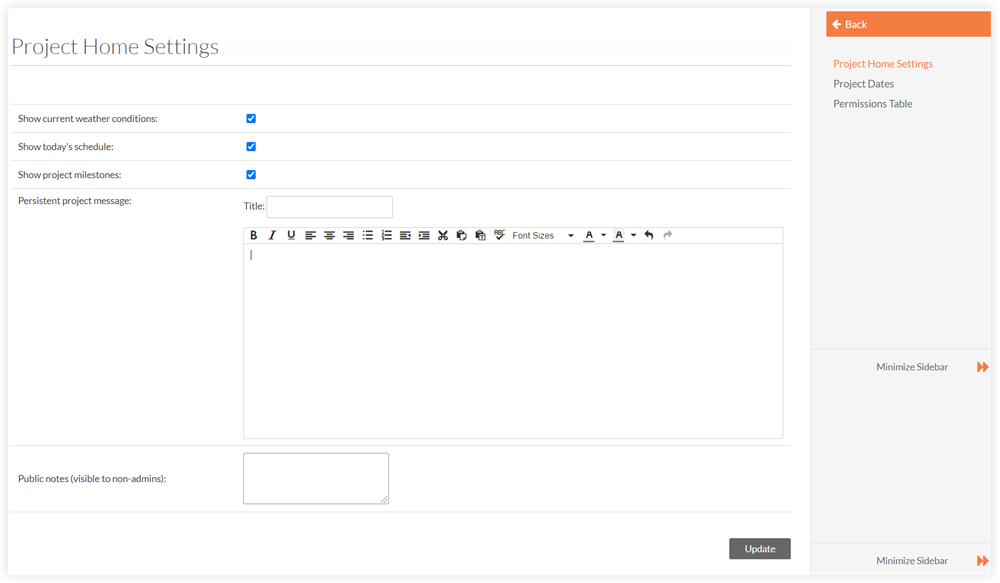
Sur la page Paramètres de la Page d’accueil du projet, vous disposez des options suivantes :
-
Afficher les conditions météo actuelles : Cochez cette case pour coche les conditions météo actuelles sur la Page d’accueil du projet.
-
Afficher l’Échéancier du jour : Placez un coche dans cette case pour afficher l’échéancier du jour sur la page Page d'accueil du projet.
-
Afficher le jalon du projet : Placez un coche cette case pour afficher les jalons du projet sur la page Page d'accueil du projet.
-
Message et titre du projet persistants. Saisissez le titre et le corps de votre message de projet persistant. Elle apparaît en haut de la Page d’accueil du projet et est visible par tous les utilisateurs du projet. Ce message peut être utilisé pour souhaiter la bienvenue aux membres de l’équipe dans un projet, pour publier des annonces de projet, pour annoncer des jalons de projet, etc.
Voir Configurer un message de projet persistant pour la page d’accueil du projet. -
Notes publiques (visibles par les non-admins). Les notes que vous entrez ici s’affichent dans la colonne « Remarques » de l’outil Portefeuille de l’entreprise.
Mettre à jour les dates du projet
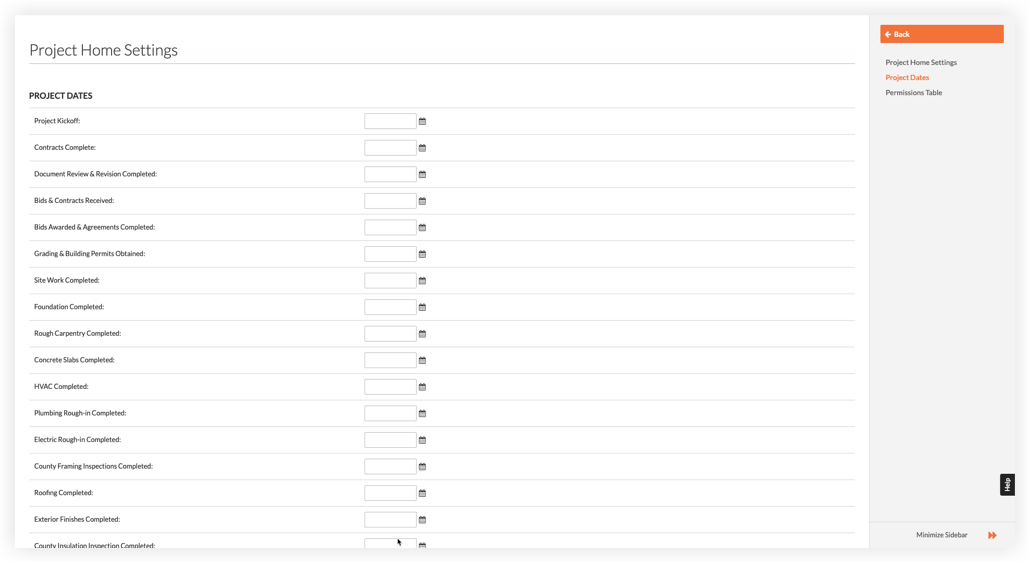
Les dates qui apparaissent sous Dates du projet sont configurées dans l’outil Admin de l’entreprise.
Pour plus de détails, voir Ajouter de nouvelles dates de projet.
Mettre à jour le Tableau des permissions
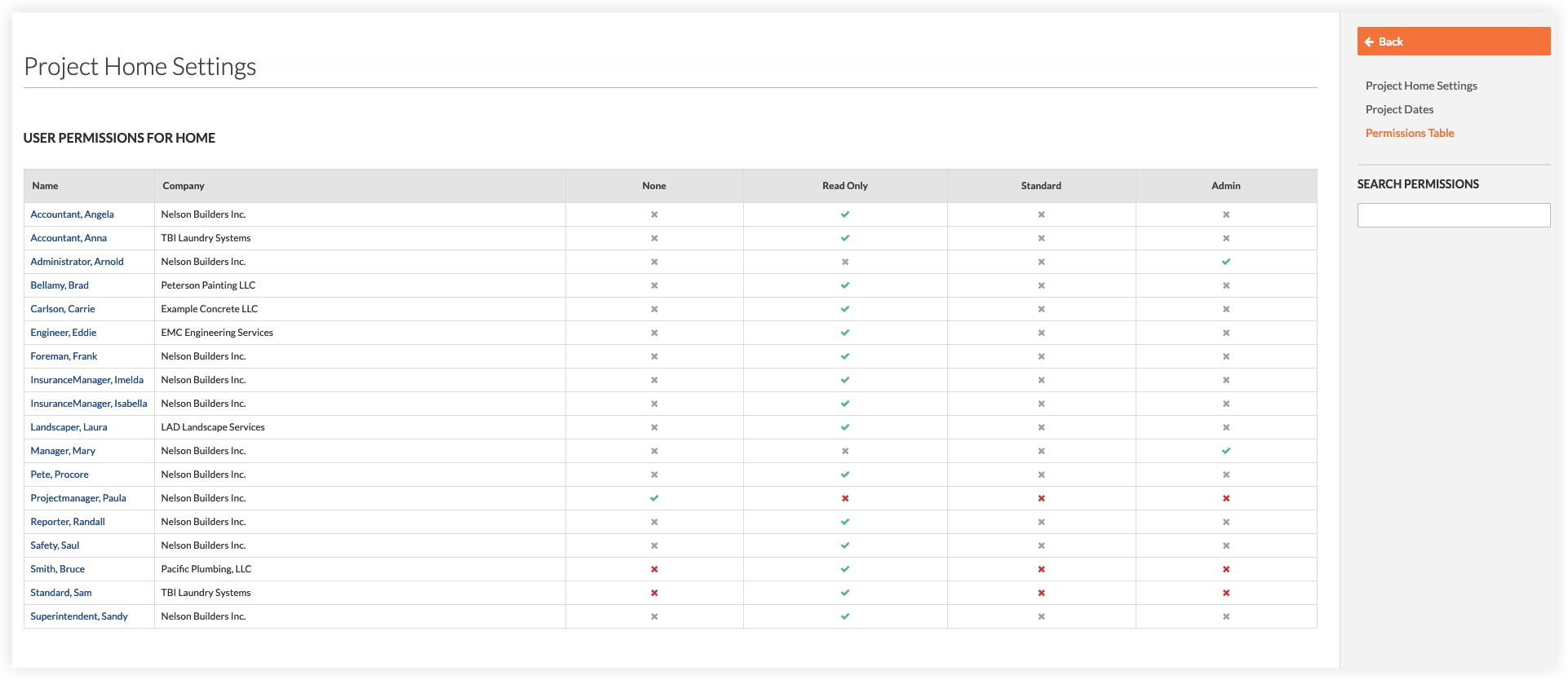
Le Utilisateur Permissions de Page d'accueil tableau affiche la permission d’accès de chaque utilisateur à la page Page d'accueil. Pour modifier les permissions d’un utilisateur, cliquez sur la cellule qui correspond au niveau de permission souhaité.
Les icônes à code de couleur dans la superficie des permissions de l’utilisateur indiquent le niveau de permission d’accès de l’utilisateur à l’outil. Pour en savoir plus, voir Quels sont les niveaux de par défaut permission dans Procore?
|
Icône |
Couleur |
Définition |
|---|---|---|
|
|
VERT |
L'utilisateur a obtenu ce niveau de permission d'accès à l'outil. |
|
|
ROUGE |
L’utilisateur n’a PAS reçu cette permission d’accès à l’outil. |
|
|
GRIS |
L’utilisateur est soit un Administrateur Procore, soit a obtenu des permissions sur les outils Procore de ce projet à l’aide d’un modèle de permissions (voir Qu’est-ce qu’un modèle de permissions?). |


Pour en savoir plus sur les tâches pouvant être effectuées sur la Page d’accueil du projet pour chaque niveau de permission, consultez la matrice des Permissions.