Suivi des ressources et budget basé sur la quantité unitaire : Guide de configuration
Table des matières
- Bienvenue
- Configurer la structure de répartition du travail (WBS)
- Configurer les paramètres de l’heure de la compagnie
- Configurer les paramètres du projet
- Configurez votre budget basé sur la quantité unitaire
- Saisir le temps et les quantités de production
- Afficher le rapport de budget de main-d’œuvre vs actuel
- Afficher le rapport de production sur le terrain
Aperçu
Autorisations
Configurer le SRT au niveau de la compagnie
Ajouter des segments personnalisés
- Accédez à l'outil Admin au niveau de la compagnie.
- Sous « Paramètres de la compagnie », cliquez sur le lien Structure de répartition du travail.
- Dans le tableau « Segments », cliquez sur le bouton Ajouter un segment .

- Dans la fenêtre « Nouveau segment », procédez comme suit :
Remarque
Un astérisque (*) dans la liste ci-dessous indique un champ obligatoire.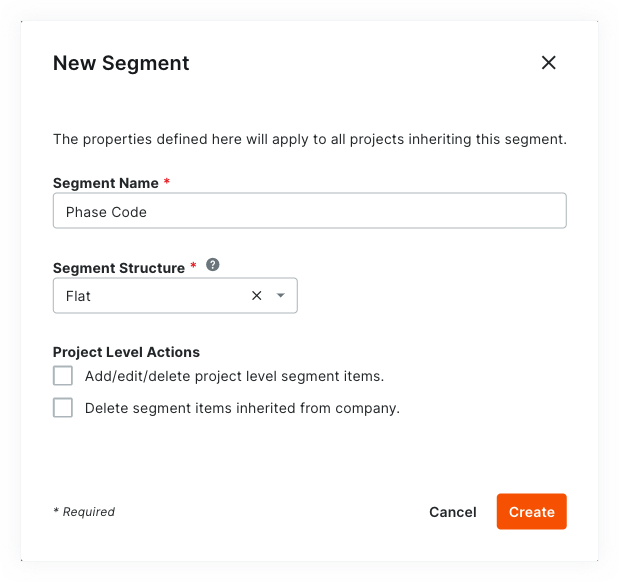
- Nom du segment* . Saisissez un nom pour votre nouveau segment. Ceci est un champ obligatoire. Les noms de segment en double ne sont PAS autorisés. Un message « Le nom du segment est en cours d'utilisation » s'affiche pour vous avertir si vous essayez d'entrer un nom qui existe déjà.
Conseil
Vous ne savez pas quels segments personnalisés créer? Pour savoir comment d'autres clients de Procore utilisent la structure de répartition du travail, voir Quels segments personnalisés devrions-nous créer pour la structure de répartition du travail de notre compagnie? - Structure segmentée*. Sélectionnez une valeur dans la liste déroulante. Ceci est un champ obligatoire. Vos choix incluent :
- Plat . Sélectionnez cette option pour ajouter votre segment à la liste sans hiérarchie.
- À plusieurs niveaux . Sélectionnez cette option pour imbriquer votre segment dans une structure arborescente (hiérarchique).
Conseil
Quelle est la différence entre un segment plat et un segment à plusieurs niveaux? Pour connaître la différence, voir Quelle est la différence entre un segment plat et à plusieurs niveaux dans la SRT de SDP?
- Nom du segment* . Saisissez un nom pour votre nouveau segment. Ceci est un champ obligatoire. Les noms de segment en double ne sont PAS autorisés. Un message « Le nom du segment est en cours d'utilisation » s'affiche pour vous avertir si vous essayez d'entrer un nom qui existe déjà.
- Dans la section Actions au niveau du projet, choisissez une (1) ou toutes ces options :
Remarque
Lorsque les paramètres « Actions au niveau du projet » sont activés, vos administrateurs de projet (utilisateurs avec des permissions de niveau « Admin » sur l'outil d'administration au niveau du projet) sont autorisés à effectuer des tâches spécifiques sur des segments et des items de segment au niveau du projet. Ces paramètres sont désactivés par défaut.- Ajouter/modifier/supprimer des items de segment au niveau du projet. Cochez cette case à cocher pour permettre aux administrateurs de projet d'ajouter, de modifier et de supprimer des items de segment inutilisés sur un projet. Ce paramètre est désactivé par défaut.
Remarque
Lorsque ce paramètre est activé, les administrateurs de projet peuvent effectuer ces tâches :
- Supprimer les items de segment hérités de la compagnie. Cochez cette case à cocher pour permettre aux administrateurs de projet de supprimer les items de segment hérités au niveau du projet à partir de l'outil Admin au niveau de la compagnie. Ceci est utile pour les administrateurs de projet qui ne souhaitent pas que les nouveaux items de segment créés au niveau de la compagnie soient utilisés sur un projet. Voir Supprimer les items de segment inutilisés d'un projet.
- Ajouter/modifier/supprimer des items de segment au niveau du projet. Cochez cette case à cocher pour permettre aux administrateurs de projet d'ajouter, de modifier et de supprimer des items de segment inutilisés sur un projet. Ce paramètre est désactivé par défaut.
- Cliquez sur Créer.
Procore ajoute le nouveau segment au bas de la liste « Segments ». - Répétez les étapes ci-dessus pour tous les nouveaux segments à ajouter.
Conseils
- Besoin de modifier les paramètres de votre nouveau segment? Le meilleur moment pour modifier un nouveau segment est avant de commencer à l'utiliser sur un projet. Une fois qu'un segment personnalisé est utilisé pour créer un code budgétaire de projet, vous pouvez le modifier à tout moment. Pour plus de détails, voir Modifier les paramètres de segment personnalisé.
- Vous souhaitez supprimer un segment personnalisé ? Il est important de noter qu'un segment personnalisé ne peut pas être supprimé après avoir été ajouté à la structure du code budgétaire sur un (1) ou plusieurs projets dans le compte Procore de votre compagnie. Pour en savoir plus, consultez Supprimer des segments personnalisés.
- Vous souhaitez ajouter des items de segment? Si votre nouveau segment est créé, vous pouvez ajouter de nouveaux items maintenant. Pour obtenir des directives, voir Ajouter des items de segment personnalisés.
- Prêt à définir la structure de code budgétaire par défaut de votre compagnie? Vous pouvez organiser vos segments dans l'ordre de votre choix. Cet arrangement définit la structure du code budgétaire de votre compagnie. Pour obtenir des directives, voir Organiser les segments pour former la structure du code budgétaire de la compagnie.
Créez la WBS de votre projet
Objectif
Pour ajuster la structure de répartition du travail (WBS) de votre compagnie pour un projet Procore.
Contexte
Après avoir créé un nouveau projet dans le compte Procore de votre compagnie, vous pouvez utiliser les fonctionnalités SRT intégrées pour définir la structure des coûts pour les outils Finances du projet de Procore. Lors de la définition de la structure de coûts de SRT d'un projet, vous avez deux choix. Si vous ne savez pas quel choix faire, contactez l' administrateur Procore de votre compagnie pour obtenir des conseils :
- Appliquer le WBS par défaut de votre compagnie
Il s'agit du WBS défini par l'administrateur Procore de votre compagnie et vous pouvez l'utiliser exactement tel qu'il a été créé. - Copier le WBS d'un autre projet
Il s'agit du WBS défini sur l'un de vos modèles de projet Procore existants. Gardez à l'esprit que vous pouvez créer un WBS unique pour chaque projet dans le compte de votre compagnie. Pour copier le WBS d'un autre projet source vers votre nouveau projet cible, vous devez d'abord enregistrer le projet source en tant que modèle de projet. Voir Configurer un modèle de projet .
Éléments à considérer
- Permissions d'utilisateur requises :
- Permissions de niveau « Admin » sur l'outil Admin au niveau du projet.
- Information supplémentaire :
- La page « Structure de répartition du travail » au niveau du projet est similaire à la page au niveau de la compagnie. Les principales différences sont :
- Vous ne pouvez pas ajouter de segments personnalisés au niveau du projet. Ils doivent toujours être ajoutés au niveau de la compagnie. Voir Ajouter des segments personnalisés .
- Vous ne pouvez pas modifier la structure du code budgétaire au niveau du projet. La structure du code budgétaire est toujours définie au niveau de la compagnie. Voir Organiser la structure du code budgétaire de la compagnie .
- Vous ne pouvez pas ajouter de sous-projets au niveau de la compagnie. Les sous-projets sont toujours ajoutés au niveau du projet. Voir Activer les sous-projets sur les projets pour la SRT et Ajouter des sous-projets à un projet.
- La page « Structure de répartition du travail » au niveau du projet est similaire à la page au niveau de la compagnie. Les principales différences sont :
- Limites :
Conditions préalables
Conseil
Voulez-vous copier le WBS d'un projet existant vers votre nouveau projet ? Si tel est le cas, un utilisateur Procore qui possède les permissions utilisateur requises devra configurer le projet source en tant que modèle de projet. Un projet source est le projet qui contient le WBS que vous souhaitez copier dans votre nouveau. Pour obtenir des directives, voir Configurer un modèle de projet . Une fois cette étape terminée, vous pourrez sélectionner l'option « Copier le WBS à partir d'un autre projet » détaillée dans les étapes ci-dessous.Étapes
- Accédez à l'outil Admin au niveau du projet.
- Sous « Paramètres du projet », cliquez sur le lien Structure de répartition du travail .
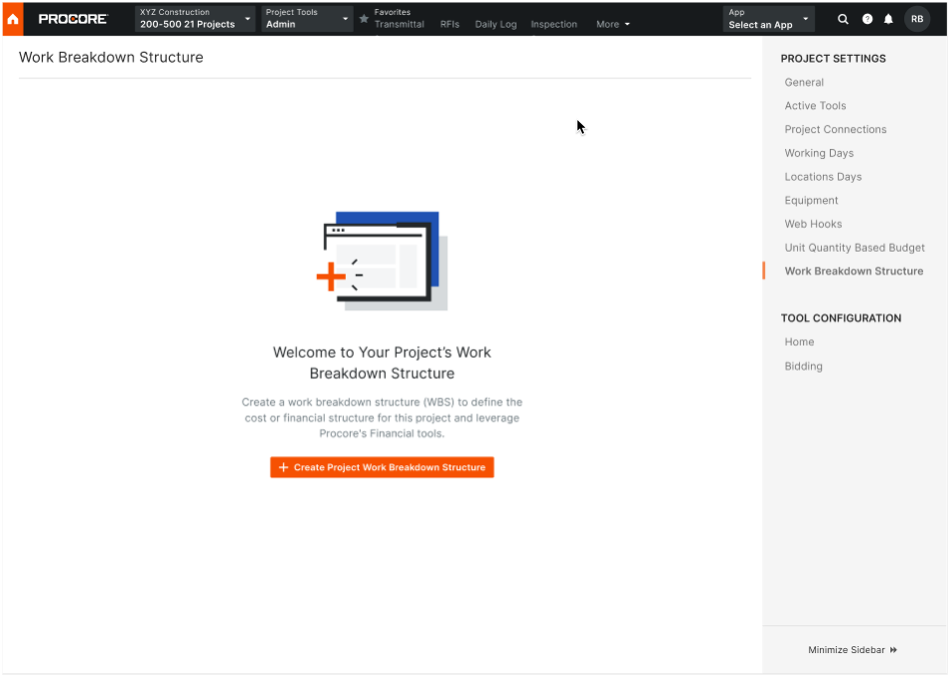
- Passez en revue les informations sur la SRT, les codes budgétaires et les segments de code budgétaire dans la séquence de la boîte de dialogue. Cliquez sur Suivant.
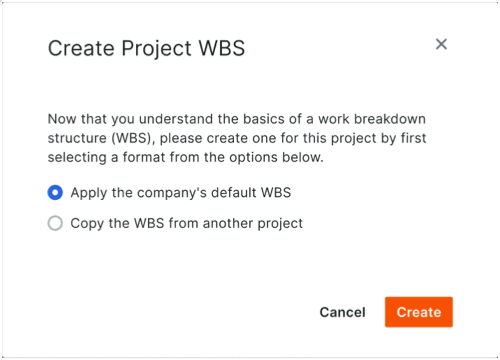
- Dans la boîte de dialogue « Créer un projet SRT », choisissez l'une de ces options :
- Appliquer le WBS par défaut de la compagnie
Choisissez ce bouton d’option si vous souhaitez que le projet utilise la SRT par défaut de votre compagnie. L’administrateur Procore de votre compagnie est responsable de la création de cette structure.
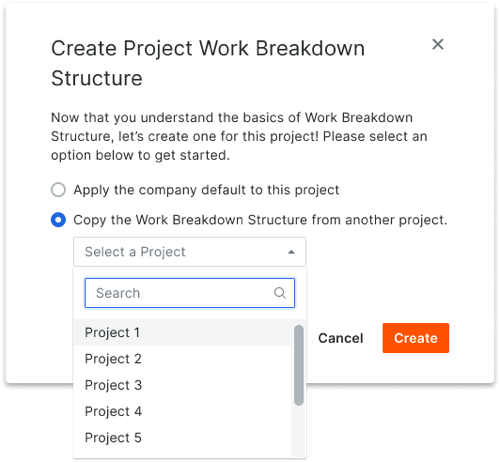
- Copier la SRT d’un autre projet
Choisissez ce bouton d’option si vous souhaitez utiliser la WBS d’un projet existant. Ensuite, commencez à saisir un nom de projet et lorsque la correspondance apparaît, choisissez-le dans la liste Sélectionner un projet .
- Appliquer le WBS par défaut de la compagnie
- Cliquez sur Créer.
Étapes suivantes
Activer les codes de tâches
Affecter un type de coût par défaut
Ajouter des outils au projet
- Accédez à l'outil Admin du projet.
- Sous « Paramètres du projet », cliquez sur Paramètres de l’outil.
- Déplacez le bouton
 correspondant sur « Actif » pour ajouter les outils suivants à votre projet :
- Rapport journalier avec le registre des cartes de présence (facultatif)
- Feuilles de temps
- Cliquez sur Mettre à jour.
Considérations
Importez votre budget
Entrer le temps dans les feuilles de temps
Saisir les quantités de production dans les feuilles de temps
Maintenant que vous avez rempli votre feuille de temps, effectuez les actions suivantes avant de la soumettre :
-
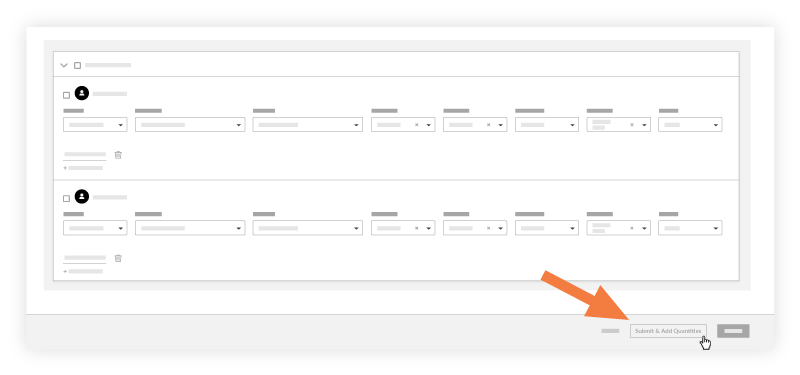
Cliquez sur Soumettre et ajouter des quantités.
Remarque : Ce bouton sera désactivé si les quantités n’ont pas été téléchargées dans le projet. Voir Importer un budget basé sur la quantité unitaire.
-
Entrez un montant dans le champ Unités installées .
Remarques
- La page Ajouter des quantités affiche uniquement les codes de coût auxquels est associée une quantité budgétée importée.
- Si la fonction Sous-projets est activée sur votre projet (voir Activer les sous-projets sur les projets pour la SRT), le « Sous-projet » associé à votre entrée « Unités installées » apparaîtra dans la fenêtre Ajouter des quantités. Si Sous-projets est désactivé, le champ « Sous-projet » affichera le mot « Aucun ».
- Le pourcentage achevé (%) et l'unité de mesure (UdM) et le pourcentage achevé (%) appropriés automatiquement avec les données importées. Voir Importer un budget basé sur la quantité unitaire.
-
Entrez vos remarques dans le champ « Remarques ».
-
Cliquez sur Envoyer.

Afficher le rapport de budget de main-d’œuvre vs actuel
- Afficher un rapport à partir de l'outil de Rapports du projet
- Afficher un rapport à partir de l'outil Feuilles de temps du projet
Afficher un rapport à partir de l'outil de Rapports du projet
- Allez à l’outil Rapports du projet.
- Faites défiler l’écran jusqu’à la section Rapports du projet.
- Cliquez sur Budget de main-d’œuvre réel.

Les colonnes du rapport Budget de main-d’œuvre vs. actuel sont les suivantes :- % d’heures utilisées : Le pourcentage d’heures utilisées que vous avez importées par rapport aux heures que vous avez entrées. Ce pourcentage est calculé comme suit :
- Heures réelles ÷ Heures budgétisées = Pourcentage utilisé
- Heures budgétisées : Le nombre d’heures budgétisées que vous avez importé dans l’outil Admin du projet Procore.
- Heures réelles : Le nombre d’heures que vous avez entrées à ce jour dans les outils de suivi de la main-d’œuvre de Procore (feuilles de temps, carte de présence de la compagnie et rapport journalier).
-
Heures restantes : Le nombre d’heures qu’il vous reste par rapport aux heures que vous avez importées et aux heures que vous avez entrées. Ce pourcentage est calculé comme suit :
- Heures budgétées - Heures réelles = Heures restantes
- % d’heures utilisées : Le pourcentage d’heures utilisées que vous avez importées par rapport aux heures que vous avez entrées. Ce pourcentage est calculé comme suit :
Afficher un rapport à partir de l'outil Feuilles de temps du projet
- Accédez à l’outil Feuilles de temps du projet.
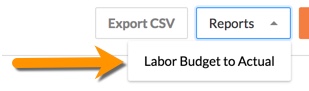
- Cliquez sur Rapports.
- Cliquez sur Budget de main-d’œuvre à réel.
Les colonnes du rapport Budget de main-d’œuvre vs. actuel sont les suivantes :- % d’heures utilisées : Le pourcentage d’heures utilisées que vous avez importées par rapport aux heures que vous avez entrées. Ce pourcentage est calculé comme suit :
- Heures réelles ÷ Heures budgétisées = Pourcentage utilisé
- Heures budgétisées : Le nombre d’heures budgétisées que vous avez importé dans l’outil Admin du projet Procore.
- Heures réelles : Le nombre d’heures que vous avez entrées à ce jour dans les outils de suivi de la main-d’œuvre de Procore (feuilles de temps, carte de présence de la compagnie et rapport journalier).
-
Heures restantes : Le nombre d’heures qu’il vous reste par rapport aux heures que vous avez importées et aux heures que vous avez entrées. Ce pourcentage est calculé comme suit :
- Heures budgétées - Heures réelles = Heures restantes
- % d’heures utilisées : Le pourcentage d’heures utilisées que vous avez importées par rapport aux heures que vous avez entrées. Ce pourcentage est calculé comme suit :
Afficher le rapport de production sur le terrain
À partir de l'outil Rapports du projet
- Accédez à l’outil Rapports à 360° du projet.
- Faites défiler jusqu'à Rapports du projet.
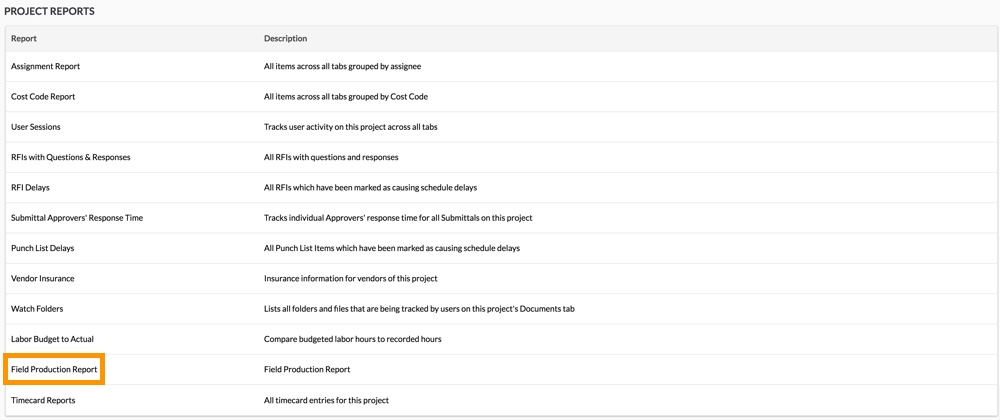
- Cliquez sur Rapport de production sur le terrain.
C’est ce qui ressort du rapport de production sur le terrain. Pour en savoir plus sur les colonnes de données, voir Quelles colonnes de données se trouvent dans un rapport de production sur le chantier?
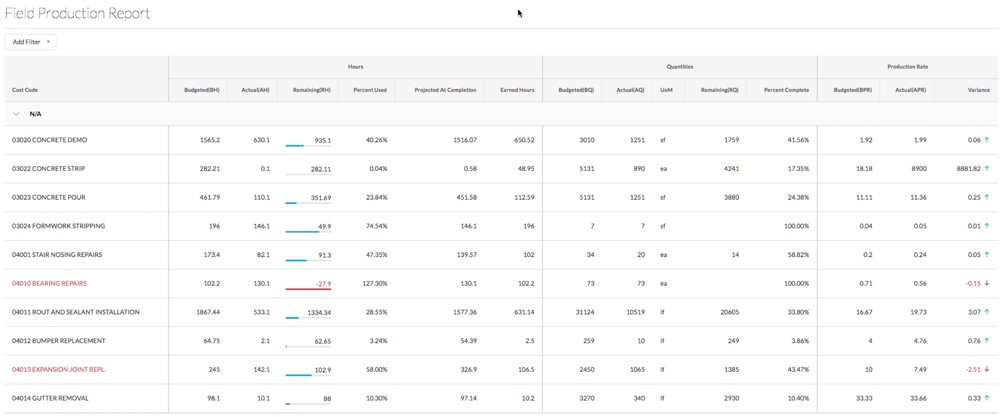
- Cliquez sur Ajouter un filtre pour affiner l’affichage des résultats.
- Sélectionnez l'une des options suivantes :
- Code de coût
- Nom du sous-projet
- Unité de mesure
À partir de l’outil Feuilles de temps du projet
- Accédez à l’outil Feuilles de temps du projet.
- Cliquez sur Rapports.
- Cliquez sur Rapport de production sur le terrain.
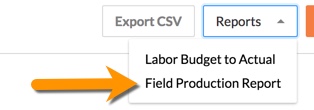
C’est ce qui ressort du rapport de production sur le terrain. Pour en savoir plus sur les colonnes de données, voir Quelles colonnes de données se trouvent dans un rapport de production sur le chantier?
- Cliquez sur Ajouter un filtre pour affiner l’affichage des résultats.
- Sélectionnez l'une des options suivantes :
- Code de coût
- Nom du sous-projet
- Unité de mesure