

Créer des Plans d’action par actif
Contexte
En version bêta
Les administrateurs Procore peuvent activer la version bêta des Plans d'action : Liaison aux actifs et création en bloc par actifs dans Procore Explore. (États-Unis 1| États-Unis 2 | Royaume-Uni)Lorsque vous travaillez avec plusieurs unités ou ensembles d’équipements identiques (tels que des unités CVC ou des panneaux électriques), vous pouvez générer automatiquement des plans d’action individuels pour chaque actif en une seule opération à l’aide d’un modèle de plan d’action. Chaque plan généré est directement lié à son enregistrement d’actif correspondant et apparaît dans l’onglet Items apparentés de l’actif.
Éléments à considérer
-
Les Plans d’action sont automatiquement liés aux enregistrements d’actifs sélectionnés en tant qu’item apparenté.
-
Procore ajoute le nom de l’actif à chaque titre de plan d’action nouvellement généré pour garder les enregistrements distincts.
-
Vous recevrez un courriel vous informant de la création de vos plans d’action.
Conditions préalables
-
Créez un nouvel ensemble de champs configurables pour les Plans d’action avec le champ« Actifs » activé et attribuez-le au projet.
-
Assurez-vous qu’au moins un modèle de plan d’action au niveau Projet ou au niveau Compagnie est disponible pour le projet.
Créer un plan unique
-
Accédez à l’outil Plans d’action du projet.
-
Effectuez l’une des opérations suivantes :
-
Pour créer le plan d’action à partir d’un modèle, cliquez sur Créer et cliquez sur le nom du modèle. Remarque : Les modèles de plan d’action qui sont en mode édition ne peuvent pas être sélectionnés.
-
Pour créer un plan d’action sans modèle, cliquez sur Créer et sur Créer un nouveau plan.
-
-
Entrez vos informations générales.
-
Cliquez sur Créer et ajouter des sections.
-
Saisissez les détails de la section et de l’item.
-
Cliquez sur Ajouter un Item pour ajouter un nouvel item dans la section.
-
Cliquez sur Ajouter une section pour ajouter une nouvelle section.
-
Continuez à ajouter des sections et des items si nécessaire.
-
Lorsque vous avez terminé d’ajouter des sections et des items, cliquez sur Enregistrer l’ébauche pour l’enregistrer en tant qu’ébauche, ou cliquez sur Publier si vous êtes prêt pour l’approbation du plan d’action.
Remarque
Cliquez sur Publier pour faire passer le plan d’action en mode « Affichage » où il peut être approuvé et exécuté.
Créer plusieurs plans
-
Accédez à l’outil Plans d’action du projet.
-
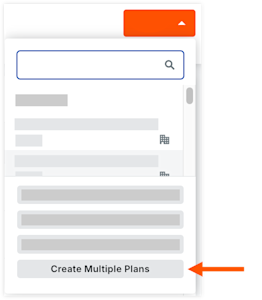
Cliquez sur Créer, puis sélectionnez Créer plusieurs plans.
-
Sélectionnez un modèle de plan d’action.
-
Sélectionnez les actifs.
-
Cliquez sur Créer pour générer un plan d’action individuel pour chaque actif sélectionné.