

Consulter une feuille de temps (Android)
Contexte
Une fois que vous avez créé une feuille de temps, vous pouvez obtenir les signatures de vos employés sur le terrain. ( Voir Signer une feuille de temps (Android) et Signer une feuille de temps (iOS).) Ensuite, vous pouvez consulter les feuilles de temps pour en vérifier l’exactitude.
Exemple
Étant donné que chaque compagnie de construction est différente, les membres de l'équipe que vous choisissez pour effectuer votre processus de chronométrage peuvent différer des rôles et des considérations de cet exemple :
-
Contremaîtres, surintendants et autres superviseurs. Ce sont les membres de l’équipe qui créeront des entrées de la carte de présence et des feuilles de temps sur un projet. Au minimum, vous devez fournir à ces membres de l’équipe des permissions de niveau « Lecture seule » ou « Standard » sur l’outil Feuilles de temps au Niveau projet et la permission granulaire « Réviser et modifier les feuilles de temps » sur un modèle de permissions de projet. Cela permet à ces utilisateurs de créer de nouvelles feuilles de temps avec le statut « En attente » et de modifier le statut d’une feuille de temps en « Révisé » dans l’outil Feuilles de temps au Niveau projet. Ils peuvent également changer le statut de « En attente » à « Révisé » sur les feuilles de temps du projet qu’ils sont autorisés à consulter à l’aide de l’outil Feuilles de temps au niveau de la compagnie.
-
Chefs de projet et autres administrateurs ou cadres. Ce sont les membres de l’équipe qui approuveront les feuilles de temps « révisées » avant de les remettre à votre équipe de comptabilité/paie pour traitement. Au minimum, vous devez fournir à ces membres de l’équipe la permission « Admin » dans l’outil Feuilles de temps au Niveau projet. Cependant, s’ils sont responsables de la surveillance du chronométrage sur plusieurs projets, vous pouvez également leur accorder des permissions de niveau « Admin » sur l’outil Feuilles de temps au niveau de la compagnie.
-
Comptabilité, Paie et autres administrateurs ou cadres. Ce sont les membres de l’équipe qui marqueront les feuilles de temps comme « Terminées ». Cette fonctionnalité n’est disponible que dans l’outil Feuilles de temps au niveau de la compagnie, vous devez donc attribuer à ces utilisateurs des permissions de niveau « Admin » sur les deux outils Feuilles de temps au Niveau projet. Cela permet aux utilisateurs d’accéder à l’outil Feuilles de temps au niveau de la compagnie. Il permet également aux utilisateurs de voir les données du projet dans l’outil au niveau de la compagnie.
Éléments à considérer
-
Permissions d’utilisateur requises
Conseil
Vous pouvez modifier une entrée de la carte de présence si nécessaire.
Conditions préalables
-
Créez une feuille de temps de l’une des manières suivantes :
Étapes
-
Examiner une entrée de carte de présence individuelle
-
Examiner une feuille de temps
Examiner une entrée de carte de présence individuelle
-
Accédez à l’outil Feuilles de temps du projet sur votre appareil mobile Android.
-
Accédez à l’entrée de la carte de présence que vous souhaitez consulter.
-
Appuyez sur l’entrée de la carte de présence et examinez-la.
-
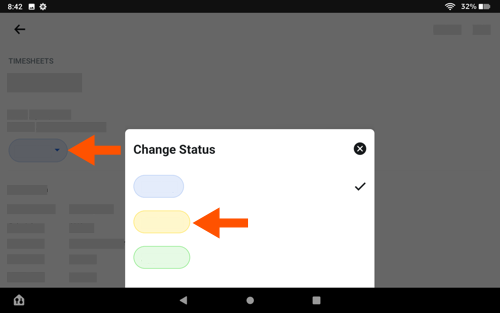
Appuyez sur le statut et appuyez sur Examiné.
-
Répétez les étapes ci-dessus pour chaque entrée de la carte de présence sur la feuille de temps jusqu’à ce que vous approuviez toutes les entrées sur la feuille de temps.
-
Continuez avec Examiner une feuille de temps ci-dessous.
Examiner une feuille de temps
-
Accédez à l’outil Feuilles de temps du projet sur votre appareil mobile Android.
-
Appuyez sur la feuille de temps pour la consulter.
-
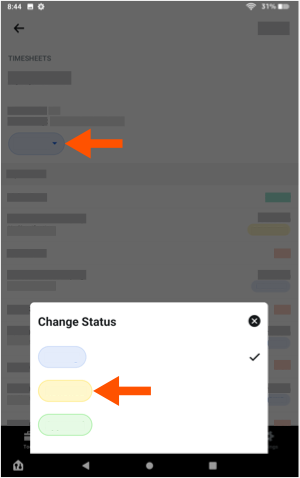
Appuyez sur le statut et appuyez sur Examiné.
-
Répétez les étapes ci-dessus pour chaque feuille de temps que vous souhaitez consulter.