

Procore Maps : Guide de l’utilisateur
Table des matières
- Bienvenue
- Voir les photos (Web)
- Voir les photos sur la carte
- Voir les détails de la photo
- Ajouter une épingle de photo à la carte
- Déplacer l’épingle de photo sur la carte
- Retirer l’épingle de photo de la carte
- Rechercher des photos
- Filtrer les photos
- Afficher ou masquer les photos
- Configurer l’affichage de la carte
- Télécharger les photos
- Envoyer des photos par courriel
- Afficher des photos (iOS)
- Afficher les photos (Android)
Aperçu
Procore Maps intègre de manière transparente les images de votre projet dans une carte facile à naviguer, disponible du bout des doigts à tout moment et n’importe où. Affichez des photos sur une carte interactive pour comprendre rapidement l’état des travaux et minimiser les retards.
Filtrez les photos par date, identifiez les jalons, identifiez les obstacles et agissez rapidement. Assurez clarté et confiance dans l’exécution du projet avec des données géolocalisées précises et accessibles à toute votre équipe.
 |
 |
Considérations
Questions courantes
Permissions
Important
Les utilisateurs doivent disposer des permissions ci-dessous pour l’outil Photos .
Autorisations
| | The action is available on Procore's Web, iOS, and/or Android application. Click to view the tutorial.
 Users can take the action with this permission level.
 Users can take this action with this permission level AND one or more additional requirements, like granular permissions.
| Mesure | Aucune | Lecture seule | Standard | Admin | Remarques |
|---|---|---|---|---|---|
|
Ajouter une épingle d'item à la carte |
|
|
|||
|
Configurer l'affichage de la carte |
|
|
|
||
|
Télécharger des items à partir de la carte |
|
|
|
||
|
Envoyer des items par courriel à partir de la carte |
|
|
|||
|
Déplacer l’épingle d’item sur la carte |
|
|
|||
|
Supprimer l'épingle de l'item de la carte |
|
|
|||
|
Définir la carte de base |
|||||
|
Afficher ou masquer des items sur la carte |
|
|
|
||
|
Afficher votre position sur la carte |
|||||
|
Afficher les détails de l'élément à partir de la carte |
|
|
|
||
|
Afficher les photos sur la carte |
|
|
|
Voir les photos sur la carte
- Accédez à l'outil Photos du projet.
- Cliquez sur l'onglet Carte .
- Affichez les photos qui ont été ajoutées à la carte.
Conseil
À partir de l' affichage de liste, vous pouvez effectuer les actions suivantes :
- Cliquez sur Mappé pour voir les photos qui ont été ajoutées à la carte.
- Cliquez sur l’icône Afficher sur la carte
 pour centrer l’épingle de l’item sur la carte.
Pour ajouter des photos à la carte, voir Ajouter une épingle d'item à la carte.
Voir les détails de la photo
- Accédez à la carte de l'outil.
- Cliquez sur l’icône informations
 à côté de la photo.
OU
Cliquez sur la photo sur la carte, puis sur l’icône information .
Ajouter une épingle de photo à la carte
-
Accédez à la carte de l'outil.
-
Si vous utilisez la carte du projet, sélectionnez un outil et l’icône de liste
 .
. -
Facultatif : Cliquez sur Liste et sélectionnez Non mappé pour afficher une liste d’items non mappés.
-
Cliquez sur l’icône ajouter à la carte
 à côté de l’item.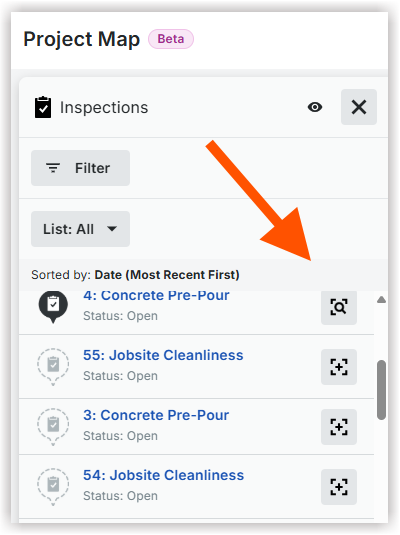
-
Déplacez votre curseur sur la carte. Cliquez ensuite pour ajouter l'épingle à l'emplacement souhaité.
Déplacer l’épingle de photo sur la carte
-
Accédez à la carte de l'outil.
-
Si vous utilisez la carte du projet, sélectionnez un outil et l’icône de liste
. -
Cliquez sur l’icône Rechercher sur la carte
 à côté de l’item Cliquez sur l’item sur la carte.
 -
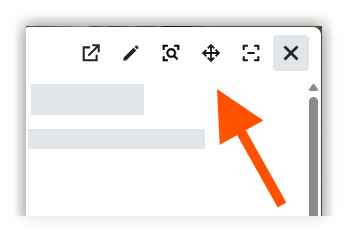
Dans la fenêtre d’aperçu, cliquez sur l’icône déplacer l’épingle
 .
.
-
Sur la carte, cliquez et maintenez l’icône d’épingle de
déplacement. Faites ensuite glisser l’épingle au lieu souhaité. -
Cliquez sur la carte pour confirmer le nouveau lieu.

Retirer l’épingle de photo de la carte
-
Accédez à la carte de l'outil.
-
Si vous utilisez la carte du projet, sélectionnez un outil et l’icône de liste
. -
Cliquez sur Liste et sélectionnez Mappé pour afficher une liste des items mappés.
-
Cliquez sur le nom de l’item, l’épingle de la carte ou la vignette pour ouvrir les détails.
-
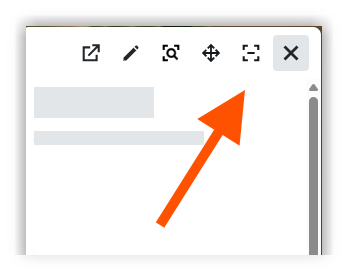
Cliquez sur l’icône de suppression de l’épingle
 pour supprimer l’épingle de la carte.
Rechercher des photos
Filtrer les photos
Afficher ou masquer les photos
-
Accédez à la carte de l'outil.
-
Si vous utilisez la carte du projet, sélectionnez un outil et l’icône de liste
. -
Dans l' affichage de liste, effectuez l'une des actions suivantes :
-
Cliquez sur
 l’icône afficher pour changer tous les items d’affichés à masqués.
 -
Cliquez sur
 l’icône masquée pour changer tous les items de masqués à affichés.
-
Configurer l’affichage de la carte
Modifier la carte de base
- Accédez à la carte de l'outil.
- Cliquez sur l’icône de la carte de base sur la carte.
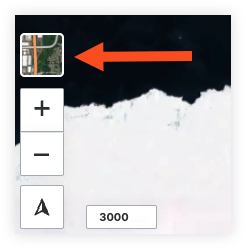
- Sélectionnez votre carte de base préférée.
Faire pivoter la carte
- Accédez à la carte de l'outil.
- Cliquez sur l’icône de la boussole
 et maintenez enfoncée. Faites pivoter la carte vers l’orientation souhaitée.
Remarque : Double-cliquez sur la flèche de la boussole pour réinitialiser l’orientation de la carte vers le nord.
Afficher les épingles ou les miniatures
- Accédez à la carte de l'outil.
- Cliquez sur l’icône configurer
 .
. - Sélectionnez l’une des options suivantes pour votre « Style de point photo » :
- Vignettes
- Épingles
Télécharger les photos
Télécharger un item individuel
- Accédez à la carte de l'outil.
- Cliquez sur le nom de l’item.
OU
Cliquez sur l’item sur la carte. - Cliquez sur l’icône de téléchargement
 .
.
Télécharger plusieurs items
- Accédez à la carte de l'outil.
- Cochez les cases des items que vous souhaitez télécharger.
OU
Appuyez de manière prolongée sur la touche Commande ou Contrôle de votre clavier et cliquez sur les éléments de la carte. - Cliquez sur Actions en bloc et sélectionnez Télécharger.
Envoyer des photos par courriel
Envoyer une photo individuelle par courriel
- Accédez à la carte de l’outil.
- Cliquez sur le nom de l’item.
OU
Cliquez sur l’item sur la carte. - Cliquez sur l’icône courriel
 .
. - Entrez les informations de l’adresse e-mail.
- Cliquez sur Envoyer.
Envoyer plusieurs photos par courriel
- Accédez à la carte de l’outil.
- Cochez les cases des items que vous souhaitez envoyer par courriel.
OU
Appuyez et maintenez la touche Commande ou le contrôle de votre clavier et cliquez sur les items de la carte. - Cliquez sur Actions en bloc et sélectionnez Courriel.
- Entrez les informations de l’adresse e-mail.
- Cliquez sur Envoyer.
Voir les photos sur la carte
-
Accédez à l’outil Photos du projet sur un appareil mobile iOS.
-
(Optionnel) Appuyez sur les points de suspension
 et sélectionnez la ligne du temps
  Albums
 , ou carte
  modifier votre point de vue.
 -
(Facultatif) Recherchez ou filtrez les photos.
Voir Rechercher et filtrer des photos (iOS). -
Appuyez sur une photo pour afficher ses détails.
-
Pour afficher les informations sur la photo, appuyez sur l’icône
 en haut à droite.
L’écran Informations sur les photos apparaît. Il contient des sections modulaires clairement étiquetées - Confidentialité, Description, Album, Lieu, Métier, Données cartographiques, Données photo et Données du projet. Vous pouvez faire glisser chaque section pour afficher et modifier les champs rapidement. Il vous aide à étiqueter et à étiqueter correctement les photos, ce qui améliore la recherche et la documentation à long terme du projet. -
(Facultatif) Pour afficher la photo en mode image 360°, utilisez l’icône 360° .
Vous pouvez afficher une image transparente à 360° en plein écran.
Rechercher et filtrer des photos
Rechercher des photos
- Accédez à l’outil Photos du projet à l’aide de l’application Procore sur un appareil mobile iOS.
- Optionnel : appuyez sur les points de suspension
 et sélectionnez la ligne du temps
  Albums
 , ou carte
  modifier l'affichage des photos du projet.
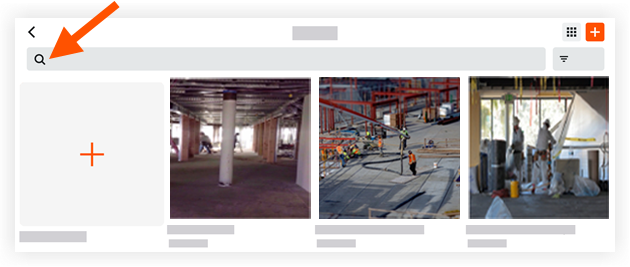
 - Appuyez sur la barre de recherche pour entrer un mot-clé ou une phrase.
Remarque : Cette recherche affichera les informations correspondant aux éléments suivants :- À partir de l’affichage Chronologie
- Nom de fichier
- La description
- À partie de l’affichage Album
- Noms d’albums
- À partir de l’affichage Carte
- Nom de fichier
- Descriptif
- À partir de l’affichage Chronologie
- Appuyez sur une photo pour afficher ses détails.
Filtrer les photos
- Accédez à l’outil Photos du projet à l’aide de l’application Procore sur un appareil mobile iOS.
- Appuyez sur le menu des options et sélectionnez l’affichage chronologique ou la carte .fort>
- Appuyez sur l’icône de filtre
 .
.
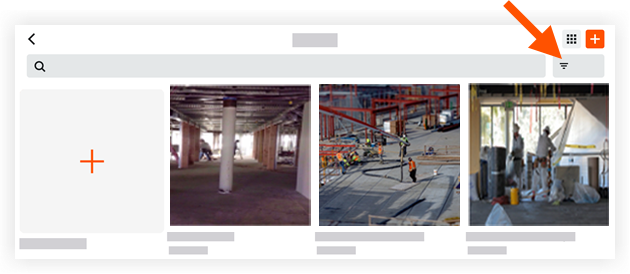
- Appuyez sur un filtre que vous souhaitez appliquer parmi les options suivantes :
- Groupé par : Choisissez de filtrer des photos par « Mois », « Semaine » et « Jour ».
- Filtrer par : Choisissez de filtrer les photos selon les options suivantes :
- Plage de dates : Entrez une fourchette de dates pour filtrer les photos par date à laquelle la photo a été capturée.
- Vie privée : Appuyez sur cette option pour filtrer les photos par « Public » ou « Privé ».
Remarque : Le filtrage par statut de confidentialité n’est disponible que dans « Affichage chronologique » du menu des options. - Lieu : Appuyez sur cette option pour filtrer les photos par lieu associé.
- Métier : Appuyez sur cette option pour filtrer les photos par métier associé.
- Appuyez sur Appliquer.
- Facultatif : Appuyez sur Réinitialiser pour effacer le filtre appliqué.
Afficher l’emplacement actuel sur la carte
- Accédez à la carte de l'outil.
- Appuyez sur l’icône de la boussole
 .
.
La carte est centrée sur votre position actuelle.
Modifier la carte de base
- Accédez à la carte de l'outil.
Appuyez sur l’icône de fond de carte
 .
. - Appuyez sur le fond de carte que vous souhaitez utiliser comme arrière-plan de carte :
- Topographie
- Satellite (Satellite)
- Sombre
- Lumière
- Aucune
- Appuyez sur X pour enregistrer.
Voir les photos sur la carte
-
Accédez à l’outil Photos du projet à l’aide de l’application Procore sur un appareil mobile Android.
-
(Optionnel) Touchez l' album
, Chronologie , Nourrir  , ou carte icône pour changer votre vue.
Remarque : L'icône change en fonction de la vue actuellement sélectionnée. -
(Facultatif) Rechercher et filtrer des photos (Android).
-
Appuyez sur la photo que vous souhaitez afficher.
-
Pour afficher les informations sur la photo, appuyez sur l’icône
en haut à droite.
L’écran Informations sur les photos apparaît. Il contient des sections modulaires clairement étiquetées - Confidentialité, Description, Album, Lieu, Métier, Données cartographiques, Données photo et Données du projet. Vous pouvez faire glisser chaque section pour afficher et modifier les champs rapidement. Il vous aide à étiqueter et à étiqueter correctement les photos, ce qui améliore la recherche et la documentation à long terme du projet. -
(Facultatif) Pour afficher la photo en mode image 360°, utilisez l’icône 360° .
Rechercher et filtrer des photos
- Accédez à l’outil Photos du projet à l’aide de l’application Procore sur un appareil mobile Android.
Cela révèle le fil de photos du projet.
Rechercher des photos
- Appuyez sur l’icône recherche
 en haut de l’écran.
 - Saisissez un mot-clé ou une expression.
Remarque : Cette recherche renverra des informations correspondant à ce qui suit :- À partir de l’affichage Flux :
- La description
- Lieu
- Utilisateur
- À partir de l’affichage Chronologie :
- La description
- Lieu
- Utilisateur
- À partir de l’affichage Albums :
- Nom de l’album
- À partir de la vue Carte :
- La description
- Lieu
- Utilisateur
- À partir de l’affichage Flux :
- Optionnel: Appuyez sur le X pour effacer la recherche appliquée.
Filtrer les photos
- Appuyez sur la chronologie
 , le flux
  ou la carte forte >icône pour changer d’affichage.
Remarque: L’icône change en fonction de l’affichage actuellement sélectionné. - Appuyez sur l’icône filtres
 en haut de l’écran.
 - Appuyer pour regrouper selon les options suivantes :
- Mois
- Semaine
- Jour
- Appuyez sur une ou plusieurs des options suivantes :
- Plage de dates : Entrez une fourchette de dates pour filtrer les photos par date à laquelle la photo a été capturée.
- Lieu : Appuyez sur cette option pour filtrer les photos en fonction d'un lieu associé.
- Métier : Appuyez sur cette option pour filtrer les photos par métier associé.
- Confidentialité : Appuyez sur cette option pour filtrer les photos par « Public » ou « Privé ».
- Favoris : Appuyez sur cette option pour afficher toutes les photos marquées d'une étoile.
- Appuyez sur Appliquer .
- Optionnel: Appuyez sur Réinitialiser pour effacer le filtre appliqué.
Afficher l’emplacement actuel sur la carte
- Accédez à la carte de l'outil.
- Appuyez sur l’icône de la boussole .
La carte est centrée sur votre position actuelle.