

Afficher la carte du projet
Contexte
Vous pouvez afficher les éléments suivants dans l’outil Carte du projet :
-
Items d’outil associés en tant qu’items de projet dans l’Affichage de liste.
-
Éléments sélectionnés sous forme d’épingles ou de vignettes sur la carte.
-
Pilules basées sur le statut dans la liste d’outils et épingles de couleur sur la carte pour chaque item, y compris une légende de carte.
-
La carte de détails sur la carte affichant le résumé de l’item sélectionné.
-
Filtres pour rechercher les items requis dans la liste des outils et sur la carte.
-
Paramètres de style et de préférences de base sur la carte.
-
Options pour trouver un item sur la carte, afficher un item en détail, modifier un item, déplacer une épingle d’item et supprimer une épingle d’item.
Éléments à considérer
Conditions préalables
-
Activer la version bêta de Project Map dans Procore Explore.
Étapes
-
Accédez à Maps à partir du menu « Outils de projet » ou « Tous les outils ».
Cela lance l’outil Maps et vous amène à sa page principale. La page principale Maps affiche l’affichage de liste et la carte. -
Dans l’Affichage de liste sur votre côté gauche, procédez comme suit :
-
Sélectionnez l’icône
 à côté de l’outil pour lequel vous souhaitez voir les items.
Remarque : Pour afficher les items d’outil associés, vous devez disposer de permissions de niveau « Lecture seule » ou supérieures dans l’outil concerné.
Vous pouvez afficher les items pour les outils suivants :-
Atouts
-
Incidents
-
Inspections
-
Observations
-
lieux
-
Photos
-
Liste de déficiences
-
QRT
-
-
Localisez l’item que vous souhaitez voir. Voir Filtrer la carte.
-
Affichez l’item sur la carte, y compris son résumé dans la carte de détails. Voir Afficher les items sur la carte.
-
Pour ajouter des items d’outil non mappés à la carte, utilisez l’icône
 (si disponible). Voir Ajouter une épingle d’Item à la carte pour plus d’informations.
-
-
Utilisez ce qui suit pour afficher item statut en un coup d’œil sur les outils - Observations, Inspections, Liste de déficiences, Incidents et QRT :
-
Pilules basées sur le statut : Disponibles dans l’Affichage de liste et la carte de détails sur la carte, offrant un contexte de statut cohérent tout au long de l’expérience utilisateur.
-
Épingles de carte à code de couleur : Disponibles sur la carte. Chaque épingle met à jour sa couleur lorsque le statut d’un item change ou que la carte est actualisée. Vous pouvez également afficher une épingle de statut pour les items regroupés.
Cela aide les équipes à identifier rapidement le travail ouvert, à repérer les zones qui nécessitent une attention particulière et à réduire l’importance des items terminés sans ouvrir chaque enregistrement. -
Légende de la carte : Disponible sur la carte. Il explique les couleurs de statut associées à chaque outil.
-
-
Dans l’affichage cartographique sur votre droite, procédez comme suit :
1. Cliquez sur le nom de l’item dans l’Affichage de liste ou sur l’épingle ou la vignette de la carte sur la carte pour voir un résumé de l’item.
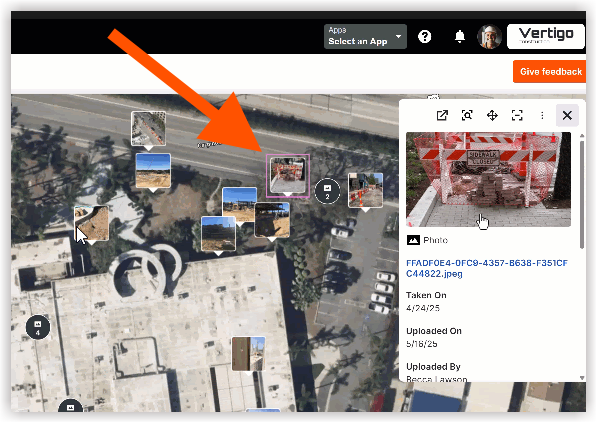
2. Dans le résumé de l’item, cliquez sur le titre de l’item ou sur l’icône  pour afficher les détails de l’item dans un nouvel onglet. Voir Afficher les items sur la carte.
3. Affichez les étiquettes d’objets ou d’items directement sur la carte. Pour les paramètres de style et de préférences de la carte de base, voir Afficher les items sur la carte.