

Quelles sont les différentes options de poste financier pour les rapports à outil unique?
Réponse
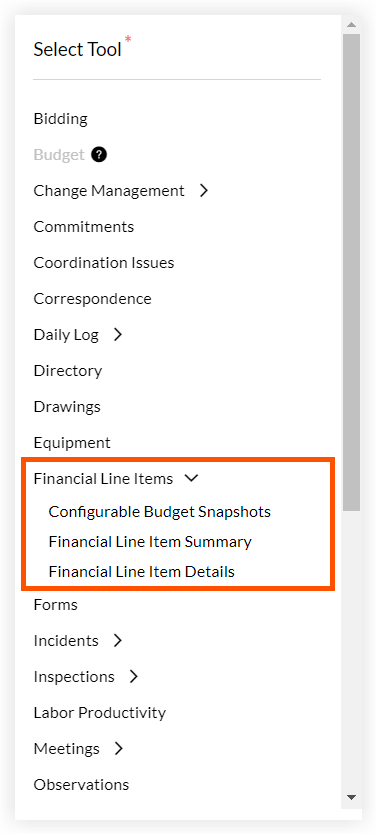
Lors de la création d’un rapport d’outil unique (voir Créer un rapport d’outil unique de compagnie et Créer un rapport d’outil unique de projet), vous développez le groupe Postes financiers dans le menu Sélectionner un outil et choisissez parmi les options de rapport Instantanés budgétaires configurables, Détails du poste financier ou Récapitulatif du poste financier .
Aperçus budgétaires configurables
Approfondissez votre compréhension du cycle de vie financier de votre projet. Avec l’outil de création de rapports à 360° de Procore, vous pouvez créer un rapport à outil unique à l’aide de l’option « Instantanés budgétaires configurables ». Cela permet de comparer les instantanés du budget, ce qui fournit un aperçu historique puissant des coûts de votre projet. Un instantané du budget capture votre budget à un moment précis. Vous pouvez prendre des instantanés tout au long d’un projet. Il n’y a pas de variance. Comparez ces instantanés pour voir comment votre budget a évolué au fil du temps. Voir Créer un instantané du budget.
Cas d’utilisation
Avec le rapport Instantanés budgétaires configurables, vous pouvez :
- Passez en revue les changements de votre budget d’un mois à l’autre.
- Présenter un historique clair des modifications budgétaires aux parties prenantes.
- Analysez les changements financiers après les étapes clés du projet.
Détails du poste financier
Utilisez l’option « Détails du poste financier » pour exporter un registre complet de tous les éléments financiers, y compris les prévisions, les engagements (ventilation des coûts (VDC)) et les ordres de changement potentiels (ODCP). Ce rapport fonctionne comme si vous cliquiez sur un montant budgétaire, en répertoriant chaque transaction sur une ligne distincte avec une seule colonne de montant.
Important
Pour afficher cette option de rapport, tous les outils Finances du projet de Procore doivent être activés sur votre compte de compagnie Procore. De plus, vous devez être l' administrateur Procore de votre compagnie.Cas d’utilisation
Créez un rapport Détails des postes financiers pour voir toutes vos transactions en un seul endroit.
- Suivez les détails de l’unité, comme la quantité et le coût, pour les contrats basés sur l’unité et les ordres de changement.
- Passez en revue les marges financières de tous les ordres de changement principaux potentiels dans un seul registre.
- Montrez aux propriétaires de projet comment les fonds de prévoyance et d’indemnité ont été dépensés. Ces informations ne figurent pas dans le registre des ordres de modification, car ces transactions ont souvent un montant net nul.
Mode d’emploi
Ce rapport détaille chaque poste financier pour tout code de coût. Pour l’utiliser efficacement, ajoutez le champ « Type » pour filtrer les données (par exemple, par postes de prévision ou applications de paiement). Notez que les données de l’outil Intégrations ERP ne sont pas incluses.
Récapitulatif des postes financiers
Utilisez l’option Récapitulatif des postes financiers pour ajouter un récapitulatif financier au niveau des coûts à vos rapports personnalisés. Cela vous permet d’analyser les données financières avec d’autres données Procore. À l’instar de l’outil Budget, ce résumé organise les montants en colonnes, affichant un poste pour chaque code de coût et type de coût.
Cas d’utilisation
Obtenez des informations claires sur les finances de votre projet et de votre portefeuille grâce à l’option Résumé des postes financiers.
- Les responsables de la construction peuvent analyser les données financières par code de coût pour suivre les coûts et les facturations sur l’ensemble de leur portefeuille.
- Les propriétaires peuvent utiliser la superficie en pieds carrés du projet pour calculer le budget ou le coût par pied carré pour chaque poste.
Mode d’emploi
Le rapport Récapitulatif des postes financiers fournit une ventilation financière détaillée pour chaque code de coût.
- Pour les affichages au niveau de la compagnie: Regroupez toujours par nom de projet en premier. Cela garantit des calculs précis (Somme, Min, Max, Moy) pour tous les champs de devise.
- Créez des mesures personnalisées: utilisez des colonnes calculées pour obtenir des informations plus détaillées. Par exemple, créez une colonne qui ajoute Coûts directs + Factures pour voir les coûts de votre projet à ce jour.
- Données clés incluses: Ce rapport relie les données financières (le montant du contrat principal, les réquisitions et les demandes de paiement) à chaque code de coût.
- Remarque: Les données de l’outil Intégrations ERP ne sont pas incluses dans ce rapport.
Statuts inclus
Le rapport Récapitulatif des postes financiers comprend les éléments ayant les statuts suivants :
- Coûts directs: Tous statuts
- Demandes de paiement: Tous les statuts
- Valeur du contrat principal: Approuvé
- Bons de commande (en attente): En cours de traitement, Soumis, Partiellement reçu, Reçu
- Contrats de sous-traitance (en attente): En attente de tarification