

Résoudre un défaut de l’UOSD
Objectif
Résoudre un défaut pour les matériaux reçus qui étaient incorrects, endommagés, excédentaires ou insuffisants.
Contexte
Lorsque vous recevez un envoi contenant des matériaux inacceptables, endommagés, excédentaires ou insuffisants (UOSD), vous pouvez créer un défaut UOSD et gérer la résolution dans Procore.
Éléments à considérer
- Permissions d'utilisateur requises
- 'Non résolu' les statuts n’ont pas d’incidence sur les stocks.
Conditions préalables
- Créer un défaut
- Si vous avez reçu des matériaux de remplacement du fournisseur, vous devez d’abord avoir un reçu associé au poste. Voir Associer des postes à un défaut.
- Si vous retournez des matériaux au fournisseur ou si vous travaillez avec un tiers, vous devez d’abord émettre des matériaux pour la transfert.
Étapes
- Accédez à l’outil Matériaux du projet.
- Cliquez sur l’onglet Contrôle .
- Cliquez sur le sous-onglet UOSD.
- Cliquez sur le numéro de billet de l’UOSD .
- Facultatif : Téléverser les pièces jointes aux matériaux
- Si vous recevez ou retournez des matériaux au fournisseur, procédez comme suit :
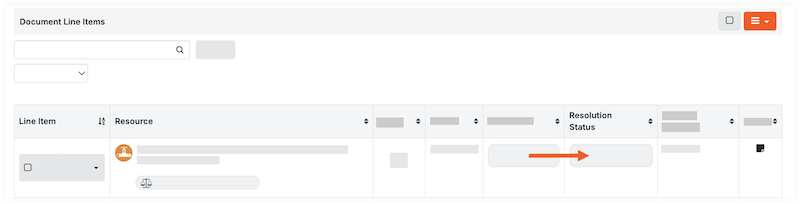
- Mettre à jour le « Statut de la résolution ».
- Si vous gérez l’UOSD ou le défaut par l’intermédiaire d’un tiers, suivez les étapes suivantes :
- Cliquez sur le champ « Statut de la résolution » du poste à transférer et à garder.
Remarque : Cela ajoute le matériel à l’inventaire afin qu’il puisse être remis à un tiers pour une résolution ultérieure. - Suivez les étapes pour émettre des matériaux à transférer.
- Cliquez sur le champ « Statut de la résolution » du poste à transférer et à garder.
- Pour tous les autres cas d’utilisation, cliquez sur le champ « Statut de la résolution » et mettez à jour le statut de chaque poste :
- Résolu > Ajouter au stock. Cela ajoute automatiquement le stock à votre inventaire et résout le défaut.
- Résolu > réparé sur place. Cela ajoute automatiquement le stock à votre inventaire et résout le défaut.
- Résolu > Fournisseur Crédit accordé. Cela supprime la quantité courte de votre inventaire et corrige le défaut.
- Transfert et garde. Cela ajoute le matériel à l’inventaire afin qu’il puisse être remis à un tiers pour une résolution ultérieure.
- Si vous gérez l’UOSD ou le défaut par l’intermédiaire d’un tiers, suivez les étapes suivantes :
Recevoir du Fournisseur
- Suivez les étapes pour associer les postes d’un reçu à un UOSD/défaut.
- Suivez les étapes pour créer un ajustement des matériaux afin de retirer les matériaux endommagés/inacceptables de l’inventaire.
Remarque : Si vous avez reçu des matériaux pour résoudre un court USOD/défaut, ne créez pas d’ajustement. Le statut de résolution ajuste correctement votre inventaire. - Mettez à jour le « Statut de la résolution » en Résolu > reçu de Fournisseur.
Retourner au Fournisseur
- Cochez la case à cocher du poste.
- Dans l’en-tête « Documents postes », cliquez sur l’icône hamburger
 et sélectionnez Distribuer les articles sélectionnés au Fournisseur.
 - Entrez les informations dans le formulaire et cliquez sur Créer un ticket de problème.
- Suivez les étapes pour émettre des matériaux à transférer.
- Mettez à jour le « Statut de la résolution » à Résolu > revenir à Fournisseur.
Remarque : Vous ne pouvez définir ce statut qu’une fois que les matériaux sont retournés au fournisseur et que le ticket de sortie est marqué « Terminé ».