

Utiliser le registre de commentaires dans un Flux de travail de documents dans l’outil Gestion de documents
Contexte
Sur les plans complexes, les documents peuvent rapidement être encombrés par des annotations qui se chevauchent, ce qui rend difficile la distinction entre la note qui appartient à un point de discussion spécifique. Le registre des commentaires résout ce problème en permettant aux évaluateurs d’envoyer leurs commentaires; Regrouper plusieurs annotations, mesures et formes sous un seul commentaire ou problème de coordination. Cela garantit que chaque annotation visuelle est contextuellement liée à un item spécifique du registre, ce qui réduit le bruit et garantit que l’intention exacte de la rétroaction est facile à suivre pour tous.
Éléments à considérer
-
Permissions d’utilisateur requises : Doit avoir la capacité d’ajouter des annotations aux flux de travail de gestion de documents pour utiliser les fonctionnalités de regroupement pour des révisions plus organisées et efficaces.
-
Accès et Visibilité:
-
Les observateurs et les personnes assignées ont accès aux Problèmes de coordination créés, ainsi qu’à toute personne actuellement dans le flux de travail.
-
Si d’autres membres de l’équipe ont besoin d’y accéder, vous pouvez les ajouter en tant qu’Observateur au problème.
-
-
Gestion et règles:
-
La modification et la gestion en bloc de ces éléments sont gérées via l’onglet Flux de travail de l’outil Problèmes de coordination.
-
Ajout d’un lieu spécifique pour la gestion.
-
Les mesures prises à l’égard de ces contraventions suivent les règles standard relatives aux problèmes de coordination (CI).
-
-
Disponibilité: Le registre des commentaires et sa fonctionnalité d’épinglage ne sont visibles que lorsqu’un document est dans un Flux de travail de révision actif.
-
Visibilité des annotations : Lesannotations regroupées sous un commentaire ne sont mises en évidence que lorsque ce commentaire spécifique ou son épingle associée est sélectionné.
-
Isolation des données: Problèmes de coordination créés dans le registre de commentaires sont stockés dans un compartiment séparé et n’interagissent pas avec les épingles générales des items connectés.
Remarque
Pour savoir comment épingler des items en dehors d’un flux de travail formel, voir À propos de l’épinglage et des items connectés dans l’outil de gestion de documents.
Étapes
-
Accédez à l’outil Gestion des documents du projet.
-
Assurez-vous d’être dans l’onglet Documents .
-
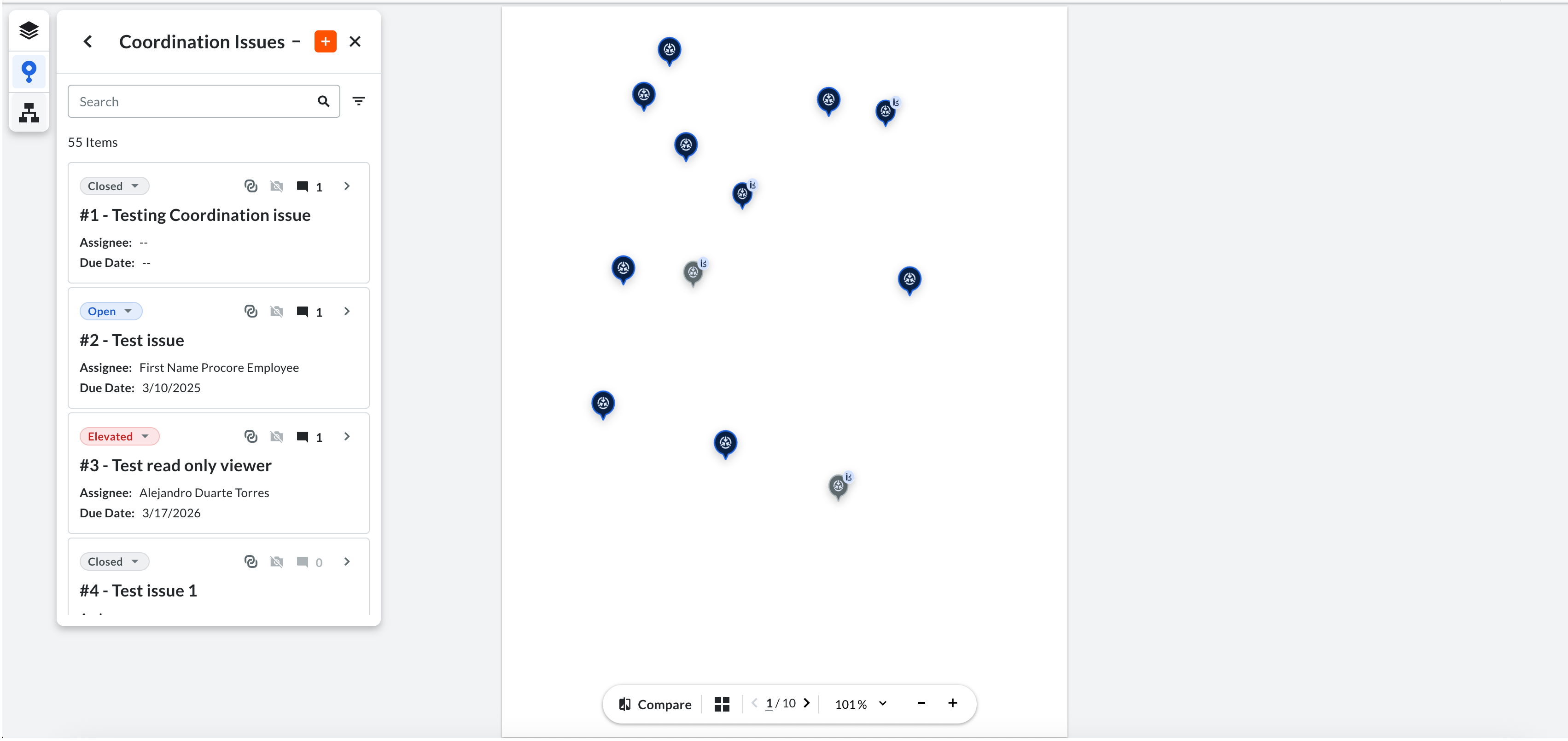
Accédez au panneau Registre
 des commentaires lorsqu’un document est dans un flux de travail actif.
 -
Cliquez sur le bouton plus (+) pour créer un problème et placez une épingle sur le document.
-
Remarque : Un instantané capturé automatiquement de l’emplacement de l’épingle est automatiquement enregistré dans le problème pour le contexte visuel.
-
-
Accédez à un problème:
-
Cliquez sur une icône d’épingle
 sur le document pour accéder directement au problème associé.
 -
Vous pouvez également cliquer sur l’icône du curseur
 dans la liste d’enregistrement pour accéder à une carte d’émission spécifique.
Remarque : Lorsqu’un problème est sélectionné, toutes les autres épingles sont filtrées pour se concentrer sur l’élément actif.
-
-
Annotations de groupe:
-
Sélectionnez un commentaire ou un problème dans la liste d’inscription.
-
Dessinez une annotation sur le document.
Ces annotations sont maintenant regroupées contextuellement sous ce commentaire spécifique.
-
-
Filtrer et mettre en surbrillance les commentaires:
-
Cliquez sur un commentaire dans la liste du registre pour mettre en surbrillance les annotations associées tout en atténuant celles qui ne sont pas liées.
-
Cliquez sur l’icône du curseur
pour revenir à l’affichage de liste et voir à nouveau toutes les épingles.
-
-
Gérer les problèmes de Flux de travail
-
Pour gérer, modifier en bloc ou fermer les problèmes créés lors d’une révision, accédez à l’outil Problèmes de coordination.
-
Cliquez sur l’onglet Problèmes de Flux de travail pour afficher uniquement les problèmes générés par les flux de travail de révision de documents.
-

