

Créer et gérer des espaces réservés dans l’outil Gestion de documents
Contexte
Les espaces réservés permettent aux équipes de projet de planifier à l’avance leur structure de document. Contrairement aux téléversements standard, un espace réservé agit comme un conteneur pour un fichier futur. Une fois qu’un fichier est téléversé dans un espace réservé et soumis, il devient un document standard.
Éléments à considérer
-
Permissions requises : Permissions « Créer des espaces réservés » sur l’outil Gestion de documents.
-
Normes de dénomination : Si une norme de dénomination est activée, des champs spécifiques (par exemple, Description, Initiateur du projet) deviennent obligatoires pour s’assurer que le nom du fichier est généré correctement.
-
Les champs liés à la norme de dénomination ne peuvent pas être modifiés dans l’onglet Téléversements; ils doivent être modifiés dans l’onglet Documents pour éviter les erreurs de conteneurisation.
-
-
Formats de fichier : Le format du fichier éventuellement téléversé doit correspondre au « Format de fichier » spécifié lors de la création de l’espace réservé.
Étapes
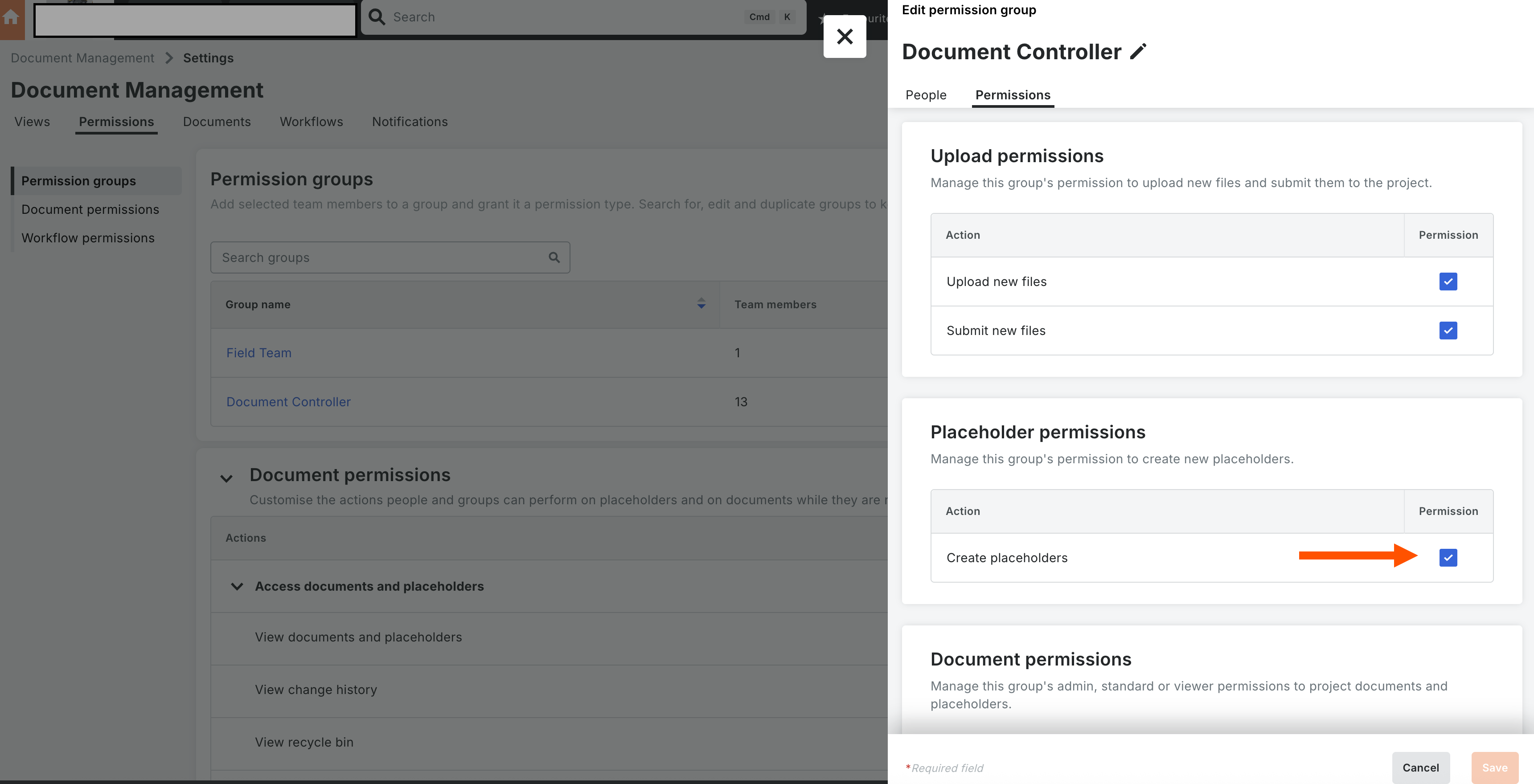
Configurer des permissions
Vérifiez les paramètres de projet ci-dessous avant de créer des espaces réservés :
-
Accédez à l’outil Admin au Niveau projet.
-
Sélectionnez le modèle de permissions approprié.
-
Localisez l’outil Gestion de documents .
-
Cochez la case à cocher Créer des espaces réservés.

Importer et créer des espaces réservés
-
Ouvrez l’outil Gestion de documents .
-
Cliquez sur Ajouter et sélectionnez Créer avec .csv ou .xlsx.
-
Cliquez sur le lien pour télécharger le modèle et enregistrer le fichier.
Remarque: Avant d’importer le fichier, assurez-vous que dans les « Paramètres » de l’outil de gestion de documents, sous « Exigences de téléversement », la norme de dénomination est définie sur « Aucune ». -
Remplissez les informations requises et cliquez sur Téléverser un fichier.
Remarque: Lorsque vous sélectionnez Aucun pour la norme de dénomination, vous n’avez qu’à remplir trois champs : Nom, Type et Format de fichier. -
Sélectionnez le fichier requis et cliquez sur Importer.
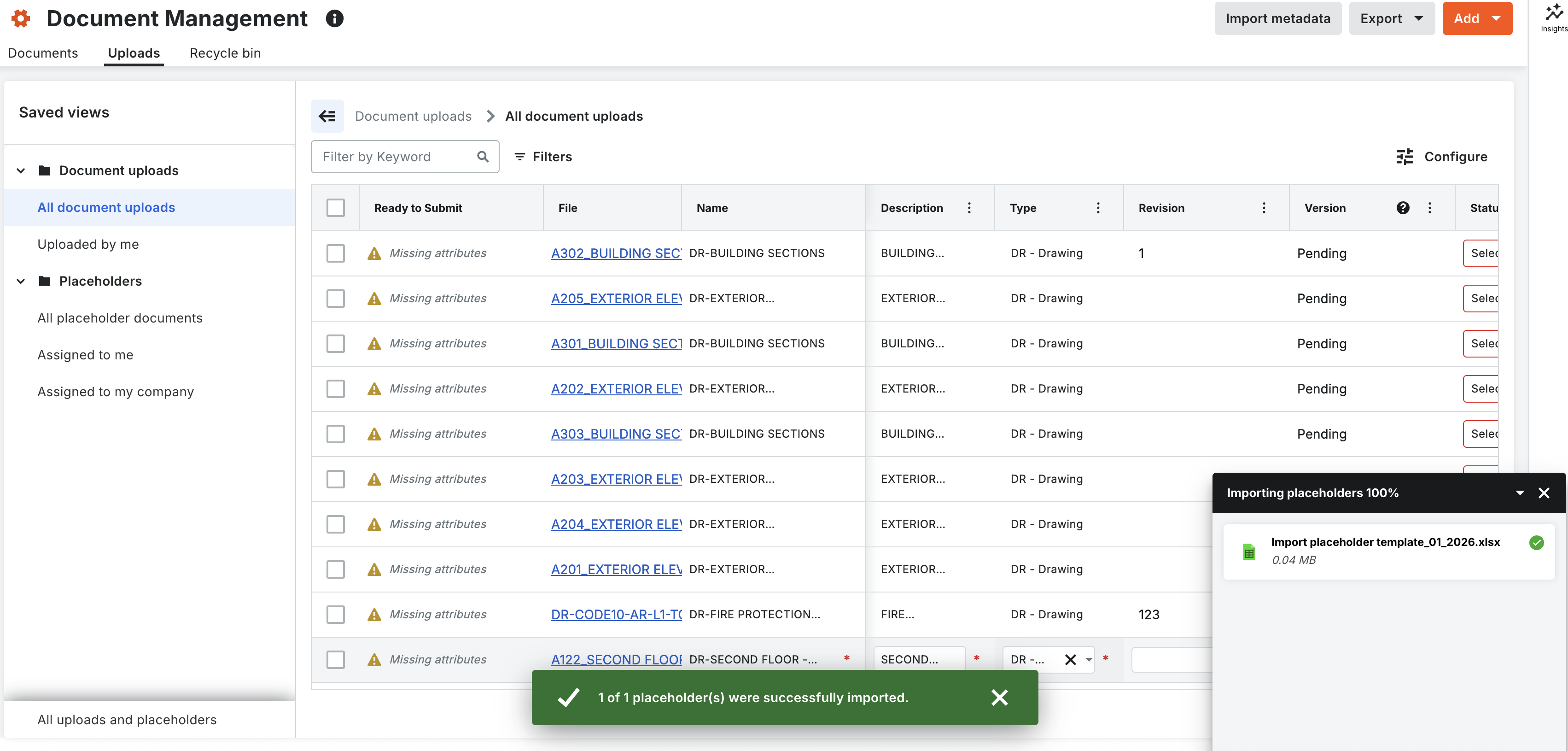
Remarque : Si l’importation échoue, téléchargez la feuille d’erreur, corrigez les doublons en surbrillance ou les champs manquants, puis téléversez à nouveau.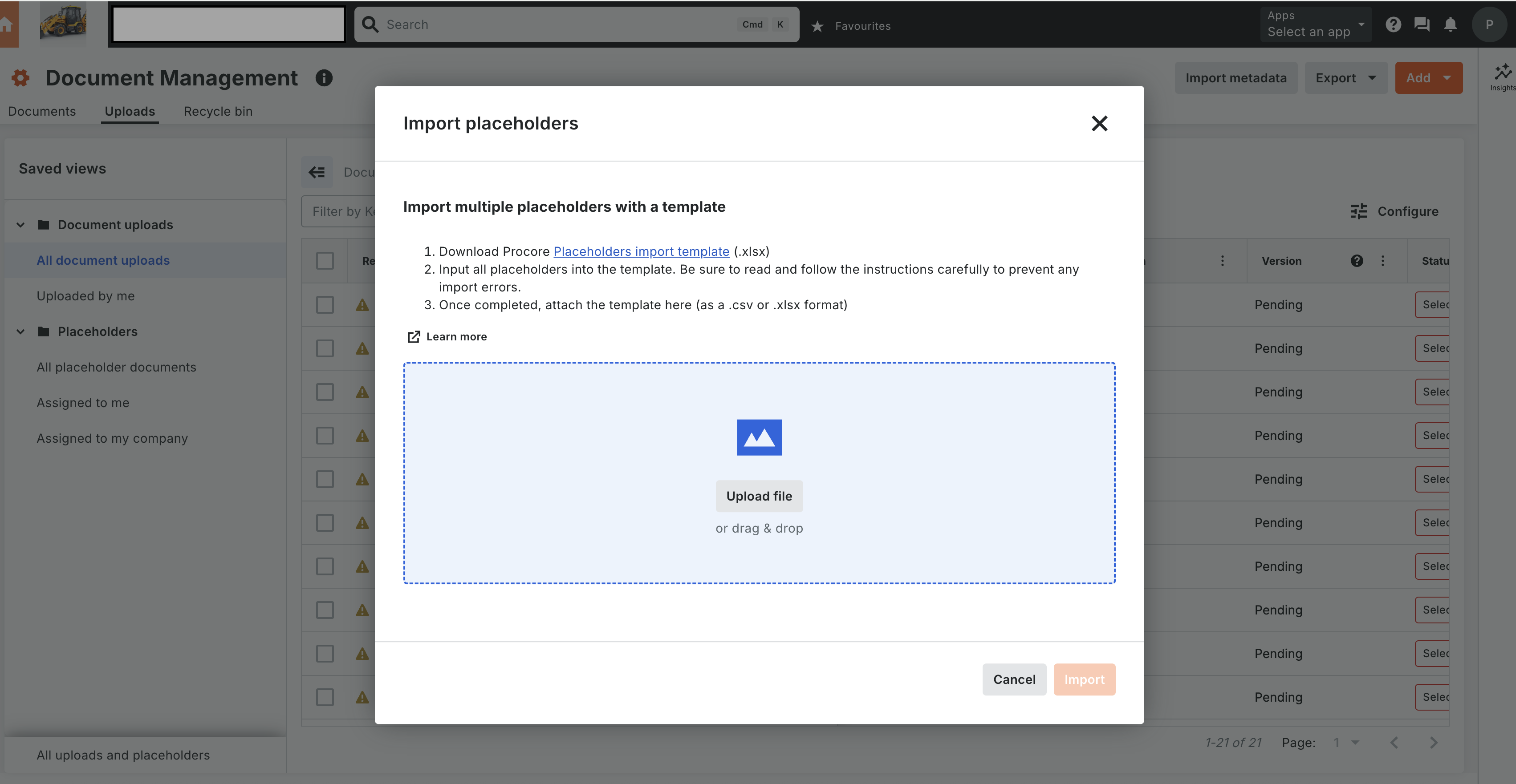

Ajouter une Personne assignée
-
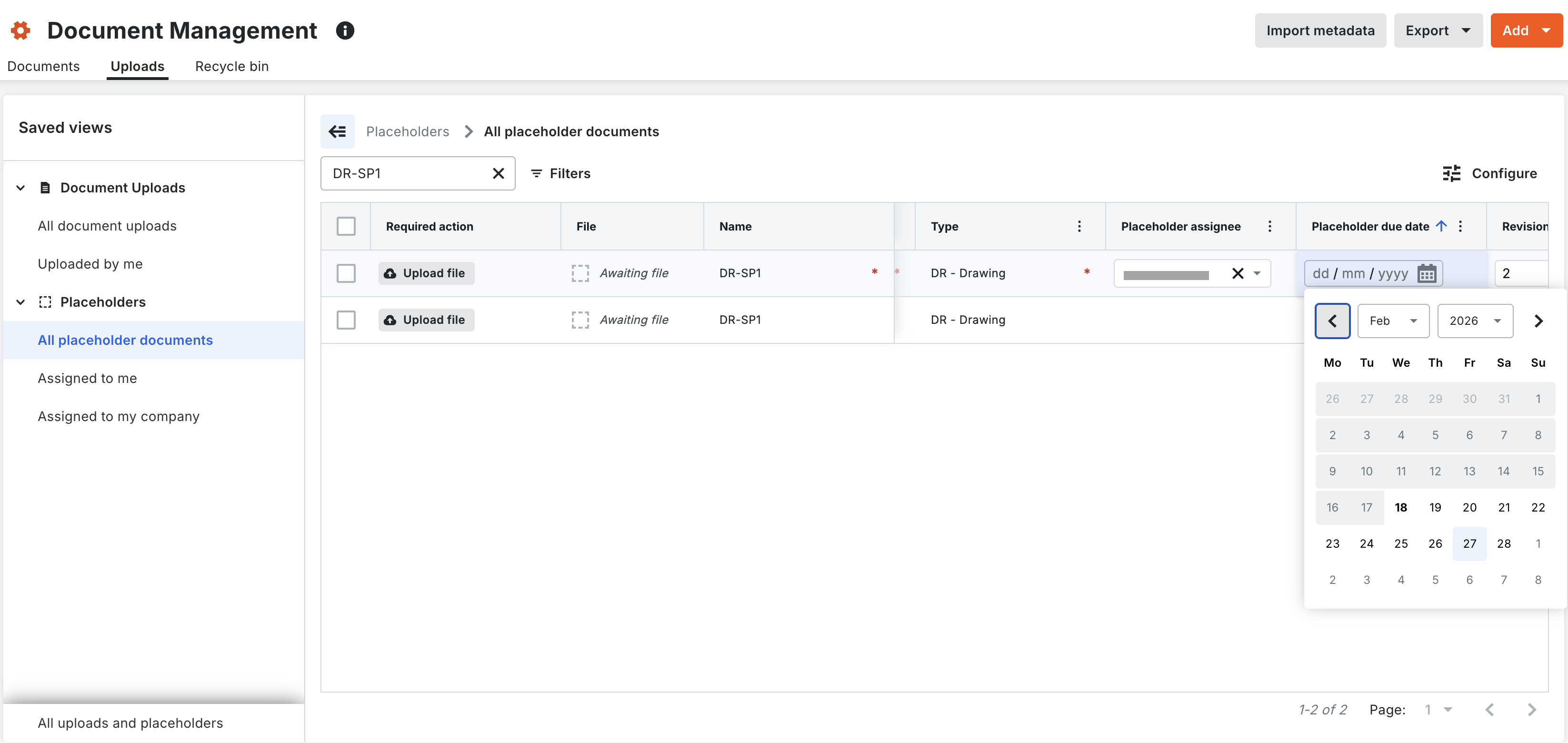
Localisez l’espace réservé dans l’onglet Téléversements ou Documents .
-
Sélectionner une Personne assignée : Sélectionnezl’utilisateur et ajoutez une personne assignée. Actuellement, la personne assignée et le créateur de l’espace réservé ont la permission de téléverser le fichier.
-
Définir une date d’échéance: Attribuez une date limite pour déclencher les avertissements « En retard » si la date passe sans soumission.

Convertir un espace réservé en document
Remarque : Seule la personne assignée ou le créateur de l’espace réservé peut effectuer cette action.
-
Accédez à l’onglet Téléversements ou à l’affichage Collection d’espaces réservés .
-
Sélectionnez l’espace réservé spécifique.
-
Cliquez sur Téléverser et joindre le fichier.
Remarque : Le fichier doit correspondre au format, par exemple .pdf, tel que défini dans les métadonnées. -
Vérifiez les métadonnées et cliquez sur Soumettre. Le statut de l’item passe de « Espace réservé » à « Document », et le fichier est déplacé vers l’onglet Documents .

Affichages et filtres
-
Filtre de contenu de l’élément: Basculez entre « Document » et « Espace réservé » pour affiner l’affichage de liste.
-
Collections:
-
Attribué à moi: Affichez les espaces réservés spécifiquement attribués à votre compte.
-
Attribué à ma compagnie: affichez les espaces réservés attribués à toute personne au sein de votre organisation.
-
-
Voir tout (conteneurisation) : Cliquez sur « Voir tout » pour afficher toutes les révisions ou espaces réservés qui partagent le même nom et le même format dans un seul conteneur.
Créer manuellement des espaces réservés
-
Accédez à l’outil Gestion des documents du projet.
-
Cliquez sur l’onglet Téléversements .
-
Cliquez sur le bouton Ajouter et sélectionnez Créer manuellement.
-
Remplissez les champs obligatoires dans la ligne vide, tels que « Nom », « Type » et tout autre attribut manquant.
-
(Facultatif) Pour créer plusieurs espaces réservés similaires :
-
Cochez la case à cocher à côté d’une rangée d’espace réservé.
-
Cliquez sur Dupliquer la ligne.
-
Modifiez la « Révision » ou l'« Étape du document » pour la ligne dupliquée pour vous assurer que chaque espace réservé est unique.
-
-
Cliquez sur Créer un espace réservé.
Espaces réservés de suivi dans Mes items ouverts et notifications
-
Création automatique de tâche: Lorsqu’un espace réservé est créé avec une personne assignée et une date d’échéance, une tâche non effectuée apparaît automatiquement dans le tableau de bord Mes éléments ouverts , au niveau du projet et de l’Entreprise.
-
Mises à jour dynamiques : La mise à jour du date d'échéance ou de l’personne assignée d’un espace réservé met automatiquement à jour le item tâche ouvert correspondant.
-
Tâche Effacer: Le item tâche ouvert est automatiquement supprimé de l’une des deux manières suivantes :
-
Lorsqu’un fichier est téléversé dans l’espace réservé.
-
Lorsque l’espace réservé est envoyé à la corbeille.
-
-
Résumés par Courriel : En plus du tableau de bord, le système envoie des notifications automatiques par courriel tous les jours à 16 h 00, heure locale du projet, résumant les espaces réservés attribués, à venir (à venir demain) ou en retard, ainsi que les événements de téléversement et de soumission de fichiers.
Résolution des correspondances téléversées (fusion automatique et fermeture de la correspondance)
Lors du téléversement de documents dans un projet, le système recherche automatiquement les espaces réservés correspondants sous l’onglet Téléversements :
-
Correspondance exacte (fusion automatique) : Si le nom et le format d’un fichier correspondent parfaitement à un espace réservé sans divergence de métadonnées, le système le signale comme une correspondance exacte. Cliquez sur Confirmer pour fusionner instantanément le fichier dans l’espace réservé ou sur Rejeter pour les garder séparés des enregistrements individuels.
-
Correspondance fermée (fusion manuelle): Si le nom et le format du fichier correspondent, mais que les champs de métadonnées facultatifs présentent des conflits, le système le signale comme une correspondance proche. Sélectionnez le fichier jumelé et l’espace réservé pour examiner les divergences. Vous pouvez ensuite soit résoudre les champs de texte dépareillés et cliquer sur Correspondance pour terminer la séquence de remplissage de l’espace réservé, soit choisir de rejeter la correspondance de proximité si les fichiers ne doivent pas être jumelés.