

Gérer vos commandes de clavardage AI
Disponibilité
-
Procore AI est disponible à l’achat d’un ensemble Digital Cowork.
-
Datagrid est disponible à l’achat par toutes les organisations. Les clients de Procore AI reçoivent un compte Datagrid connecté avec leur achat de Digital Cowork. En savoir plus.
Contexte
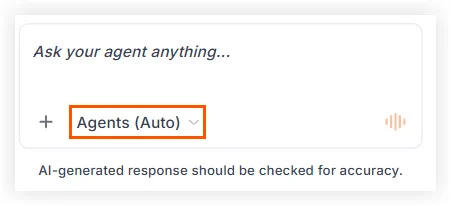
Les contrôles de clavardage façonnent la façon dont Procore AI et Datagrid répondent à vos demandes. Choisissez votre agent, vos outils, vos actions, votre grand modèle de langage (LLM), vos invites enregistrées et vos souvenirs stockés, le tout à partir de la fenêtre de clavardage illustrée ci-dessous.
Par par défaut, les clavardages utilisent des agents (automatique) pour traiter vos demandes sans que vous ayez à sélectionner un agent au préalable. Cependant, vous pouvez sélectionner manuellement un agent spécifique lorsque vous souhaitez qu’une tâche reste entre les mains d’un spécialiste. Ce tutoriel présente les deux approches, ainsi que les autres contrôles de clavardage disponibles.
Éléments à considérer
-
Conditions préalables :
-
Pour voir les commandes de clavardage de Procore AI : Votre compte doit avoir un abonnement actif à l’un des forfaits Procore Collègue numérique et un administrateur Procore activé votre projet et attribué un rôle. Voir Activer Procore AI.
-
Pour voir les contrôles de clavardage IA de Datagrid (sans l’IA Procore) : Votre compte a acheté et activé le produit Datagrid.
-
-
Consommation de crédit : Les crédits sont consommés par chaque question d’IA, tâche de l’agent et processus d’arrière-plan, comme le stockage et la synchronisation de vos données. En savoir plus sur les crédits d’IA.
-
Validation : L’IA peut faire des erreurs. Vérifiez toujours tous les travaux, les résultats et les réponses de l’IA par rapport à vos propres dossiers pour vous assurer de l’exactitude.
Étapes
Comprendre le mode automatique
Le mode Agents (Auto) est l’état par défaut de l’IA pendant les conversations. Dans Auto, Procore AI identifie automatiquement les itinéraires, les outils et les agents spécialisés qu’il peut utiliser pour répondre à vos demandes.
Vous ne savez pas si vous voulez rester dans Auto ou sélectionner un agent en particulier? Utilisez ce guide :
|
Automatique |
Agent spécifique |
|
|---|---|---|
|
Qu’est-ce que c’est |
L’IA de Procore gère la conversation. |
Vous sélectionnez manuellement un agent dans la liste et la conversation reste avec cet agent. |
|
Idéal pour |
Questions mixtes, faire quelque chose rapidement ou lorsque vous n’êtes pas certain de l’agent qui vous convient. |
Une tâche qui doit rester entre les mains d’un agent spécialisé, comme l’identification des risques potentiels du projet avec l’agent d’analyse de l’échéancier. |
|
Comment ça marche |
|
Chaque réponse provient de l’agent que vous avez sélectionné, en utilisant les instructions, les outils et toutes les actions ou outils que vous ajoutez via le menu plus + . |
Sélectionnez un agent spécifique
Remplacez manuellement le mode automatique et sélectionnez un agent spécialisé lorsque vous souhaitez vous concentrer sur un flux de travail ou une tâche spécifique et connue :
-
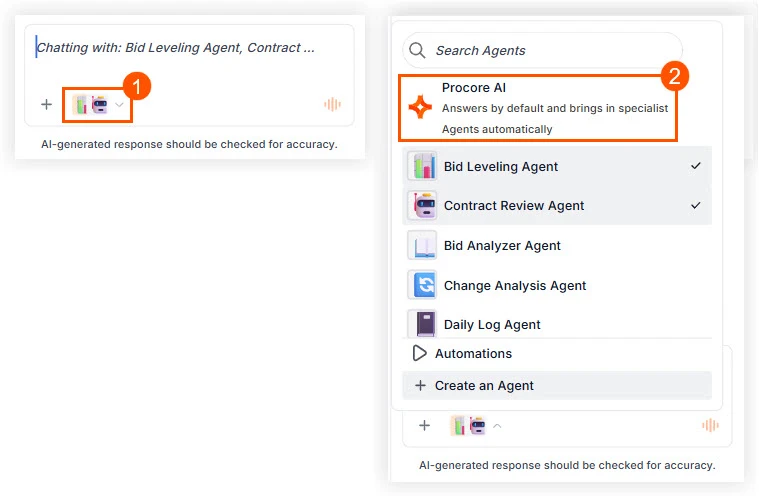
Cliquez sur Agents (Auto) pour ouvrir le menu des agents.
-
Cliquez sur le nom d’un ou de plusieurs agents dans la liste pour les sélectionner. Vous pouvez également apprendre à créer un agent si vous avez un compte Grandes entreprises IA.
-
Empilement de plusieurs agents : Si vous avez sélectionné deux agents ou plus en même temps, le routeur AI prend en compte le contexte de votre demande et l’achemine à l’agent jugé le plus approprié. Lorsque vous posez des questions de suivi, le routeur continue de les envoyer au même agent, sauf s’il décide que la tâche est clairement hors de l'étendue des travaux de cet agent. Dans ce cas, il passera à un autre agent sélectionné. Sinon, si vous savez quel agent vous préférez traiter une demande donnée, nommez-le dans votre message à l’IA.
-
-
Le ou les noms de l’agent apparaissent dans l’en-tête du compositeur d’invite et vous pouvez commencer à clavarder avec un agent.
-
Facultatif : Pour revenir au mode automatique après avoir travaillé avec un agent spécifique, cliquez sur la ou les icônes représentant les agents précédemment sélectionnés, puis sélectionnez l’option automatique en haut, intitulée Procore AI ou Datagrid AI.
Explorer plus d’options de clavardage
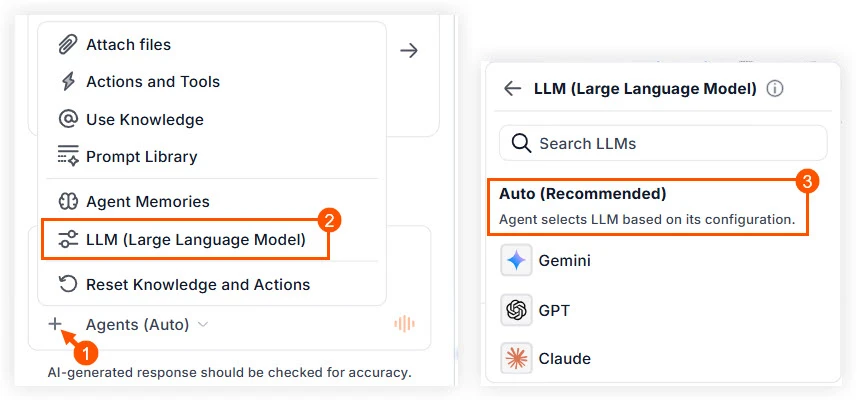
Que vous discutiez avec un agent spécifique ou en mode automatique, lorsque vous avez besoin de donner à l’IA une portée ou un contexte supplémentaire, utilisez les fonctionnalités suivantes via le menu plus + .
Joindre des fichiers
Téléversez un PDF local ou une feuille de calcul directement dans le clavardage afin que l’IA puisse prendre en compte et utiliser ces informations la prochaine fois que vous soumettrez une demande.
Actions et outils
Cliquez sur Actions et outils pour activer les connecteurs et les fonctions qui donnent plus de portée à l’IA.
-
Mesures : Envisagez d’activer une action ajoutée par votre entreprise ou d’ajouter une nouvelle action en cliquant sur le bouton + Ajouter une action au bas du menu Actions et outils. Remarque : Grandes entreprises Procore est une action activée par défaut pour les clients Procore AI. Cela permet à l’IA de récupérer et de soumettre du contenu directement à vos outils Procore (QRT, Livrables, etc.). En savoir plus sur les actions que l’IA peut vous aider à entreprendre.
Certaines des mesures qui peuvent être disponibles :-
Calendrier Google
-
Équipes Microsoft
-
Marge de manœuvre
-
Connexion Trimble
-
Domaine SharePoint
-
Microsoft Planner
-
DocuSign
Se connecter via MCP : Dans la même fenêtre + Ajouter une action, vous pouvez également cliquer sur Se connecter via MCP pour vous connecter à un produit tiers via le protocole de contexte de modèle (MCP). MCP est un connecteur de données avancé qui permet à l’IA d’accéder en toute sécurité à des sources de données supplémentaires, telles qu’une base de données interne. Cette fonctionnalité n’est disponible que pour les comptes Grandes entreprises. Consultez la section « Serveurs MCP » de Configurer un agent pour obtenir des directives de configuration.
-
-
Outils : Envisagez d’activer des outils qui ne sont pas inclus by default en mode automatique ou dans la plupart des agents, tels que les outils suivants :
-
Recherche sur le Web : Recherche des informations actuelles sur l’Internet ouvert et cite ses sources, ce qui vous permet d’obtenir des choses qui vivent en dehors de vos propres données, comme les réglementations externes ou la météo d’aujourd’hui. Contrairement aux liens d’accès, vous n’avez pas besoin de connaître l’URL - elle trouve les pages pour vous.
-
Calculateur NEC : Effectue des calculs réels du Code national de l’électricité, comme la chute de tension et le remplissage de conduits, et consulte les propriétés des matériaux par rapport aux normes NEC. Calculer fait l’arithmétique; Cela applique les règles du code qui déterminent quelle arithmétique est correcte. Particulièrement utile pour les entrepreneurs en électricité et spécialisés.
-
Recherche sur l’entreprise : Recueille des informations générales publiques sur une entreprise (secteur, taille, emplacements, nouvelles récentes) afin que vous puissiez évaluer un soumissionnaire, un développeur ou un fournisseur sans ouvrir une douzaine d’onglets. Sans activer cet outil, l’IA ne se concentrera que sur ce qui est déjà dans vos propres données de projet. Particulièrement utile pour les donneurs d'ouvrage et les promoteurs.
-
support Procore : Recherche dans la documentation d’aide et de support de Procore (y compris ce tutoriel) pour répondre aux questions « comment faire ceci dans Procore ». La recherche sur le Web peut aboutir à un message de forum obsolète; Ceci lit-on dans la documentation officielle.
-
Utiliser les connaissances
Guidez l’IA pour lire et récupérer des faits à partir de vos données de projet. Sélectionnez une ou plusieurs sources données dans @Use Knowledge pour concentrer l’IA sur des ensembles de données ou des environnements de page spécifiques.
-
Quand l’utiliser : Lorsque vous avez besoin de rechercher des détails ou des faits spécifiques enfouis dans des fichiers volumineux, comme des plans, des devis ou des documents historiques de projet. C’est votre meilleur outil pour « plonger en profondeur » dans les milliers de pages qui composent la base de connaissances de votre projet.
Quelle est la différence entre « Connaissances » et « Actions »?
Connaissances: Cette voie est souvent la meilleure pour la récupération d’informations enfouies ou complexes, car elle permet à l’IA de rechercher dans des données préorganisées dans un index interrogeable. Il recherche des faits dans des milliers de pages d’information. Ces données indexées sont actualisées selon un échéancier, par exemple toutes les 15 minutes ou toutes les heures, selon votre plan Datagrid.
Actions : Utilisez cette voie pour les données les plus récentes (comme quelque chose ajouté à un système il y a 5 minutes) ou lorsque vous souhaitez que l’IA modifie ou crée des items pour vous. La sélection d’une connexion Action ou MCP (ou le fait de dire à l’IA d’utiliser ces modes) contourne l’index et donne à l’IA un aspect « en direct » et un accès à vos enregistrements de projet, tels qu’une QRT ou un livrable. Lorsque vous faites cela pour récupérer des informations, vous devrez être plus précis avec le libellé de votre demande, car il recherche une correspondance exacte des items et des champs.
Bibliothèque d’invites
Cliquez sur Bibliothèque d’invites pour enregistrer vos invites les plus efficaces et les plus complexes afin de les réutiliser ultérieurement. Basculez les invites entre « Uniquement pour moi » et « Partager avec l’équipe » pour partager vos invites les plus efficaces avec votre équipe et aider à standardiser les flux de travail.
Souvenirs de l’agent
Cliquez sur  l’icône du cerveau pour afficher les connaissances personnelles que l’IA a stockées sur vous.
-
Cela inclut le contexte stocké comme votre nom, votre rôle, votre fuseau horaire et vos préférences de projet pour rendre les réponses plus pertinentes au fil du temps. Si l’IA se trompe constamment de titre ou de lieu, vous pouvez modifier ou effacer ces souvenirs ici.
LLM (grand modèle de langage)
Cliquez sur LLM (Large Language Model) pour passer à un autre LLM, tel qu’une version spécifique de Claude ou Gemini. Remarque : Les options de maquette peuvent varier selon le compte, en fonction de entreprise configurations telles que nuage plateforme, et le changement de votre LLM affecte vos fonctionnalités disponibles comme décrit ci-dessous.
Le paramètre par défaut du LLM est Auto (recommandé). Lorsque vous conservez ou revenez à ce paramètre, l’agent utilisé (mode automatique ou un agent sélectionné manuellement) sélectionnera le meilleur LLM en fonction de sa configuration.
Vérifier et vérifier les résultats
-
Comparez les résultats aux données de votre projet pour vérifier l’exactitude.
-
Ces fonctionnalités optionnelles peuvent vous aider lorsque vous auditez le travail de l’IA :
-
Étapes : Cliquez sur la flèche de développement
 en haut de la réponse de l’IA si vous souhaitez voir les actions et la logique qu’elle a utilisées pour produire ce résultat. Les réponses courtes de l’IA sans utilisation d’outil n’affichent pas ces étapes.
 -
Sources :
-
Lorsque l’IA a utilisé des sources (vos données, un PDF, Procore ou le Web) pour vous répondre, des marques numérotées apparaissent à côté de ses déclarations avec lesquelles ces sources l’ont aidée. En cliquant sur l’un d’entre eux, cette source s’ouvre. Les réponses qui n’ont rien cherché ne les montreront pas.
-
À la fin du message de l’IA, il énumérera le nombre de sources qui ont sol sa réponse, s’il y en avait. Cliquez dessus pour voir plus de détails sur les sources.
-
-
Pouce en l’air et pouce en bas : Cliquez dessus pour nous dire si la réponse a été utile ou non. L’évaluation d’une réponse est la façon dont cet échange peut être utilisé pour améliorer le produit. Les détails qui identifient les gens sont dépouillés avant que quiconque ne regarde ce que vous partagez. Conversations que vous n’évaluez pas restent dans votre historique de clavardage et ne sont pas examinées.
Dépannage :
Manque de contexte :
Si vous utilisez un agent spécifique et qu’il semble « aveugle au projet » ou « aveugle au contexte », vous pouvez cliquer sur Aller à la configuration dans le menu plus à côté de son nom au début de l’une de ses réponses et vérifier s’il a accès aux ensembles de données nécessaires. En savoir plus sur la configuration d’un agent. Ou, pour une solution plus temporaire, ajoutez les données nécessaires à la conversation via le menu plus + dans la fenêtre où vous composez vos messages à l’IA.
L’IA dit qu’elle ne peut pas faire quelque chose (comme rechercher sur le Web, ouvrir un lien, exécuter des chiffres)
Tous les outils ne sont pas activés. La recherche Web, en particulier, n’est pas activée par défaut pour le mode automatique ou pour les nouveaux agents. Ouvrez Actions et outils à partir du menu plus + du clavardage, activez les besoins de la tâche, puis demandez à nouveau. Pour quelque chose dont vous aurez besoin régulièrement, activez-le plutôt dans la configuration de l’agent afin qu’il persiste.
Un agent a répondu différemment de ce à quoi vous vous attendiez
En mode automatique, le clavardage choisit l’agent qu’il pense correspondre et a tendance à rester avec celui qui répond déjà. Cela fonctionne également de la même manière si vous avez sélectionné manuellement plusieurs agents. Si vous souhaitez qu’il en utilise un autre, nommez cet agent dans votre clavardage à l’IA. Pour en savoir en plus sur le fonctionnement de cette fonction, en mode automatique, consultez la section Comprendre le mode automatique. Pour en savoir en plus sur le fonctionnement de la sélection manuelle des agents, consultez Sélectionner un agent spécifique ci-dessus et lisez comment empiler plusieurs agents.