

Configurer les automatisations des agents
Contexte
Apportez une logique de flux de travail à votre espace de travail d’IA avec les automatisations. Une automatisation définit comment et quand un agent IA fonctionne seul, soit selon un échéancier récurrent, soit en réponse à un événement de projet, comme la création d’une QRT. Une fois configurée, votre automatisation s’exécute en arrière-plan pour vous aider dans des tâches telles que la numérisation de texte de document, la génération d’ébauches préliminaires ou le signalement d’items pour révision en fonction de vos critères. Au lieu d’auditer les mises à jour du projet ligne par ligne, votre agent prétraite les données automatiquement afin que vous puissiez vous concentrer sur la construction.
Éléments à considérer
-
Conditions préalables :
-
Un abonnement Grandes entreprises est requis via Datagrid ou les offres Digital Coworker de Procore afin de personnaliser les agents, y compris l’ajout d’automatisations.
-
Clients Procore : Un administrateur Procore doit activer le projet où vivra l’agent que vous souhaitez automatiser et il doit vous attribuer un rôle.
-
Sélectionnez ou créez un agent dans Procore ou Datagrid afin de pouvoir ajouter des automatisations.
-
-
Digital Coworker Pro: Les comptes avec ce ensemble bénéficient de deux agents déclenchés prédéfinis, comme décrit dans Gérer les automatisations des agents.
-
Visibilité pour les clients Procore : Si votre compte dispose de Procore AI, les modifications apportées aux automatisations d’un agent dans Datagrid sont reflétées dans Procore AI, et vice versa.
-
Sources de déclenchement : Pour le moment, seuls les événements Procore peuvent être configurés pour déclencher des agents dans Procore AI ou Datagrid. D’autres sources de déclenchement pourraient être ajoutées à l’avenir.
-
Faites confiance, mais vérifiez : Étant donné que les opérations d’IA ne sont pas déterministes, les tâches d’IA des automatisations configurées sont destinées à fournir des recommandations de départ qui doivent toujours être vérifiées par un utilisateur.
Étapes
Définissez les conditions qui poussent votre agent à effectuer automatiquement les actions définies.
-
Ouvrez l’agent pour lequel vous souhaitez configurer des automatisations.
-
Cliquez sur le
 menu Plus en haut de la réponse de l’agent dans un fil de discussion que vous avez avec l’agent.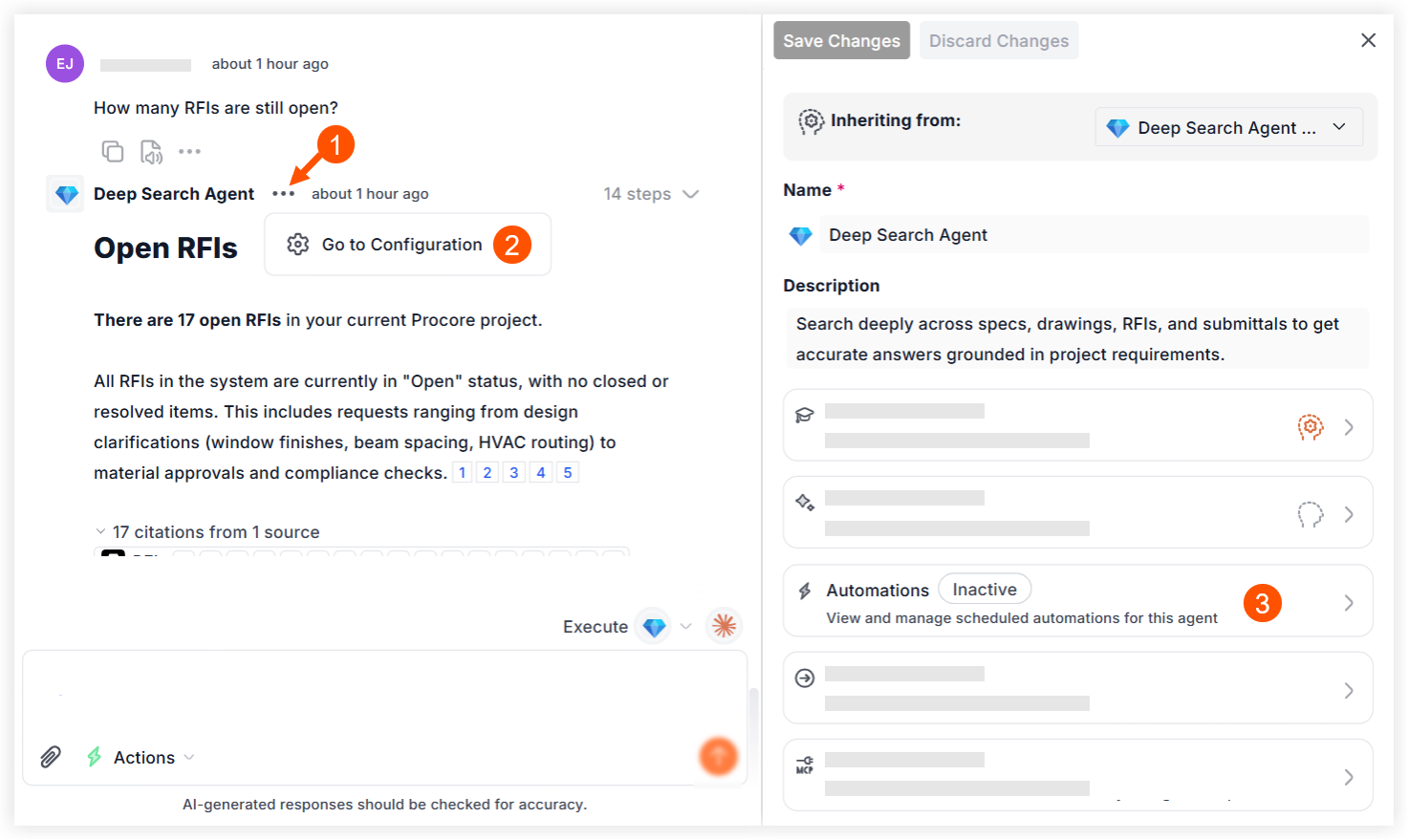
-
Cliquez sur
 Aller à la configuration.
 -
Cliquez sur la section Automatisations pour la développer.
-
Cliquez sur Nouvelle automatisation.
-
Sous Type de déclencheur, choisissez comment l’automatisation démarre :
-
Planifié — exécutez l’agent sur une fréquence récurrente. Continuez avec Configurer une automatisation planifiée.
-
Événement d’application — exécutez l’agent lorsqu’un événement Procore se produit. Continuez avec Configurer une automatisation d’événement d’application.
-

Configurer une automatisation planifiée
Configurez votre agent pour qu’il s’exécute automatiquement à une fréquence récurrente - aucun événement de projet requis.
Remarque : L’automatisation ne sera pas active tant qu’elle n’aura pas été basculée sur « Actif » et enregistrée.
-
Le type de déclenchement étant défini sur Planifié, ajoutez une description facultative pour identifier ce que fait cette automatisation.
-
Sous Échéancier, ouvrez le menu Exécuter et sélectionnez une fréquence : Tous les jours, Jours de la semaine, Hebdomadaire, Mensuelle (par date) comme le 15 de chaque mois, ou Mensuelle (par jour) comme le deuxième lundi de chaque mois.
-
Sous Livraison, choisissez où apparaît la sortie de l’automatisation :
-
Destination : là où les résultats sont publiés (par exemple, un message direct avec l’agent ou dans un canal spécifique).
-
Placement : comment les résultats sont organisés (comme un nouveau message à chaque exécution ou dans la même conversation).
-
-
Facultatif : Sous Livraison supplémentaire, livrez les résultats à un canal externe. Laisser comme Aucun si ce n’est pas nécessaire.
-
Continuez à tester une automatisation et à activer une automatisation ci-dessous.
Configurer une automatisation d’événements d’application
Définissez l’événement Procore qui provoque l’exécution automatique de votre agent.
Remarque : L’automatisation ne sera pas active tant qu’elle n’aura pas été basculée sur « Actif » et enregistrée.
-
Définissez le type de déclencheur sur Événement d’application.
-
Sous Source de déclenchement, sélectionnez la plateforme connectée qui fournit l’événement de déclenchement (par exemple, Procore).
-
Entrez un nom pour l’automatisation. (Obligatoire)
-
Ajoutez une description de ce que fait cette automatisation. (Facultatif)
-
Sous Déclencheur, sélectionnez l’événement de projet qui provoquera le lancement de l’agent, tel que :
-
QRT créée : l’agent s’exécute lorsqu’une nouvelle QRT est créée dans un projet.
-
Livrable mis à jour : l’agent s’exécute lorsqu’un livrable est modifié.
-
Rapport journalier terminé : L’agent s’exécute lorsqu’un rapport journalier est marqué comme terminé.
-
-
Facultatif : Ajoutez des filtres de déclenchement. Après avoir sélectionné un événement de déclenchement, un champ Ajouter des filtres de déclenchement apparaît pour que vous puissiez décrire vos règles d’exécution en langage simple. Cela réduit les scénarios qui dirigent l’agent, ce qui s’aligne sur votre objectif et évite les événements inutiles et l’utilisation du crédit. Envisagez de référencer les champs Procore (tels que Statut, Personne assignée, Date d’échéance) et les options de champ (telles que Ébauche, Ouvert, Fermé), telles que celles-ci :
-
Ordres de changement : ne s’exécutent que lorsque l’événement a un impact sur les coûts de Oui ou Inconnu.
-
QRT : ne s’exécutent que lorsque le Statut de la QRT est Ouvert et que la responsabilité est attribuée à l’Architecte.
-
-
Continuez à tester une automatisation et à activer une automatisation ci-dessous.
Remarque : Une automatisation ne s’exécutera pas tant qu’elle n’aura pas été basculée sur Actif et Enregistré.
Tester une automatisation
Exécutez une simulation pour prévisualiser les résultats avant de les activer. Remarque : Un test n’utilise pas de crédits et ne peut pas modifier les items Procore ni prendre des mesures telles que l’envoi de notifications.
-
Automatisations planifiées : Dans la section Exécution de test , cliquez sur Exécuter une fois maintenant pour déclencher une exécution unique immédiate.
-
Automatisations des événements d’application : Dans la section Déclencheur de test, sélectionnez un item Procore existant (par exemple, sélectionnez une QRT ou un événement de changement spécifique) dans le menu déroulant ou en effectuant une recherche, puis exécutez le test.
Remarque : Si votre projet ne contient aucun item du type d’événement sélectionné, vous pouvez toujours activer et enregistrer l’automatisation, mais un test ne peut pas être exécuté tant qu’un tel item n’existe pas.
Examinez les résultats dans votre fil de discussion actif pour confirmer que la configuration fonctionne comme prévu. Cela modélise où le résultat peut nécessiter l’approbation humaine. Si nécessaire, ajustez les directives de l’agent ou les paramètres d’automatisation et testez à nouveau.
Définir l’automatisation comme active ou inactive
-
Cliquez sur le bouton à bascule
 pour changer l’automatisation en Actif ou Inactif.
Remarque : Définir une automatisation sur « Inactif » désactive l’automatisation en arrière-plan tout en préservant vos configurations pour une utilisation future. -
Pour confirmer votre sélection, lisez l’invite et cliquez sur Activer l’automatisation ou Définir à Inactif. L’automatisation n’est pas en ligne tant que vous n’avez pas également enregistré vos modifications comme décrit à l’étape suivante.
-
Cliquez sur le bouton Enregistrer les modifications en haut du panneau de configuration de l’agent.
Important
- Crédits : Lorsqu’une automatisation active s’exécute, le système déduit des crédits du solde de votre projet. Les événements en direct de l’application sont traités par lots de 1 à 5 minutes pour optimiser la consommation de crédit. En savoir plus dans la section Comment les automatisations d’événements d’applications sont regroupées ci-dessous.
- Critique : Examiner constamment l’exactitude des résultats automatisés en direct. Un test réussi ne remplace pas la vérification humaine continue.
- Limite du système : Le système suspend automatiquement les automatisations lorsque les limites de taux d’activité sont dépassées, afin de protéger votre solde de crédit. Voir Gestion des erreurs ci-dessous.
Comment les événements d’automatisation sont regroupés
Procore regroupe intelligemment les modifications de projet fréquentes à l’aide de fenêtres d’événements mobiles.
-
Fenêtre de 1 minute : Lorsque le premier événement de projet arrive, une minuterie de 1 minute démarre. Si un autre événement se produit pendant cette minute, la minuterie se réinitialise pour regrouper les nouvelles données dans le même lot.
-
Bouchon de 5 minutes : La fenêtre de collecte ne cesse de s’agrandir tant que de nouvelles mises à jour continuent d’arriver, jusqu’à un maximum de 5 minutes à partir de l’heure du premier événement. Une fois que 5 minutes se sont écoulées, le système arrête d’attendre et exécute l’agent une fois pour traiter toutes les mises à jour collectées.
-
Filtrage des doublons : Tous les événements en double exacts capturés pendant la fenêtre de traitement par lot sont automatiquement filtrés pour assurer un traitement des données propre.
-
Prochains cycles de lot : Toute nouvelle mise à jour de projet qui se produit après la fermeture de la fenêtre de 5 minutes lancera automatiquement un tout nouveau lot et redémarrera la séquence du minuteur.
Gestion des erreurs
Procore peut vous informer de l’activité de l’agent et des problèmes potentiels, par exemple, lorsqu’un agent exécute plus de 20 fois en une minute. Le système met en pause l’automatisation et ses tâches en arrière-plan pour éviter une utilisation excessive du crédit.
Où trouver les notifications d’erreur
-
Procore AI - Dans l’historique de clavardage de l’agent, localisez et cliquez sur le fil de discussion marqué d’une icône de statut rouge.
-
Grille de données - Ouvrez votre Boîte de réception, accédez à l’onglet Système et cliquez sur le fil de discussion marqué d’une icône de statut rouge.
Comment réactiver un déclencheur suspendu
Une fois que vous êtes dans le fil de discussion de l’agent avec le déclencheur en pause, suivez ces étapes pour résoudre le problème :
-
Cliquez sur le bouton Examiner la configuration pour ouvrir les paramètres d’automatisation dans le panneau de configuration de l’agent.
-
Passez en revue et modifiez les paramètres ou les conditions d’automatisation au besoin pour optimiser les performances et éviter les boucles rapides. Vous pouvez également examiner et modifier d’autres paramètres et directives de l’agent.
-
Cliquez sur le bouton
à bascule pour redéfinir le statut sur Actif. -
Cliquez sur Enregistrer les modifications.
Vous cherchez un moyen plus direct de gérer les automatisations des agents?
Plutôt que de visiter le panneau de configuration de chaque agent, vous souhaiterez peut-être voir et gérer toutes les automatisations des agents à partir d’un lieu central. Si votre compte dispose de la version Pro du produit d’IA, c’est la seule façon de gérer les agents déclenchés inclus. Voir Gérer les automatisations des agents pour savoir comment procéder.