

Gérer les automatisations des agents
Contexte
Plutôt que de visiter le panneau de configuration de chaque agent, vous pouvez gérer toutes les automatisations des agents à partir d’un lieu central. Si votre compte dispose de la version Pro du produit d’IA, c’est la seule façon de gérer les agents déclenchés inclus.
Si vous avez d’abord besoin en savoir plus sur les automatisations des agents, consultez Configurer les automatisations des agents pour une introduction.
Éléments à considérer
-
Conditions préalables :
-
Un abonnement Grandes entreprises est requis via Datagrid ou les offres Digital Coworker de Procore afin d’ajouter et de modifier des automatisations.
-
Cependant, les comptes disposant d’un abonnement Pro AI peuvent activer ou désactiver les agents automatisés prédéfinis inclus dans leur ensemble.
-
-
Clients Procore : Un administrateur Procore doit activer le projet où vivra l’agent que vous souhaitez automatiser et il doit vous attribuer un rôle.
-
-
Visibilité pour les clients Procore : Si votre compte dispose de Procore AI, les modifications apportées aux automatisations d’un agent dans Datagrid sont reflétées dans Procore AI, et vice versa.
-
Sources de déclenchement : Pour le moment, seuls les événements Procore peuvent être configurés pour déclencher des agents dans Procore AI ou Datagrid. D’autres sources de déclenchement pourraient être ajoutées à l’avenir.
-
Faites confiance, mais vérifiez : Étant donné que les opérations d’IA ne sont pas déterministes, les tâches d’IA des automatisations configurées sont destinées à fournir des recommandations de départ qui doivent toujours être vérifiées par un utilisateur.
Agents prédéfinis avec automatisations
Procore fournit deux agents prédéfinis avec le type de déclencheur d’événement d’application intégré. Ceux-ci aident à gérer deux des flux de travail basés sur les événements les plus courants dans Procore : les QRT et les Livrables, si vous choisissez de les activer.
-
Agent déclenché par la QRT - S’exécute automatiquement lors de la création de la QRT pour vérifier la QRT pour la conformité de la rédaction, les doublons et les réponses déjà dans les documents du projet, renvoyant un rapport de validation avec un verdict et l’étape suivante recommandée.
-
Agent déclenché par le livrable - S’exécute automatiquement lors de la création du livrable pour vérifier le livrable par rapport à ses spécifications applicables, en créant une liste de vérification des exigences et en renvoyant un rapport de conformité avec un tableau exigence par exigence et des éléments d'action attribués aux rôles.
Disponibilité : Ces deux agents de déclenchement ne sont disponibles que pour les comptes disposant d'ensembles Pro ou Grandes entreprises dans Procore AI ou Datagrid. Ils sont désactivés par défaut. Dans la section suivante, découvrez comment les utilisateurs membres et Admin peuvent les activer.
Gérer toutes les automatisations
Étapes
Apprenez à voir et à gérer toutes les automatisations des agents à partir d’un lieu central :
-
Dans le champ de clavardage de Procore AI ou Datagrid, cliquez sur le nom du mode (par exemple, Demander, Exécuter) pour désactiver
 l’agent de sélection automatique s’il n’est pas déjà désactivé.
 -
Cliquez sur
 Automatisations pour ouvrir le panneau Automatisations.
 -
Dans le panneau Automatisations, cliquez sur la pilule de statut à côté du nom de l’agent pour ouvrir ses détails d’automatisation.
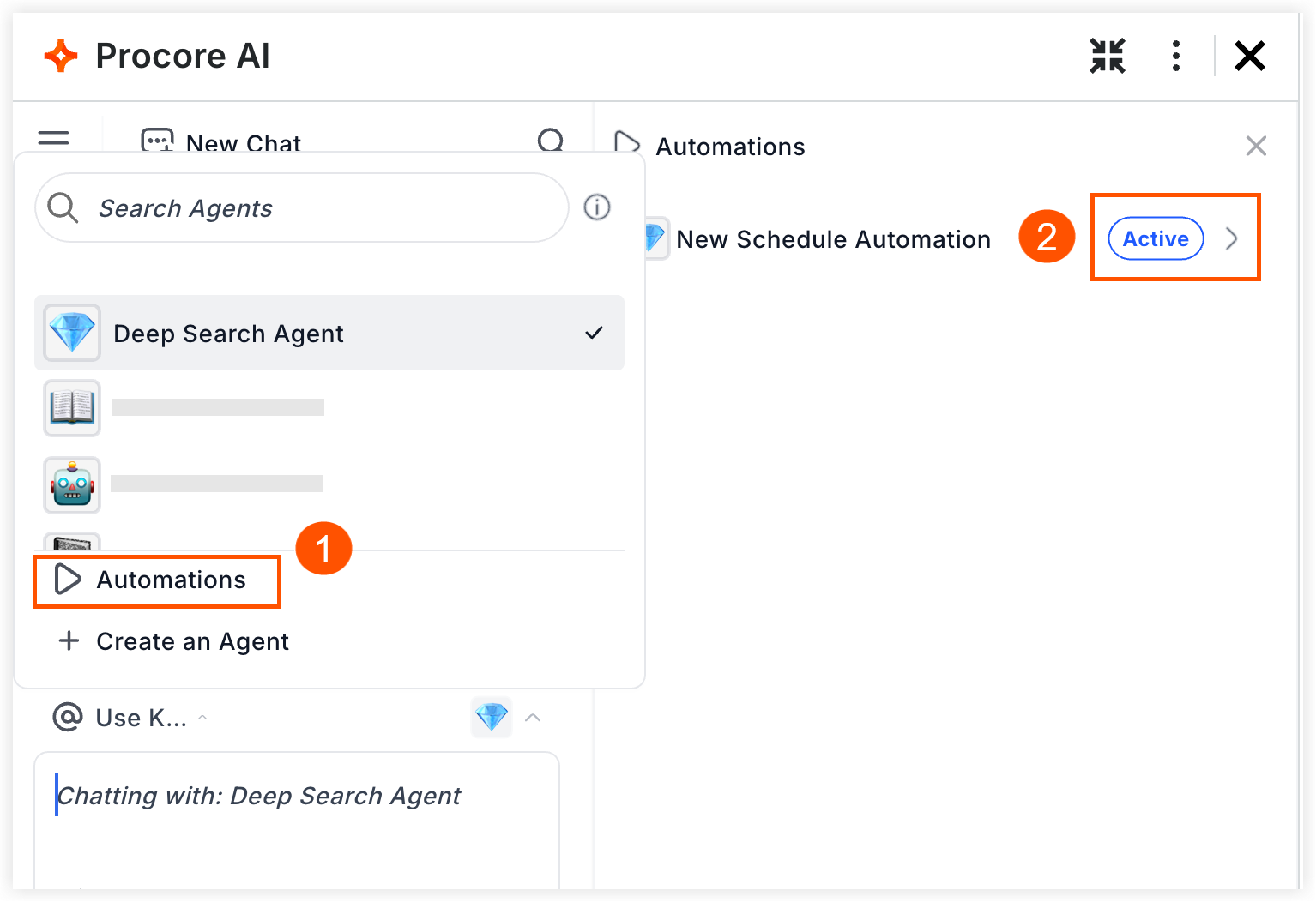
-
Au bas du panneau des détails d’automatisation de cet agent, recherchez la section « Activer le déclencheur » et cliquez sur le bouton à bascule
pour modifier le statut.
Remarque : Si votre compte dispose du ensemble Pro AI, les détails d’automatisation de l’agent sont en lecture seule. Vous pouvez voir les instructions et les paramètres de l’agent, mais la seule chose que vous pouvez modifier est de savoir s’il est actif ou non.Les changements d’agent peuvent affecter l’ensemble du projet
Lorsque vous modifiez un agent, cela peut avoir un impact sur le projet et les autres utilisateurs. Veuillez vérifier auprès de l'administrateur de votre projet ou l'administrateur Procore avant d’apporter des modifications.
-
Facultatif : Si votre compte dispose du ensemble AI Grandes entreprises , les utilisateurs membres et Admin peuvent également modifier les instructions et les paramètres de l’agent si nécessaire. Faites-le avec prudence, car l’agent et ses automatisations peuvent affecter le flux de travail des autres personnes ou le projet.
-
Cliquez sur Enregistrer les modifications.