

Gérer les annotations en dehors d’un Flux de travail dans l’outil Gestion de documents
Contexte
Organisez vos annotations en catégories publiques et privées pour contrôler vos annotations. Cette structure permet de nommer et de dupliquer des groupes d’annotations, assurant une organisation flexible et un filtrage précis en tout temps. Cette fonctionnalité vous permet de créer, de modifier et de télécharger des annotations sans flux de travail actif.
Éléments à considérer
-
Permissions d'utilisateur requises :
-
Les permissions de niveau « Admin » ont un accès automatique aux calques « Mes annotations » (privé) et « Annotations partagées » (public).
-
Les utilisateurs disposant de permissions de niveau « Standard » ou « Affichage » sur un document ont un accès automatique à la couche « Mes annotations » (privée), et l’administrateur peut donner accès à la couche « Annotations partagées » (publique) avec la permission suivante ajoutée par un administrateur :
-
« Modifier, créer et supprimer des couches publiques »
-
-
-
L’administrateur ne peut pas désactiver l’accès des utilisateurs à la couche « Mes annotations ». Si un utilisateur dispose des permissions nécessaires pour afficher un document, il peut également ajouter des annotations privées.
Étapes
-
Accédez à l’outil Gestion des documents du projet.
-
Cliquez sur le nom du document que vous souhaitez annoter.
-
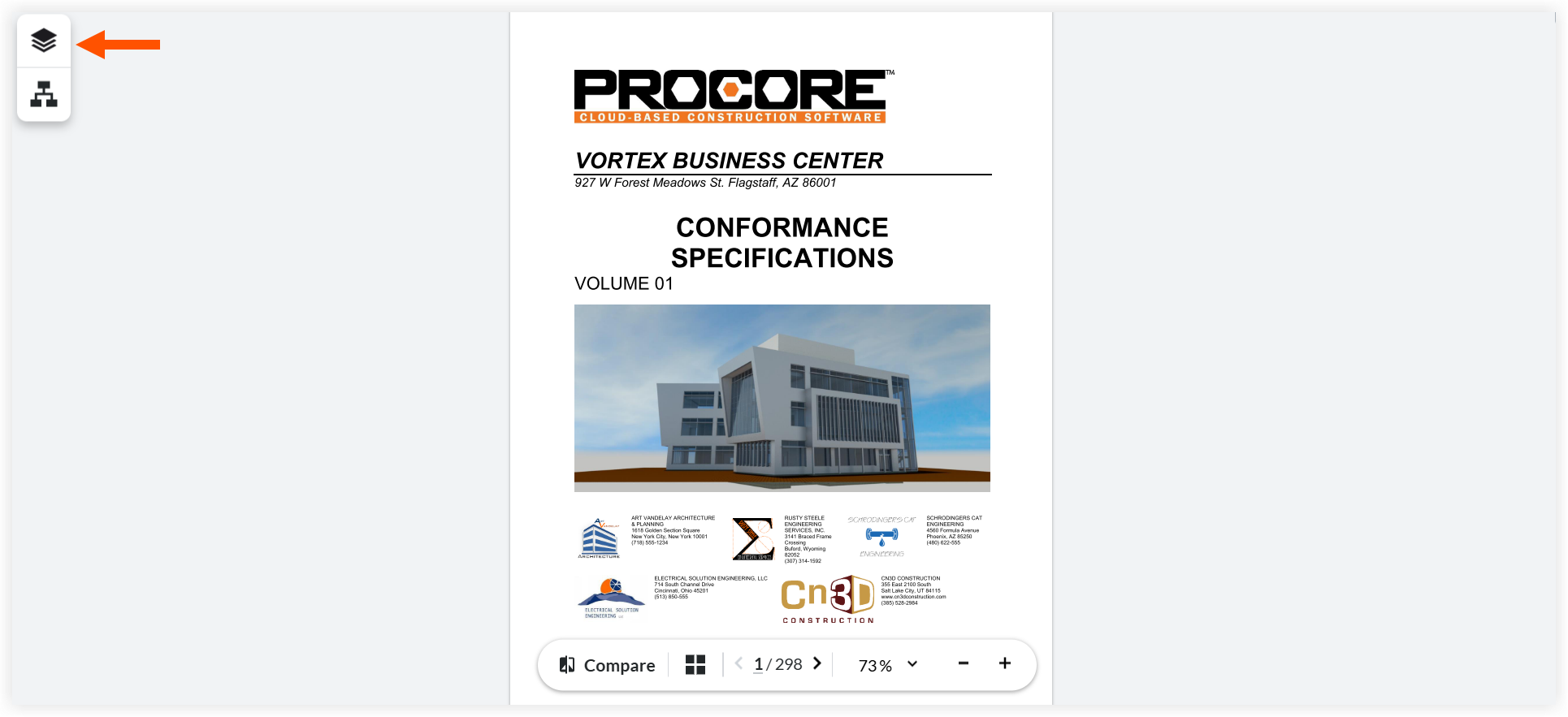
Cliquez sur l’icône des calques
 pour ouvrir Mes annotations. Cela affiche la liste de toutes vos annotations privées et publiques :
-
« Mes annotations » sont privées et visibles uniquement par vous.
-
Les « annotations partagées » sont publiques et visibles par tous ceux qui ont accès au document.
Remarque : Vous pouvez également afficher les annotations associées à un flux de travail.
-

4. Gérez vos annotations :
Procore organise automatiquement vos couches d’annotation privées et publiques en groupes lors de chacune de vos sessions d’annotation, ou vous pouvez créer et renommer manuellement des groupes pour faciliter le filtrage et la recherche de vos annotations. Si vous n’avez pas encore sélectionné de groupe, vos annotations sont automatiquement ajoutées à votre couche privée.
-
Annotations de filtre : Cliquez sur l’icône en forme d’œil à côté d’un groupe pour le masquer, ou cliquez sur l’icône en forme d’œil
 à côté de Mes annotations pour masquer toute la liste.
 -
Appliquer les filtres : Exécutez ces changements de visibilité simultanément sur les couches publique et privée.
-
Groupes de recherche : Entrez un nom de groupe dans la barre de recherche pour l’afficher.
Uniquement les annotations appartenant à ce groupe spécifique sont affichées. Par exemple, le groupe 1 ou le groupe 2. -
Groupes en double : Cliquez sur les points de suspension verticaux
 à côté du groupe d’annotation et sélectionnez Dupliquer.
Cela crée une copie contenant toutes les annotations originales. L’ajout de nouvelles annotations à cette copie n’affecte pas le groupe d’origine. -
Supprimer des groupes : Cliquez sur l’icône des points de suspension verticaux
et sélectionnez Supprimer. -
Modifier les groupes: Faites glisser et déplacez les groupes comme vous le souhaitez qu’ils apparaissent dans la liste des annotations.
-
Renommer les groupes: Survolez le nom du groupe d’annotation et cliquez sur l’icône en forme de
 stylo pour renommer votre groupe. Cliquez sur ENTRÉE sur votre clavier ou cliquez en dehors de la boîte pour enregistrer.
 -
Utiliser des panneaux flottants : Accédez aux informations
 , aux points de suspension verticaux et aux icônes de recherche
  via des panneaux flottants. Ces outils se déplacent désormais librement au lieu de s’amarrer au bord droit.
-
Télécharger les annotations : cliquez sur l’icône des points de
suspension verticaux pour les éléments suivants :-
Raccourcis clavier
-
Télécharger avec annotations
-
Télécharger sans annotation
-
