

Afficher un plan d'action
Objectif
Pour afficher un plan d'action et l'historique des modifications du plan d'action dans Procore.
Éléments à considérer
- Permissions d'utilisateur requises :
- Pour afficher un plan d'action, permissions de niveau « Lecture seule » ou supérieures dans l'outil Plans d'action du projet.
- Pour afficher l'historique des modifications d'un plan d'action, permissions de niveau « Admin » dans l'outil Plans d'action du projet.
- Information supplémentaire :
- Les items ne peuvent pas être supprimés de l'historique des modifications.
- La barre « Progression » reflète le nombre d'items « Fermés » dans le plan.
Conditions préalables
Étapes
- Accédez à l'outil Plans d'action du projet.
- Recherchez le plan d'action que vous souhaitez afficher et cliquez sur Afficher ou modifier .
Remarque : Les plans d'action publiés ont un bouton « Afficher ». Les plans d'action non publiés ont un bouton « Modifier ». - Affichez les « Informations générales » sur le plan d'action.
- Affichez la « section et les items » du plan d'action.
- Facultatif : Cliquez sur Historique des modifications pour afficher l’historique des modifications.
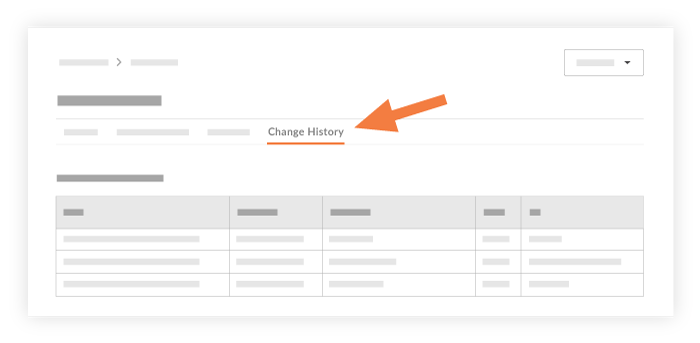
- L’historique des modifications décrit les actions suivantes effectuées dans les plans d’action :
- Créé ou supprimé
- Qui a créé ou supprimé le plan d'action
- Date et heure de la modification
- Le type est modifié
- Qui a fait le changement
- Détails relatifs à la modification
- Ce qui a été remplacé et par quoi
- La date et l'heure auxquelles il a été modifié
- Changer le lieu
- Qui a fait le changement
- Détails relatifs à la modification
- Ce qui a été remplacé et par quoi
- La date et l'heure auxquelles il a été modifié
- Changer le gestionnaire de plan
- Qui a fait le changement
- Détails relatifs à la modification
- Ce qui a été remplacé et par quoi
- La date et l'heure auxquelles il a été modifié
- Approbateur du plan ajouté ou supprimé
- Qui a fait le changement
- Détails relatifs à la modification
- Ce qui a été remplacé et par quoi
- La date et l'heure auxquelles il a été modifié
- La section est ajoutée ou supprimée
- Qui a ajouté ou supprimé la section
- Détails relatifs à la modification
- Ce qui a été remplacé et par quoi
- La date et l'heure auxquelles il a été modifié
- La date d'échéance est modifiée
- Qui a fait changer la date
- Détails relatifs à la modification
- Ce qui a été remplacé et par quoi
- La date et l'heure auxquelles il a été modifié
- Item ajouté ou supprimé
- Qui a effectué le changement d'item
- Détails relatifs à la modification
- Ce qui a été remplacé et par quoi
- La date et l'heure auxquelles il a été modifié
- Changement de statut du plan d'action
- Qui a fait le changement
- Détails relatifs à la modification
- Ce qui a été remplacé et par quoi
- La date et l'heure auxquelles il a été modifié
- Changement de titre
- Qui a fait le changement de titre
- Détails relatifs à la modification
- Ce qui a été remplacé et par quoi
- La date et l'heure auxquelles il a été modifié
- Statut de l'item modifié
- Qui a changé le statut de l'item
- La date et l'heure auxquelles il a été modifié
- De quel statut il a été changé et vers quoi il a été changé
- Statut de l'item mis à jour automatiquement
- Qui a terminé l'action qui a déclenché le changement de statut automatique
- La date et l'heure auxquelles il a été modifié
- De quel statut il a été changé et vers quoi il a été changé
- Créé ou supprimé
- L’historique des modifications décrit les actions suivantes effectuées dans les plans d’action :