Planification des ressources : Guide de configuration
Table des matières
- Bienvenue
- Groupes
- Titres de poste
- Mots clés
- Champs personnalisés
- Autorisations de l’utilisateur
- Importer des données de planification des ressources
- Gestion des données
- Configurations supplémentaires
- Mettre à jour les utilisateurs dans Procore
- Inviter des utilisateurs à Procore
- Succès !
Bienvenue
Qu’est-ce qu’un groupe ?
Considérations et pratiques exemplaires
Étapes de configuration
- Accédez à l’outil Planification des ressources au niveau de la compagnie.
- Cliquez sur l’icône Configurer les paramètres
 .
. - Cliquez sur Groupes.
- Cliquez sur Nouveau .
- Configurez votre groupe avec les propriétés suivantes :
Remarque : Les champs obligatoires sont marqués d’un astérisque (*).- Nom du groupe. Saisissez le nom du groupe.
- Fuseau horaire. Sélectionnez le fuseau horaire du groupe.
- Adresse du groupe. Saisissez l’adresse postale du groupe.
- Adresse de groupe 2. Entrez l’adresse postale du groupe, suite.
- Ville/village. Entrez la ville ou le village du groupe.
- État/Province. Entrez l’état ou la province du groupe.
- Code postal. Entrez le code postal du groupe.
- Pays. Saisissez le pays du projet.
- Nom de la personne-ressource. Saisissez le nom du contact du groupe.
- Téléphone de contact. Saisissez le numéro de téléphone du contact du groupe.
- Courriel de contact. Saisissez l’adresse e-mail de contact du groupe.
- Couleur. Sélectionnez la couleur du groupe.
- Image. Ajoutez la photo du groupe.
- Icône. Sélectionnez l’icône du groupe.
- Cliquez sur Enregistrer.
Qu’est-ce qu’un titre de poste ?
Considérations et pratiques exemplaires
- Permissions d'utilisateur requises
- Les titres de poste peuvent être réorganisés dans cette liste à l’aide de l’icône réorganiser
 .
.
Conseil
- Configurez vos intitulés de poste comme vous le feriez lors de l’élaboration d’un plan de travail. Les intitulés de poste doivent être suffisamment granulaires pour que vous puissiez facilement attribuer la bonne ressource, mais pas trop granulaires pour avoir des intitulés de poste que vous ne demandez jamais.
- Vous pouvez ajouter un taux horaire à un titre de poste, ce qui vous permet de gérer les coûts à l’aide de titres de poste plutôt que de personnes individuelles.
Étapes de configuration
- Accédez à l’outil Planification des ressources au niveau de la compagnie.
- Cliquez sur l’icône Configurer les paramètres .
- Cliquez sur Titres de poste.
- Cliquez sur Nouveau .
- Configurez vos intitulés de poste avec les propriétés suivantes :
- Nom. Saisissez le nom des intitulés de poste.
- Couleur. Entrez la couleur des titres de poste.
- Tapez. Choisissez si le travail est rémunéré sur une base horaire ou salariée.
- Accessible à tous les groupes dans le monde entier. Cochez cette case à cocher si vous souhaitez rendre ce titre de poste disponible dans tous les groupes. Voir Configurer des groupes pour la planification des ressources.
- Groupes. Si vous avez choisi de limiter la disponibilité de la balise dans tous les groupes, sélectionnez les groupes qui doivent avoir accès au titre de poste.
- Taux horaire. Entrez le taux horaire par défaut ou moyen pour ce titre de poste.
Remarque : Il s’agit généralement du taux général pour le titre de poste et utilisé pour la prévision ou l’estimation.
- Cliquez sur Enregistrer.
Qu’est-ce qu’une balise ?
Considérations et pratiques exemplaires
Étapes de configuration
- Accédez à l’outil Planification des ressources au niveau de la compagnie.
- Cliquez sur l’icône Configurer les paramètres .
- Cliquez sur Balises.
- Facultatif : Pour regrouper les étiquettes en catégories, cliquez sur le bouton à bascule Regrouper les étiquettes dans les catégories ? sur ACTIVÉ.
- Pour créer une nouvelle catégorie de balise, cliquez sur Nouveau dans la section « Catégories ».
- Entrez le nom de la catégorie.
- Cliquez sur Enregistrer.
- Dans la section Balises, cliquez sur Nouveau.
- Configurez votre balise avec les propriétés suivantes :
- Nom*. Saisissez le nom de l’étiquette.
- Couleur. Entrez la couleur de l’étiquette.
- Exiger une date d’expiration. Cochez cette case si la balise nécessite une date d’expiration.
Remarque : Si vous avez besoin d’une date d’expiration, la date d’expiration doit être ajoutée lors de l’ajout de l’étiquette au profil d’une personne. Ceci est couramment utilisé pour suivre les certifications d’une personne. Pour plus d’informations, consultez Comment utiliser des balises avec des dates d’expiration ? - # Avertissement de jours avant l’expiration. Entrez le nombre de jours à l’avance pendant lesquels la personne sera informée de l’expiration de son étiquette.
- Accessible à tous les groupes dans le monde entier. Cochez cette case à cocher si vous souhaitez rendre cette étiquette disponible dans tous les groupes. Voir Configurer des groupes pour planifications des ressources.
- Groupes*. Si vous choisissez de ne pas rendre la balise disponible pour tous les groupes, sélectionnez les groupes qui doivent avoir accès à la balise.
- Abréviations (5 caractères). Saisissez l’abréviation de l’étiquette.
- Catégories. Si vous avez choisi de catégoriser vos balises, sélectionnez les catégories dans lesquelles la balise doit apparaître.
- Cliquez sur Enregistrer.
Que sont les champs personnalisés ?
Considérations et pratiques exemplaires
Étapes de configuration
- Accédez à l’outil Planification des ressources au niveau de la compagnie.
- Cliquez sur l’icône Configurer les paramètres .
- Cliquez sur Champs personnalisés.
- Cliquez sur Nouveau.
- Configurez votre champ personnalisé avec les propriétés suivantes :
Remarque : Un astérisque (*) indique un champ obligatoire.- Nom du champ*. Saisissez le nom du champ personnalisé.
- Type de champ*. Saisissez le type de champ que vous configurez. S
Remarques :
Un poignard (†) indique que vous pouvez également filtrer les données par ce champ dans la « Liste des personnes », la « Liste des projets », la « Liste des affectations » et la « Liste des demandes ».- Texte †: saisissez des mots ou une courte phrase comme valeur pour le champ personnalisé.
- Nombre †: Saisissez des nombres comme valeur pour le champ personnalisé.
- Menu déroulant †: créez une liste à sélection unique pour saisir la valeur du champ personnalisé.
- Tri des options déroulantes. Choisissez si vous souhaitez trier le menu déroulant par alphanumérique ou par ordre répertorié dans vos options de champ.
- Options de champ. Saisissez les options du menu déroulant.
- † déroulant à sélection multiple : créez une liste à sélection unique pour saisir la valeur du champ personnalisé.
- Tri des options déroulantes. Choisissez si vous souhaitez trier le menu déroulant de sélection multiple par alphanumérique ou par ordre répertorié dans vos options de champ.
- Options de champ. Entrez les options du menu déroulant Sélection multiple .
- Date †: Sélectionnez une date comme valeur pour le champ personnalisé.
- Case à cocher †: Marquez un case à cocher comme valeur pour le champ personnalisé.
- Couleur: ajoutez une couleur distinctive en tant que valeur pour le champ personnalisé.
- Texte du paragraphe: saisissez un grand nombre de mots comme valeur pour le champ personnalisé.
Remarque : Le texte de paragraphe n’est pas disponible pour être utilisé comme colonne dans la liste des projets ou la liste des personnes. - Devise †: saisissez un montant en devise comme valeur pour le champ personnalisé.
- Activez l’option Utiliser comme filtre. Pour les champs personnalisés filtrables avec types de champs, cochez la case à cocher pour faire du champ personnalisé un filtre sur la « Liste des personnes », la « Liste des projets », la « Liste des affectations » et la « Liste des demandes ».
- Nom de la propriété d’intégration. Indique le nom de la propriété à laquelle le système d’intégration peut être mappé.
- Intégration modifiable uniquement. Cochez cette case à cocher si le champ ne peut être modifié que dans le système d’origine.
- Mettre à la disposition de*. Cochez les cases de l’endroit où le champ personnalisé sera ajouté. Vous pouvez ajouter des champs personnalisés aux projets, aux personnes, aux affectations et aux demandes.
- Description du champ. Saisissez une description du champ personnalisé.
- Cliquez sur Enregistrer.
Que sont les permissions d’utilisateur ?
Configurer un modèle de permissions de compagnie
Considérations et meilleures pratiques pour les modèles de planification des ressources
- Permissions d'utilisateur requises
- Les personnes qui sont « Utilisateurs » ou « Les deux » doivent se voir attribuer un modèle de permissions.
- Les utilisateurs ne peuvent se voir attribuer qu’un seul modèle de permissions à la fois dans planifications des ressources.
- Vous pouvez cliquer sur l’icône Info
 à côté de chaque permission granulaire pour afficher les détails.
 - Toutes les permissions granulaires sont activées pour le modèle « Admin » et ne peuvent pas être modifiées ou supprimées.
Conseil
- Vos permissions doivent refléter vos rôles d’utilisateur et leurs actions requises.
- Par exemple, votre surintendant prendrait probablement des mesures différentes de celles d’une personne de votre équipe des ressources humaines.
- À l’exception du modèle de permissions « Admin », vous pouvez modifier les modèles existants ou en créer de nouveaux pour qu’ils correspondent à votre flux de travail et à votre accès réels.
- Nous vous recommandons de créer un modèle de permissions pour les travailleurs sur le terrain, même s’ils ont peu ou pas de permissions sélectionnées pour la planifications des ressources. En effet, dans Procore, vous pouvez gérer le chronométrage de votre ressource, à condition que son type d’utilisateur soit « Utilisateurs » ou « Les deux ». Un modèle de permissions doit être attribué à ces utilisateurs.
Configurer les modèles de permissions de planification des ressources
- Accédez à l’outil Planification des ressources au niveau de la compagnie.
- Cliquez sur l’icône Configurer les paramètres .
- Cliquez sur Permissions.
- Cliquez sur Nouveau .
- Entrez le nom du modèle de permissions.
- Cochez la case à cocher de chaque permission granulaire que vous souhaitez activer sur le modèle de permissions.
- Cliquez sur Enregistrer.
Préparer les données
Objectif
Comment préparer des données pour une importation unique dans l’outil de planifications des ressources.
Contexte
L’outil de planification des ressources au niveau de l’entreprise est la solution de gestion des ressources de construction de Procore qui fournit un aperçu en temps réel de vos affectations et de votre disponibilité.
Pour configurer votre outil de planification des ressources, Procore propose une importation de données pour configurer vos projets, vos employés, etc. Bien que seuls certains champs soient obligatoires, il est recommandé de remplir autant d’informations que possible pour une configuration aussi complète que possible.
Éléments à considérer
- Les clients peuvent utiliser ce processus une (1) fois pour configurer leur outil de planifications des ressources.
- Pas de caractères spéciaux (~' !@#$%^&*()_{[}]| :;"' <,>.? /)
Conseil
- Remplissez autant d’informations que possible pour obtenir la configuration la plus complète possible.
- Vérifiez l’exactitude de la feuille de calcul avant de la soumettre.
Vidéo
Étapes
- Accédez à l’outil Planification des ressources au niveau de la compagnie.
- Cliquez sur l’icône Configurer les paramètres .
- Cliquez sur Téléversement de données.
- Cliquez sur le modèle Excel pour télécharger le modèle.
- Remplissez le modèle avec les informations suivantes :
- Enregistrez le fichier.
Groupes
Afficher/Masquer les champs
Champs obligatoires :
- Nom du groupe
Titre du groupe planifications des ressources. Les traits d’union (-) sont acceptés. Exemple : Kansas City - ID du groupe
Identificateur de groupe abrégé. Exemple : KS - Fuseau horaire
Le fuseau horaire de l’emplacement du groupe. Exemple : Amérique/Chicago
Options supplémentaires :
Amérique/Chicago
Amérique/Los_Angeles
Amérique/New_York
Amérique/Denver
Australie/Brisbane
Australie/Sydney
Australie/Adélaïde
Australie/Darwin
Australie/Perth
Pacifique/Auckland
Champs facultatifs :
- Adresse 1
L’adresse de l’emplacement du groupe. Exemple : 1234, rue Main - Adresse 2
L’adresse de l’emplacement du groupe. Exemple : Suite 320 - Ville/Village
La ville de l’emplacement du groupe. Exemple : Kansas City - État/Province
Code d’abréviation de l’état de l’emplacement du groupe, formaté avec toutes les lettres majuscules. Exemple : MO - Postal Code
Le code postal de l’emplacement du groupe (pour les clients américains). Exemple : 62113 - Pays
Le pays de l’emplacement du groupe, formaté sous la forme d’un code de pays standard. Exemple : États-Unis - Nom de la personne-ressource
Le nom du point de contact du groupe. Exemple : John Smith - Numéro de téléphone de la personne-ressource
Le numéro de téléphone du point de contact du groupe.
Le format est +[indicatif du pays]XXXXXXXXXX. Exemples : +19135558225 ou +6421345687. - Courriel de contact
L’adresse courriel du point de contact du groupe. Exemple : test@test.com
Titres de poste
Afficher/Masquer les champs
Champs obligatoires :
- Nom du titre du poste
Le nom du titre de poste. Les traits d’union (-) sont acceptés. Exemple : Apprenti - ID du titre du poste
L’identificateur abrégé du titre de poste. Exemple : APP - Identifiant(s) du groupe
Le(s) groupe(s) dont les intitulés de poste font partie. L’ID doit correspondre exactement à l’ID de groupe dans l’onglet « Groupe ». Exemple : KS
S’il y a plus d’un groupe, chaque groupe doit être séparé par une barre verticale (|) sans espaces. Exemple : KC|LA
Si le titre de poste appartient à tous les groupes, tapez « Tous ». Exemple : Tous
Champs facultatifs :
- Couleur du titre du poste
La valeur hexadécimale associée au titre du poste. Exemple : #FFA500
Étiquettes
Afficher/Masquer les champs
Champs obligatoires :
- Nom de la balise
Le nom de la balise de certification/formation/badge. Les traits d’union (-) sont acceptés. Exemple : OSHA 30 - Identificateur à 5 chiffres (caractères)
Nom abrégé de la balise qui peut être facilement identifié dans les affichages Tableaux et Liste. Ce champ peut prendre en charge jusqu’à cinq (5) caractères. Exemple : OSH30 - Identifiant(s) du groupe
Le(s) groupe(s) dont les balises font partie. L’ID doit correspondre exactement à l’ID de groupe dans l’onglet « Groupe ». Exemple : KS
S’il y a plus d’un groupe, chaque groupe doit être séparé par une barre verticale (|) sans espaces. Exemple : KC|LA
Si le titre de poste appartient à tous les groupes, tapez « Tous ». Exemple : Tous - Cette balise expire-t-elle ? (O/N)
Si l’étiquette peut expirer ou non, comme une certification. Exemple : Y
Champs facultatifs :
- Couleur de l’étiquette (valeur hexadécimale)
Valeur hexadécimale associée à la balise. Exemple : #FFA500 - # de jours d’avertissement
Si cette balise expire, une période d’avertissement (en jours) peut être définie pour informer les utilisateurs de l’expiration des balises. Exemple : 60 - Catégories
Nom de la catégorie de balise à laquelle la balise appartient. Exemple : Sécurité.
S’il y a plus d’un groupe, chaque groupe doit être séparé par une barre verticale (|) sans espaces. Exemple : Sécurité|Badges
Catégories de balises
Afficher/Masquer les champs
Champs obligatoires :
- Nom de la catégorie
Les noms de catégorie utilisés pour organiser les balises. Exemple : Sécurité
Personnes
Afficher/Masquer les champs
Champs obligatoires :
- Prénom
Le prénom de l’employé. Les traits d’union (-) et les apostrophes (') sont acceptés. Exemple : Jean - Nom de famille
Le nom de famille de l’employé. Exemple : Smith - Identifiant(s) de groupe(s) disponible(s) pour
Les groupes d’employés qui doivent être visibles. L’ID doit correspondre exactement à l’ID de groupe dans l’onglet « Groupe ». Exemple : KS
S’il y a plus d’un groupe, chaque groupe doit être séparé par une barre verticale (|) sans espaces. Exemple : KC|LA
Si le titre de poste appartient à tous les groupes, tapez « Tous ». Exemple : Tous - Statut (actif/inactif)
Le statut actuel de l’employé. Exemple : actif - Attribuable (O)
Tous les employés doivent être ajoutés comme pouvant être assignés dans le téléversement des données. Une fois le téléchargement des données terminé, vous pouvez le mettre à jour dans l’outil planifications des ressources. Exemple : Y - identifiant de l'employé
Le numéro d’identification de l’employé. Exemple : B18283
Champs facultatifs :
- ID du titre du poste
L’ID du titre de poste de l’employé. L’ID doit correspondre exactement à l’ID du titre du poste. Exemple : APP - Date d’embauche (MM/JJ/AAAA)
La date d’embauche de l’employé. Exemple : 26/01/2016 - Salaire horaire (XX ou XX.XX)
Le taux horaire de l’employé. Exemple : 25,50 - Téléphone portable
Le numéro de téléphone portable de l’employé.
Le format est +[indicatif du pays]XXXXXXXXXX. Exemples : +19135558225 ou +6421345687.
Remarque
Le même numéro de téléphone ne peut pas être téléchargé pour différents employés. Veuillez supprimer tous les numéros de téléphone en double.- Peut recevoir des SMS (O/N)
Si l’employé doit recevoir des alertes et des messages par SMS. Exemple : Y - Courriel
L’adresse courriel de l’employé. Exemple : test@test.com
Remarque
- Si possible, il doit s’agir de leur adresse courriel professionnelle, car il s’agira de leur connexion à Procore et de leur réception de notifications de la part de la planifications des ressources.
- La même adresse courriel ne peut pas être téléchargée pour différents employés. Veuillez supprimer toutes les adresses e-mail en double.
- Peut recevoir des courriels (O/N)
Si l’employé doit recevoir des alertes et des messages par courriel. Exemple : Y - Adresse 1
L’adresse de l’employé. Ceci est nécessaire pour que l’employé apparaisse sur la carte de planifications des ressources. Exemple : 1234, rue Main - Adresse 2
L’adresse de l’employé. Exemple : Suite 320 - Ville/Village
La ville de l’employé. Ceci est nécessaire pour que l’employé apparaisse sur la carte de planifications des ressources. Exemple : Kansas City - État/Province
Le code d’abréviation de l’État de l’employé, formaté avec toutes les lettres majuscules. Ceci est nécessaire pour que l’employé apparaisse sur la carte de planifications des ressources. Exemple : MO - Postal Code
Le code postal de l’employé (pour les clients américains). Ceci est nécessaire pour que l’employé apparaisse sur la carte de planifications des ressources. Exemple : 62113 - Pays
Le pays de l’employé, formaté sous la forme d’un code de pays standard. Exemple : États-Unis - Date de naissance (JJ/MM/AAAA)
La date de naissance de l’employé. Exemple : 26/01/1980 - Sexe (H/F)
Le sexe de l’employé. Exemple : M - Nom de la personne à contacter en cas d’urgence
Le nom de la personne à contacter en cas d’urgence de l’employé. Exemple : Jane Smith - Relation de contact en cas d’urgence
La relation entre l’employé et sa personne à contacter en cas d’urgence. Exemple : Conjoint - Numéro de téléphone de la personne à contacter en cas d’urgence
Le numéro de téléphone de la personne à contacter en cas d’urgence de l’employé.
Le format est +[indicatif du pays]XXXXXXXXXX. Exemples : +19135558225 ou +6421345687. - Courriel de contact d’urgence
L’adresse courriel du contact d’urgence de l’employé. Exemple : test@test.com
Projets
Afficher/Masquer les champs
Champs obligatoires :
- Nom du projet
Le nom du projet. Les traits d’union, les apostrophes, les esperluettes et les points sont acceptés. Exemple : Acme Stadium - Identifiant(s) du groupe
Le(s) groupe(s) dont les projets font partie. L’ID doit correspondre exactement à l’ID de groupe dans l’onglet « Groupe ». Exemple : KS
S’il y a plus d’un groupe, chaque groupe doit être séparé par une barre verticale (|) sans espaces. Exemple : KC|LA
Si le titre de poste appartient à tous les groupes, tapez « Tous ». Exemple : Tous - Statut (actif, en attente, inactif)
Le statut du projet. Exemple : actif. - Numéro de projet
Le numéro de suivi du projet. Traits d’union (-) acceptés. Exemple : AC2997
Champs facultatifs :
- Couleur du projet (valeur HEX)
La valeur hexadécimale associée au titre du poste. Exemple : #FFA500
Conseil
Certains clients codent leurs projets par couleur par chef de projet, client, type de projet, etc.- Adresse 1
L’adresse du chantier. Ceci est nécessaire pour que le projet apparaisse sur la carte de planifications des ressources. Exemple : 1234, rue Main - Adresse 2
L’adresse du chantier. Exemple : Suite 320 - Ville/Village
La ville du chantier. Ceci est nécessaire pour que le projet apparaisse sur la carte de planifications des ressources. Exemple : Kansas City - État/Province
Le code d’abréviation de l’état du chantier, formaté avec toutes les lettres majuscules. Ceci est nécessaire pour que le projet apparaisse sur la carte de planifications des ressources. Exemple : MO - Postal Code
Le code postal du chantier (pour les clients américains). Ceci est nécessaire pour que le projet apparaisse sur la carte de planifications des ressources. Exemple : 62113 - Pays
Le pays du chantier, formaté sous la forme d’un code de pays standard. Exemple : États-Unis - Fuseau horaire
Le fuseau horaire du chantier. Exemple : Amérique/Chicago
Options supplémentaires :
Amérique/Chicago
Amérique/Los_Angeles
Amérique/New_York
Amérique/Denver
Australie/Brisbane
Australie/Sydney
Australie/Adélaïde
Australie/Darwin
Australie/Perth
Pacifique/Auckland - Heure de début quotidienne par défaut (XX :XX AM/PM)
Les affectations de temps par défaut commencent sur ce projet. Exemple : 07:00 AM - Heure d’arrêt quotidienne par défaut (XX :XX AM/PM)
Les affectations de temps par défaut s’arrêtent sur ce projet. Exemple : 15:30 - Date de début estimée* (MM/JJ/AAAA)
La date de début estimée du projet. Exemple : 22/02/2021 - Date de fin estimée (MM/JJ/AAAA)
La date de fin estimée du projet. Exemple : 25/08/2025 - Taux horaire moyen de l’offre (XX ou XX,XX)
Le taux horaire moyen estimé ? Exemple : 25.10 - Pourcentage d’achèvement
Pourcentage actuel d’achèvement du projet. Exemple : 95 - Maître d’ouvrage
Le client du projet. Exemple : ACME Construction Co - Type de projet
Le type de projet. Exemple : Commercial
Étape suivante
Importer des données
Objectif
Importer des données dans l’outil Planification des ressources.
Contexte
L’outil de planification des ressources au niveau de l’entreprise est la solution de gestion des ressources de construction de Procore qui fournit un aperçu en temps réel de vos affectations et de votre disponibilité.
Pour configurer votre outil de planification des ressources, Procore propose une importation de données pour configurer vos projets, vos employés, etc. Bien que seuls certains champs soient obligatoires, il est recommandé de remplir autant d’informations que possible pour une configuration aussi complète que possible.
Éléments à considérer
- Permissions d'utilisateur requises
- Pas de caractères spéciaux (~'!@#$%^&*()_{[}]| :;"' <,>.? /)
Conditions préalables
Étapes
- Accédez à l’outil Planification des ressources au niveau de la compagnie.
- Cliquez sur l’icône Configurer les paramètres .
- Cliquez sur Téléversement de données.
- Cliquez sur Téléverser des fichiers et sélectionnez le modèle d’importation de planification des ressources préparé. Cliquez ensuite sur Ouvrir.
OU
Glisser-déposer le modèle d’importation de planification des ressources préparé depuis votre bureau vers la section « Glisser-déposer ». - Cliquez sur Save (Enregistrer).
Intégrations
Contexte
Lorsque vous configurez la planification des ressources, vous pouvez choisir d’intégrer votre système d’enregistrement afin de pouvoir gérer les personnes et les projets dans votre système d’enregistrement et synchroniser ces données avec la planification des ressources. Travaillez avec l’équipe de votre compte Procore pour identifier votre ou vos systèmes d’enregistrement et quelle option d’intégration convient le mieux à votre entreprise.
Remarque
Toutes les informations de votre système d’enregistrement ne peuvent pas être intégrées à la planification des ressources. Les rôles et les affectations du projet, par exemple, ne s’intègrent pas. Pour afficher la liste des champs à intégrer, voir Mappage détaillé des données de la planification des ressources.Une fois que vous avez sélectionné le mode d’intégration de votre système d’enregistrement, vous pouvez décider de la manière dont vous souhaitez synchroniser vos données entre la planification des ressources et les autres outils Procore.
Réponse
Trois options d’intégration sont disponibles :
- Connexion rapide - voir la liste des intégrations approuvées.
- L’API
- SFTP (en anglais seulement)
Si aucune des options ne fonctionne pour votre entreprise, Procore peut effectuer un téléchargement de données unique pour ajouter vos personnes et vos projets.
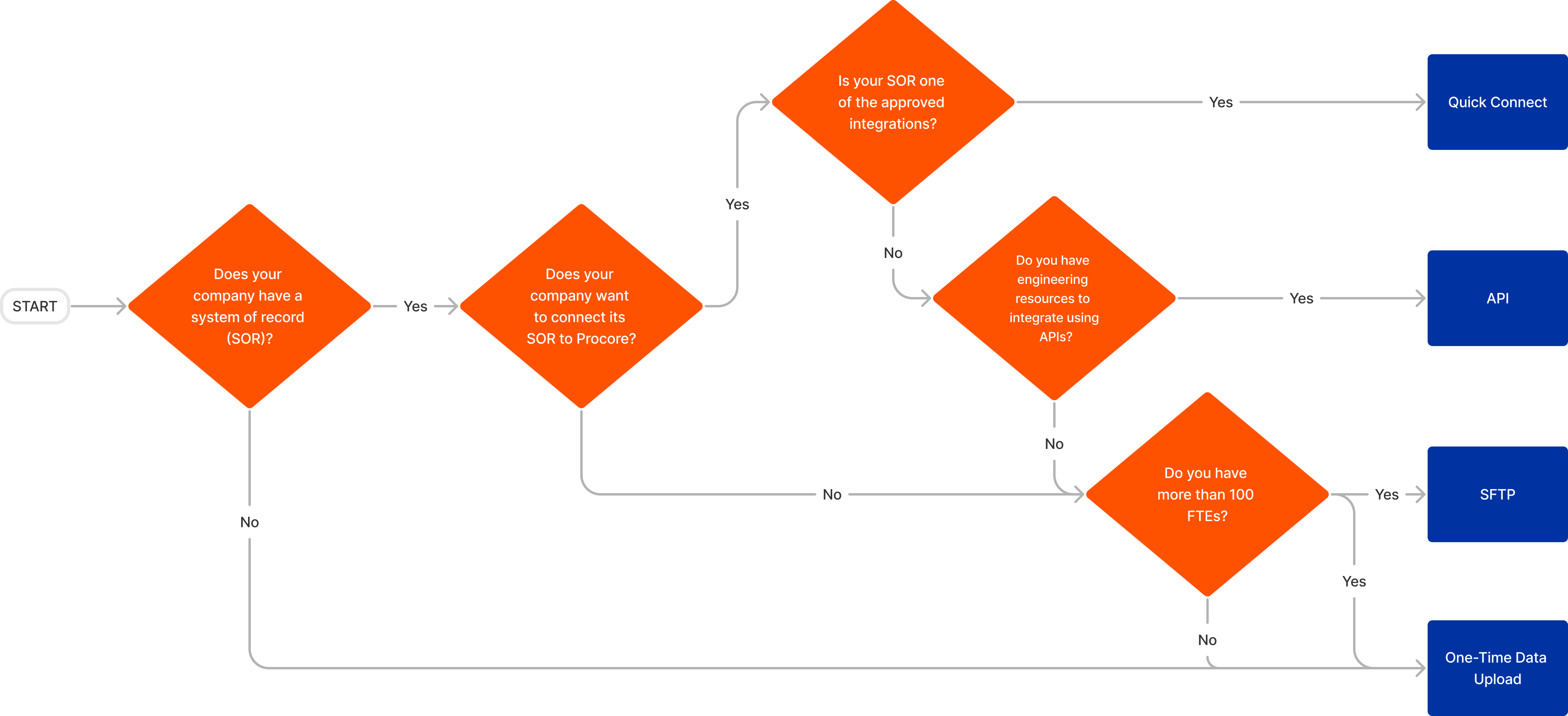
Connexion rapide
L’intégration QuickConnect synchronise les données de votre ou vos systèmes d’enregistrement avec Resource Planning. Cette option est disponible pour les clients disposant d’un système compatible approuvé et prend environ deux semaines à mettre en œuvre.
Les synchronisations QuickConnect peuvent s’exécuter plusieurs fois par jour aux heures souhaitées et se synchroniser de manière unidirectionnelle entre votre système d’enregistrement et la planification des ressources. Il peut y avoir une source distincte pour les personnes et une autre source pour les projets ; ou les deux peuvent provenir de la même source.
Remarque
Si vous intégrez déjà votre ERP à Procore, il est recommandé de pousser les projets de l’outil Portefeuille de Procore vers Planification des ressources.Pour voir quels champs sont synchronisés entre votre système d’enregistrement et la Planification des ressources, voir Mappage détaillé des données de la planification des ressources.
L’API
Une intégration d’API vous permet de créer vos propres API pour connecter vos données à Resource Planning. Cette option vous offre le plus de flexibilité et de personnalisation pour l’intégration des données dans la planification des ressources. Cette option nécessite des ressources d’ingénierie de votre entreprise pour créer l’intégration et, en tant que telle, prend plus de temps à mettre en œuvre. Nous vous recommandons ce chemin uniquement si vous êtes familiarisé avec l’utilisation d’API pour connecter des systèmes.
Si vous n’avez pas d’expérience avec les API, mais que vous souhaitez tout de même explorer cette option, l’équipe des services techniques peut définir la portée d’une connexion construite par Procore.
Pour en savoir plus sur l’authentification et consulter la liste complète des points de terminaison de l’API Resource Planning disponibles, consultez la documentation de l’API Resource Planning.
Pour en savoir plus sur les tests, consultez Qu’est-ce que l’environnement Sandbox mensuel ?
SFTP (en anglais seulement)
SFTP est un moyen sécurisé et crypté de transférer des fichiers sur Internet. Cette option d’intégration permet aux clients d’utiliser des modèles CSV standardisés pour télécharger le(s) fichier(s) sur un serveur hébergé Procore lorsqu’ils souhaitent mettre à jour les données des personnes et du projet. Cela écrase les données existantes et les transfère automatiquement via la base de données SQL dans la planifications des ressources.
Téléchargement unique des données
Si une intégration n’est pas une option pour votre entreprise, Procore propose un téléchargement de données unique pour ajouter vos employés et vos projets à la planification des ressources. Après le téléchargement, la planification des ressources devient la source de vérité pour les personnes et les projets sont mis à jour manuellement dans la planification des ressources.
Pour commencer à télécharger vos données, consultez Préparer les données pour l’importation dans la planification des ressources.
Synchronisation des données
Contexte
Lors de la configuration de la Planification des ressources, les clients doivent d’abord choisir la manière dont vous souhaitez ajouter des informations à la Planification des ressources. Voir Quelles intégrations sont disponibles pour la Planification des ressources?
Après avoir sélectionné comment obtenir des informations dans la Planification des ressources, vous pouvez choisir de synchroniser les personnes et les données du projet afin que les informations soient synchronisées dans la Planification des ressources et d’autres outils de Procore.
Réponse
Données synchronisation transmet des informations entre l’outil Planification des ressources et les outils Niveau compagnie Répertoire et Portefeuille de Procore.
Lorsque sélectionner des personnes données est mis à jour dans la liste des personnes Planification des ressources ou dans Entreprise Répertoire outil, il est instantanément synchronisé avec l’autre outil. Voir Quelles informations sur les personnes sont synchronisées entre Planification des ressources et l’Entreprise Répertoire Procore?
Lorsque les données du projet sont mises à jour dans l’outil Portefeuille ou dans la liste des projets de Planification des ressources, elles sont instantanément synchronisées avec l’autre outil. Voir Quelles informations de projet sont synchronisées entre la Planification des ressources et les projets Procore?
Couplage de données
Si vous configurez des synchronisations de données pour la première fois, vous devrez peut-être lier les enregistrements existants dans l’outil Portefeuille et le Répertoire de la compagnie avec les enregistrements dans Resource Planning. Nous vous recommandons d’effectuer cette étape avant votre synchronisation initiale pour éviter les doublons dans le système.
Le couplage de Données se produit automatiquement lorsque des enregistrements correspondants sont trouvés dans les deux systèmes, aucune action n’est nécessaire de votre côté. Assurez-vous que pour les contacts, les numéros d’employés sont renseignés et uniques et que, pour les projets, les numéros de projet sont renseignés et uniques. Si un enregistrement ne se lie pas automatiquement, contactez votre point de contact Procore pour obtenir de l’aide sur le dépannage.
Même si vous ne synchronisez pas données, les personnes et les projets se lient  automatiquement entre l’outil Portefeuille, Entreprise Répertoire et Planification des ressources lorsque leurs informations correspondent.
Pour éviter les enregistrements de personnes en double, assurez-vous que les champs suivants correspondent à la fois dans la liste de personnes Entreprise Répertoire et Planification des ressources :
-
Identifiant de l'employé
-
Adresse courriel de l’employé
Pour éviter les projets en double, assurez-vous que les champs suivants correspondent à la fois dans l’outil Portefeuille et dans la liste des projets de Planification des ressources :
-
ID du projet
-
Statut : Actif
Configurations supplémentaires
Pourquoi dois-je mettre à jour les utilisateurs dans Procore ?
Maintenant que vos données ont été téléchargées dans Procore, vous devez suivre certaines étapes supplémentaires dans Procore et dans l’outil de planifications des ressources, car certaines informations clés ne peuvent pas être définies lors du téléchargement unique des données. Vous devrez vous connecter à Procore et mettre à jour les informations suivantes sur vos utilisateurs :
- Type d’utilisateur
- Autorisations
Vous pouvez également apporter des modifications supplémentaires si vous remarquez que des informations inexactes ont été importées à partir de votre feuille de calcul. Voir Modifier des personnes dans la planification des ressources.
Type d’utilisateur
Par défaut, toutes les personnes sont téléchargées dans l’outil de planifications des ressources en tant que « Assignables », ce qui signifie qu’elles peuvent être affectées à des tâches dans la planifications des ressources. Définissez les utilisateurs sur le type d’utilisateur suivant en fonction de ce qu’ils doivent faire dans Procore et si vous devez ou non suivre le temps pour eux.
|
Les deux
|
Utilisateur
|
Attribuable
|
 Peut être suivi à l’aide des feuilles de temps Procore
 Ne peut PAS être affecté à des affectations de ressources
Autorisations
Les permissions ne peuvent pas être définies lors du téléchargement de données unique. Les permissions doivent être définies à deux endroits, dans l’outil Permissions de Procore et dans le profil de l’utilisateur dans planifications des ressources.
Pour accéder à l’outil de planifications des ressources, vous devez disposer de permissions de niveau « Lecture seule » ou supérieures dans l’outil de planifications des ressources. Ceci est défini en créant et en appliquant des modèles de permissions dans l’outil Permissions de Procore.
- Créer un modèle de permissions de la compagnie
- Attribuer un modèle de permissions de l'entreprise à un ou plusieurs utilisateur(s)
Ensuite, dans l’outil planifications des ressources, les personnes marquées comme « Les deux » ou « Utilisateur » doivent se voir attribuer un modèle de permissions de planifications des ressources. Vous pouvez mettre à jour leur modèle de permissions planifications des ressources sur le même écran que celui où vous mettez à jour leur type d’utilisateur.
Mettre à jour les types de ressources
-
Modifier les personnes en ligne
-
Modifier les personnes à partir de leurs détails
-
Modifier des personnes en bloc
-
Modifier des personnes du Répertoire de la compagnie
Modifier les informations sur les personnes à partir de la liste des personnes
-
Accédez à l’outil Planification des ressources au niveau de la compagnie.
-
Cliquez sur Personnes et sélectionnez Liste des personnes.
-
Cliquez dans le champ et apportez des modifications.
Remarque : Tous les champs ne peuvent pas être modifiés en ligne. -
Cliquez en dehors du champ pour enregistrer les modifications.
Modifier les informations sur les personnes à partir des détails des personnes
-
Accédez à l’outil Planification des ressources au niveau de la compagnie.
-
Cliquez sur Personnes et sélectionnez Liste des personnes.
-
Cliquez sur le nom de la personne.
-
Cliquez sur Modifier.
-
Informations sur la mise à jour :
-
Prénom. Le prénom de la personne.
-
Nom de famille. Le nom de famille de la personne.
-
Statut. Le utilisateur statut de la personne.
-
Groupes. Les groupes de la personne.
-
Projet de poste. Le titre de poste de la personne dans la liste déroulante. Voir Configurer les titres de Projet pour la Planification des ressources.
-
Classification. Sélectionnez la classification de la personne.
-
identifiant de l’employé. L’identifiant de l’employé de la personne.
-
Type. Le type d’utilisateur de la personne.
-
Assignable. Une personne qui peut se voir confier une affectation de ressources, mais qui ne peut pas se connecter à Procore.
-
Utilisateur assignable. Une personne qui peut se connecter à Procore et recevoir une affectation de ressources.
-
Utilisateur. Une personne qui peut se connecter à Procore.
-
-
Courriel. L’adresse courriel de la personne.
-
Numéro de téléphone. Le numéro de téléphone de la personne.
-
Profil de notification. Le profil de notification de la personne. Voir Configurer les profils de notification pour la Planification des ressources.
-
Activer le Courriel. Si la personne doit ou non recevoir des messages courriel de Procore au sujet de ses affectations de ressources.
Remarque : Si vous activez les notifications par courriel, un courriel est requis. -
Activer les SMS. Si la personne doit ou non recevoir des messages SMS de Procore au sujet de ses affectations de ressources.
Remarques :-
Des frais de messagerie et de données peuvent s'appliquer.
-
Si vous activez les notifications par SMS, un numéro de téléphone est requis.
-
-
Activer les notifications Mobile. Si la personne doit ou non recevoir des notifications par l’intermédiaire de l’application Legacy Planification des ressources/LaborChart.
-
Adresse. L’adresse de la personne.
-
Adresse 2. L’adresse de la personne a continué.
-
Ville. La ville ou le village de la personne.
-
État. L’État ou la province de la personne.
-
Postal. Le code postal de la personne.
-
Pays. Le pays de résidence de la personne.
-
Salaire horaire. Le salaire horaire de la personne.
-
Langue. La langue maternelle de la personne.
-
Genre. Le sexe de la personne.
-
Date d’embauche. La date à laquelle la personne a été embauchée.
-
Date de naissance. La date de naissance de la personne.
-
Nom de la personne-ressource en cas d’urgence. Le nom de la personne-ressource en cas d’urgence.
-
Téléphone de contact d’urgence. Le numéro de téléphone de la personne-ressource en cas d’urgence.
-
Relation de contact d’urgence. La relation entre la personne et son contact d’urgence.
-
[Champs Personnalisé]. Tous les champs personnalisé que vous avez créés pour les personnes. Voir Configurer les champs personnalisé pour la Planification des ressources.
-
Photo de profil. Sélectionnez une image pour la photo de profil de l’utilisateur.
-
-
Cliquez sur Enregistrer.
Modifier des personnes en bloc
-
Accédez à l’outil Planification des ressources au niveau de la compagnie.
-
Cliquez sur Personnes et sélectionnez Liste des personnes.
-
Cochez les cases des utilisateurs que vous souhaitez modifier.
-
Cliquez sur l’icône modifier
 .
. -
Mettez à jour les informations.
-
Genre. Le sexe de la personne.
-
Groupes. Les groupes de la personne.
-
Projet de poste. Le titre de poste de la personne dans la liste déroulante. Voir Configurer les titres de Projet pour la Planification des ressources.
-
Statut. Le utilisateur statut de la personne.
-
Type. Le type d’utilisateur de la personne.
-
Assignable. Une personne qui peut se voir confier une affectation de ressources, mais qui ne peut pas se connecter à Procore.
-
Utilisateur assignable. Une personne qui peut se connecter à Procore et recevoir une affectation de ressources.
-
Utilisateur. Une personne qui peut se connecter à Procore.
-
-
Langue. La langue maternelle de la personne.
-
Salaire horaire. Le salaire horaire de la personne.
-
État. L’État ou la province de la personne.
-
Pays. Le pays de résidence de la personne.
-
[Champs Personnalisé]. Tous les champs personnalisé que vous avez créés pour les personnes. Voir Configurer les champs personnalisé pour la Planification des ressources.
-
-
Cliquez sur Enregistrer.
Modifier les informations sur les personnes à partir du répertoire de la compagnie
-
Accédez à l’outil Répertoire au Niveau compagnie.
-
Cliquez sur l’onglet Utilisateurs.
-
Facultatif : Cliquez sur Ajouter un filtre et sélectionnez Planification des ressources.
-
Cliquez sur Afficher à côté du nom de la personne.
-
Cliquez sur l’onglet Planification des ressources.
-
Cliquez sur Modifier dans la section « Informations ».
-
Informations sur la mise à jour :
-
Groupes. Les groupes de la personne. Voir Configurer des groupes pour la Planification des ressources.
-
Projet de poste. Le titre de poste de la personne dans la liste déroulante. Voir Configurer les titres de Projet pour la Planification des ressources.
-
Type. Le type d’utilisateur de la personne.
-
Assignable. Une personne qui peut se voir confier une affectation de ressources, mais qui ne peut pas se connecter à Procore.
-
Utilisateur assignable. Une personne qui peut se connecter à Procore et recevoir une affectation de ressources.
-
Utilisateur. Une personne qui peut se connecter à Procore.
-
-
Profil de notification. Le profil de notification de la personne. Voir Configurer les profils de notification pour la Planification des ressources.
-
Activer le Courriel. Si la personne doit ou non recevoir des messages courriel de Procore au sujet de ses affectations de ressources.
Remarque : Si vous activez les notifications par courriel, un courriel est requis. -
Activer les SMS. Si la personne doit ou non recevoir des messages SMS de Procore au sujet de ses affectations de ressources.
Remarques :-
Des frais de messagerie et de données peuvent s'appliquer.
-
Si vous activez les notifications par SMS, un numéro de téléphone est requis.
-
-
Activer les notifications Mobile. Si la personne doit ou non recevoir des notifications via l’application Planification des ressources/LaborChart.
-
Adresse. L’adresse de la personne.
-
Adresse 2. L’adresse de la personne a continué.
-
Ville. La ville ou le village de la personne.
-
État. L’État ou la province de la personne.
-
Postal. Le code postal de la personne.
-
Pays. Le pays de résidence de la personne.
-
Salaire horaire. Le salaire horaire de la personne.
-
Langue. La langue maternelle de la personne.
-
Genre. Le sexe de la personne.
-
Date d’embauche. La date à laquelle la personne a été embauchée.
-
Date de naissance. La date de naissance de la personne.
-
Nom de la personne-ressource en cas d’urgence. Le nom de la personne-ressource en cas d’urgence.
-
Téléphone de contact d’urgence. Le numéro de téléphone de la personne-ressource en cas d’urgence.
-
Relation de contact d’urgence. La relation entre la personne et son contact d’urgence.
-
[Champs Personnalisé]. Tous les champs personnalisé que vous avez créés pour les personnes. Voir Configurer les champs personnalisé pour la Planification des ressources.
-
Photo de profil. Sélectionnez une image pour la photo de profil de l’utilisateur.
-
-
Cliquez sur Enregistrer.
Mettre à jour les permissions des utilisateurs dans la planification des ressources
Effectuez les actions suivantes à partir des outils suivants :
- Planification des ressources
- Répertoire
Planification des ressources
Modifier les permissions d’un seul utilisateur
- Accédez à l’outil Planification des ressources au niveau de la compagnie.
- Cliquez sur Personnes et sélectionnez Liste des personnes.
- Cliquez sur le nom de la personne.
- Cliquez sur Modifier.
- Sélectionnez le niveau de permissionde la personne.
- Cliquez sur Save (Enregistrer).
Modifier en bloc les permissions d’utilisateur
- Accédez à l’outil Planification des ressources au niveau de la compagnie.
- Cliquez sur Personnes et sélectionnez Liste des personnes.
- Cochez les cases des utilisateurs que vous souhaitez modifier.
- Cliquez sur l’icône modifier
 .
. - Sélectionnez le niveau de permission.
- Cliquez sur Save (Enregistrer).
Répertoire de la compagnie
Modifier les permissions de planification des ressources d’un seul utilisateur
- Accédez à l’outil Répertoire au niveau de la compagnie.
- Cliquez sur l’onglet Utilisateurs.
- Facultatif: Cliquez sur Ajouter un filtre et sélectionnez Planification des ressources.
- Cliquez sur Afficher à côté du nom de la personne.
- Cliquez sur l’onglet Planification des ressources .
- Cliquez sur Modifier dans la section « Informations ».
- Sélectionnez le niveau de permission de l’utilisateur dans l’outil Planification des ressources. Voir Créer des modèles de permissions pour la planification des ressources.
- Cliquez sur Enregistrer.