

Téléverser un rapport analytique mis à jour vers le service Power BI
Contexte
Ce tutoriel fournit des instructions pour télécharger une version mise à jour d’un rapport Analytics à partir de l’outil Analytics et remplacer la version existante dans votre espace de travail Power BI. Le remplacement d’un rapport garantit que vos configurations existantes, telles que les échéanciers d’actualisation des données et les liens d’intégration, restent actives pour la nouvelle version.
Si votre compagnie n’a pas encore téléversé de rapport Analytics et souhaite téléverser la première version, consultez Téléverser des rapports vers le service Power BI.
Éléments à considérer
-
Conditions préalables :
-
Avant de télécharger le rapport Analytics mis à jour, supprimez tous les anciens fichiers de rapport prêts à l’emploi de l’emplacement où ils sont stockés sur votre ordinateur, comme le dossier « Téléchargements ».
-
Téléchargez le rapport Analytics mis à jour. Voir Télécharger un rapport d’analyse.
Remarque : Vérifiez que le rapport Analytics prêt à l’emploi dans votre dossier « Téléchargements » porte le nom correct sans aucun numéro ajouté.
-
-
Ce qu’il faut savoir :
-
Pour remplacer un rapport Analytics existant dans le service Power BI, le nom de fichier mis à jour doit correspondre exactement au nom de fichier existant. Toute modification du nom, telle qu’un « (1) » ajouté lors du téléchargement du même fichier plusieurs fois, signifie que votre fichier mis à jour ne remplacera pas le fichier existant, mais sera plutôt téléversé en tant que nouveau fichier.
-
Toutes les modifications apportées à une version précédente d’un rapport Analytics, telles que l’ajout ou le masquage de pages, la modification du texte ou la modification de visuels, doivent également être appliquées au fichier de rapport prêt à l’emploi nouvellement téléchargé avant de remplacer le fichier sur le service Web Power BI.
-
Étapes
-
Connectez-vous au service Power BIà l’aide de vos identifiants de connexion Power BI.
-
Cliquez sur Espaces de travail dans le menu de navigation de gauche.
-
Sélectionnez l’espace de travail spécifique dans lequel les rapports Analytics prêts à l’emploi de votre compagnie sont stockés.
-
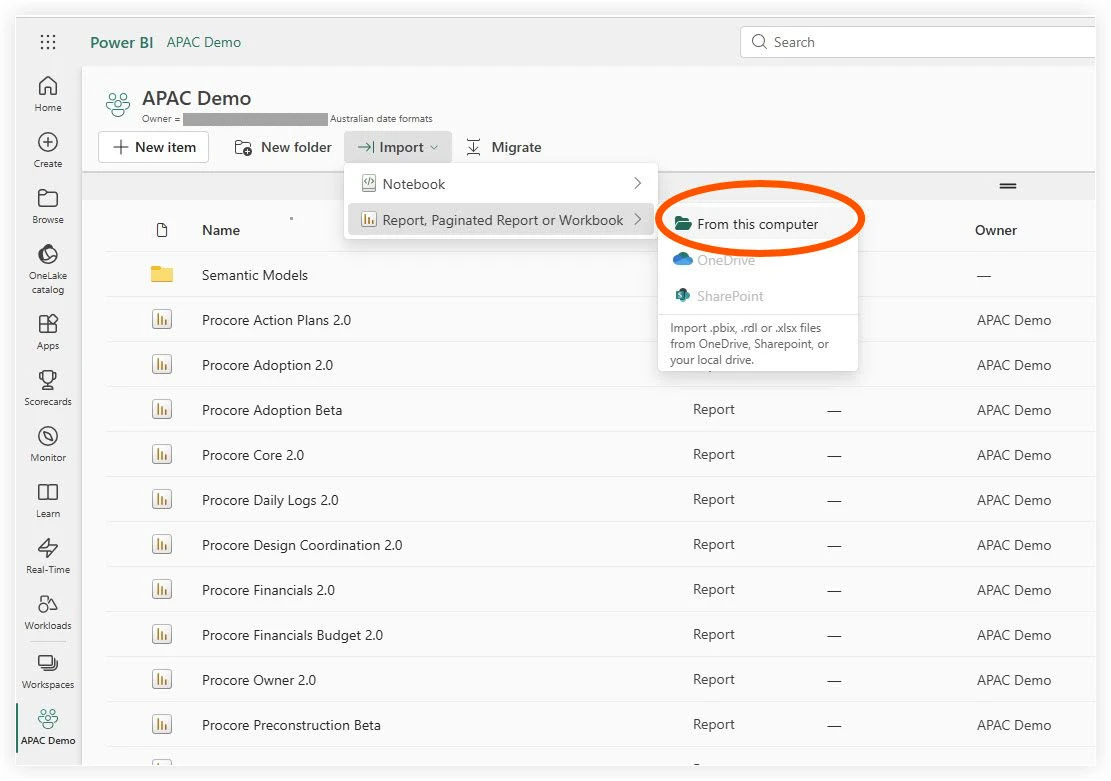
Cliquez sur le menu déroulant Importer en haut de l’espace de travail.
-
Sélectionnez Rapport, Rapport paginé ou Classeur.
-
Sélectionnez À partir de cet ordinateur.
-
Sélectionnez le téléchargé
.pbixavec le nom correspondant, puis cliquez sur Ouvrir. -
Lorsque la fenêtre contextuelle apparaît indiquant qu’un rapport/ensemble de données avec ce nom existe déjà, cliquez sur Remplacer.
-
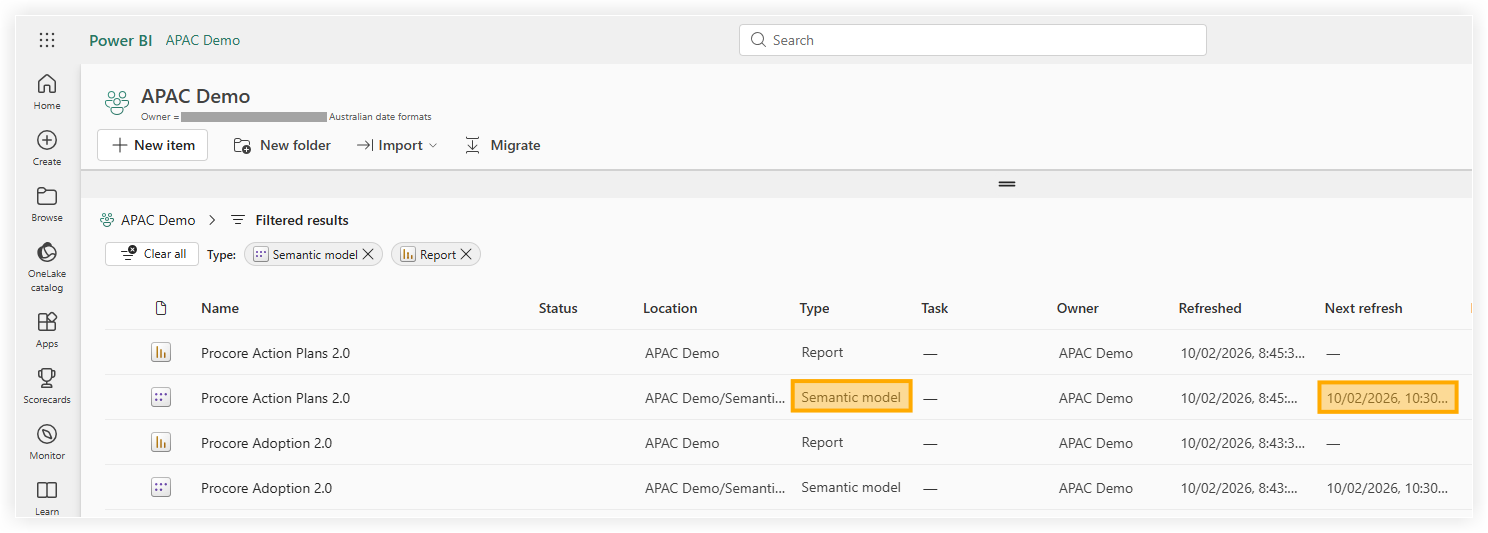
Recherchez le modèle sémantique associé au rapport dans votre liste d’espaces de travail.
-
Cochez la colonne Prochaine actualisation .
Remarque : Si le remplacement a réussi, la colonne affichera toujours votre échéancier précédemment configuré, confirmant que le rapport mis à jour a hérité des paramètres existants.
Conseil
Procore recommande de vérifier le calendrier d’actualisation immédiatement après le remplacement pour s’assurer que le « modèle sémantique » a correctement hérité de vos paramètres précédents.
-
Pour vérifier que les données du rapport mis à jour s’actualisent correctement comme prévu, placez votre curseur sur la ligne portant le nom du rapport et cliquez sur l’icône en forme de flèche circulaire pour actualiser les données manuellement.
-
Vérifiez la colonne « Actualisé » pour voir s’il y a une icône d’avertissement :
-
Si aucune icône d’avertissement ne s’affiche, les données du rapport ont été actualisées avec succès.
-
Si une icône d’avertissement s’affiche, une erreur s’est produite. Cliquez sur l’icône pour afficher plus d’informations sur l’erreur.
-
-
Pour vérifier que le rapport s’affiche correctement, accédez à la page « Tous » ou « Contenu », puis cliquez sur le nom du rapport pour afficher le rapport dans le service Power BI.
Remarque : Vérifiez la colonne Type pour vous assurer que vous sélectionnez le rapport et non un actif différent.
Voir également
- Connecter des rapports analytiques pour les zones de données autres que les États-Unis
- Mettre à jour les rapports analytiques pour la colonne Postes (JSON)
- Configurer la sécurité au niveau des lignes pour Analytics 2.0