

Modifier votre mot de passe
Objectif
Changer votre mot de passe lorsque vous êtes connecté à Procore.
Contexte
Si vous connaissez votre mot de passe actuel, vous pouvez le modifier à tout moment en suivant les étapes ci-dessous dans l’onglet Mot de passe de votre page Paramètres de mon profil. Si vous ne connaissez pas votre mot de passe actuel, voir Comment réinitialiser un mot de passe inconnu?
Éléments à considérer
Important
Les délais d’expiration du mot de passe, les exigences de force et la durée des sessions de délai d’inactivité sont contrôlés par les administrateurs du compte Procore de leur entreprise. Les employés de Procore ne peuvent pas modifier ces politiques.- Permissions d'utilisateur requises :
- Permissions de niveau « Lecture seule » ou supérieures dans l'outil Portefeuille de la compagnie.
- Exigences :
- Vous devez connaître votre mot de passe actuel pour utiliser les étapes ci-dessous. Si vous ne connaissez PAS votre mot de passe, voir Comment réinitialiser un mot de passe inconnu?
Exigences minimales de mot de passe
Étapes
- Suivez les étapes de la section Connexion à Procore Web.
- Dans le coin supérieur droit de Procore, cliquez sur l’icône Compte et profil, puis sur Paramètres de mon profil.

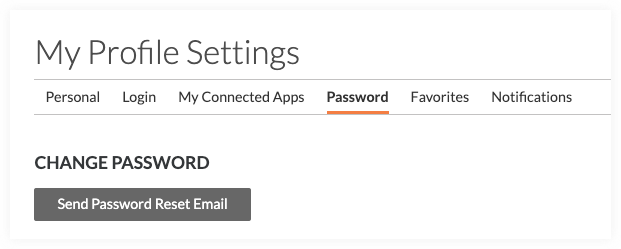
Cela affiche la page Paramètres de mon profil. - Cliquez sur l'onglet Mot de passe.
- Cliquez sur Envoyer un courriel de réinitialisation du mot de passe
- Accédez à votre boîte de réception et ouvrez le courriel « Réinitialiser votre mot de passe Procore ».
- Cliquez sur Réinitialiser le mot de passe.
Cela ouvre la page « Réinitialiser votre mot de passe ». - Entrez un nouveau mot de passe dans le chantier Mot de passe.
Lorsque votre saisie satisfait aux exigences du mot de passe, elle est cochée comme étant terminée sur le côté droit de la page. Lorsque toutes les exigences sont remplies, passez à l’étape suivante. - Saisissez à nouveau votre nouveau mot de passe dans le chantier Confirmer.
- Cliquez sur Définir le mot de passe.
Lorsque votre mot de passe est réinitialisé avec succès, le système vous connecte à Procore et une bannière jaune confirme que votre mot de passe a été réinitialisé.