Afficher et télécharger des fichiers de gestion des documents dans un item de correspondance
Objectif
Afficher et télécharger les fichiers de gestion des documents qui ont été ajoutés à un item de correspondance.
Éléments à considérer
- Permissions d'utilisateur requises :
- Vous devez faire partie du bon groupe de permissions de l'outil Gestion de documents. Voir Comment fonctionnent les permissions dans l'outil Gestion de documents?
- Permissions de niveau « Lecture seule » ou supérieures sur le type de correspondance.
Remarque : En fonction du statut de l'item de correspondance et des paramètres de confidentialité, les utilisateurs peuvent également avoir besoin de se voir attribuer des rôles spécifiques ou des permissions granulaires afin d'afficher l'item.
- Informations complémentaires :
- Si vous n'avez pas la permission sur un fichier joint, veuillez contacter le créateur de la correspondance afin qu'il puisse vous attribuer le bon groupe de permissions Gestion des documents.
Étapes
- Afficher et télécharger à partir d'un courriel ou d'un PDF
- Afficher et télécharger à partir de l'outil de correspondance de Procore
Afficher et télécharger à partir d'un courriel ou d'un PDF
- Ouvrez le courriel ou l'exportation PDF avec l' item de correspondance.
Remarque : La section « Pièces jointes » répertorie les pièces jointes de l'item de correspondance, ainsi que l'identifiant de révision et le statut de chaque fichier au moment de la transmission. - Cliquez sur le nom de la pièce jointe que vous souhaitez afficher.
- Connectez-vous à Procore.
- À partir du visualiseur de gestion de documents, vous pouvez effectuer les actions suivantes :
- Si vous n'affichez pas la dernière révision du fichier, une bannière apparaît en haut pour que vous puissiez cliquer sur Aller à la dernière révision.
- Cliquez sur l’icône de téléchargement
 .
.
- Si le fichier a été annoté, choisissez Télécharger avec annotations ou Télécharger sans annotations.
- Cliquez sur Fermer pour quitter le visualiseur.
Afficher et télécharger à partir de l'outil de correspondance de Procore
- Accédez à l'outil Correspondance du projet et cliquez sur l' item de correspondance que vous souhaitez afficher.
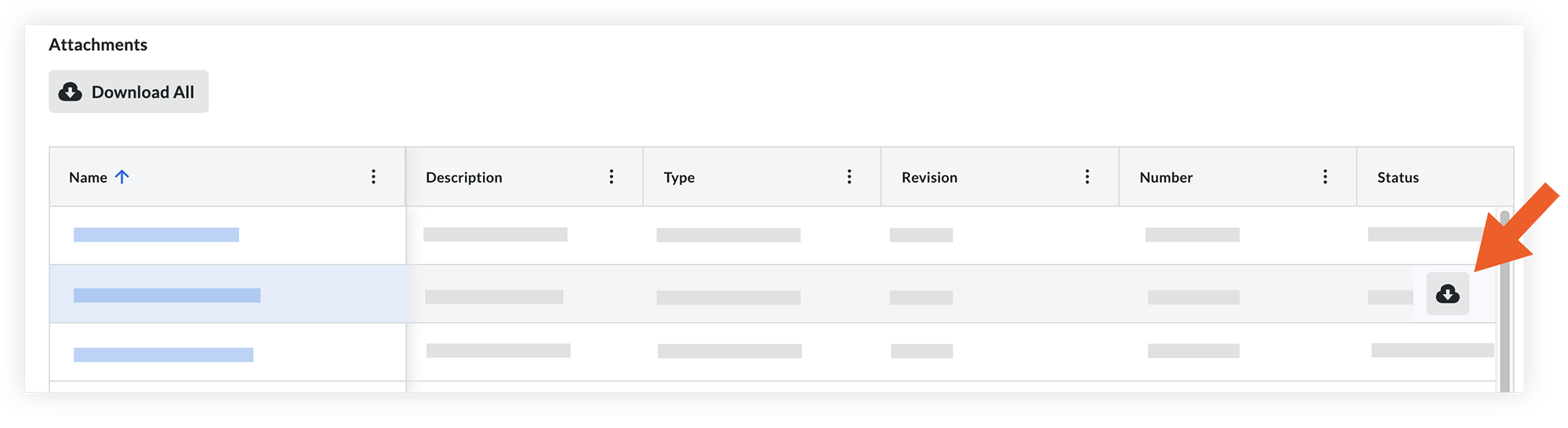
- Faites défiler jusqu'à la section « Pièces jointes » pour afficher tous les documents qui ont été joints. Les documents sont affichés dans un tableau de données avec les informations pertinentes. Vous pouvez ajuster votre affichage de la liste des documents selon vos besoins :
- Pour trier les documents selon un attribut spécifique (tel que « Nom » ou « Type »), cliquez sur le nom de la colonne.
- Pour épingler ou ajuster la taille d’une colonne, cliquez sur l’icône d’ellipse
 verticale d’une colonne et sélectionnez une option.
- Pour afficher un document, cliquez sur le nom du fichier.
Cela ouvre le document dans le visualiseur de gestion de documents.- Pour télécharger le document à partir du visualiseur, cliquez sur l’icône de téléchargement .
- Lorsque vous avez terminé d'afficher le document, cliquez sur Fermer pour quitter le visualiseur.
- Pour télécharger le document à partir du visualiseur, cliquez sur l’icône de téléchargement
- Pour télécharger tous les documents, cliquez sur Télécharger tout au-dessus du tableau.
OU
Pour télécharger un document à partir du tableau, passez la souris sur la ligne du fichier et cliquez sur l’icône de téléchargement.
Remarque
Si vous voyez une icône de cadenas  à côté du nom d’une pièce jointe, cela signifie que vous n’avez actuellement pas accès à ce document.
Vous devrez contacter le créateur de la correspondance afin qu'il puisse vous affecter au groupe de permissions approprié pour l'outil de gestion de documents. Une fois la permission accordée, vous pourrez afficher et télécharger le document.