

À propos de l’expérience des ordres de changement modernisés
Contexte
L’outil Ordres de changement de Procore a été mis à jour avec une interface moderne pour améliorer la façon dont les ordres de changement de projet sont gérés, filtrés et suivis. Cette mise à jour offre une expérience simplifiée pour l’examen des données financières, la gestion des options de configuration et l’exécution d’opérations en bloc ou au niveau des lignes.
Éléments à considérer
-
L’accès à cette nouvelle expérience dépend si votre projet est configuré comme un système de premier niveau, deux ou trois niveaux.
-
Variations terminologiques:
-
Dans un projet à plusieurs niveaux, la liste principale affiche les ordres de changement potentiels (OCP), qui représentent le niveau inférieur d’ordres de changement.
-
Dans un projet de premier niveau ou à un seul niveau, vous verrez une liste d’ordres de changement standard (ou ensembles d’ordres de changement).
-
-
L’action Envoyer vers l’ERP n’est disponible que pour les ordres de changement intégrés à l’ERP qui ont le statut Approuvé .
Remarque : Les ébauches d’ordres de changement ne peuvent pas être envoyées à l’ERP. -
Vous ne pouvez pas supprimer un ordre de changement s’il est actuellement inclus dans une demande de ordre de changement ( DOC ) ou un ordre de changement ensemble. Il doit d’abord être dissocié.
Conditions préalables
-
Vous devez être inscrit à la nouvelle expérience d’Ordres de changement pour être automatiquement redirigé vers l’interface modernisée.
-
Permissions d'utilisateur requises :
-
Permissions de niveau « Lecture seule » ou supérieures pour afficher les ordres de changement
-
Permissions de niveau 'Admin' pour modifier, supprimer ou gérer les intégrations ERP.
-
Étapes
Naviguer dans l’outil Ordres de changement
-
Accédez à l’outil Ordres de changement du projet.
Remarque : Par défaut, vous atterrirez sur l’onglet contrat principal ordre de changement, mais vous pouvez passer à l’onglet ordre de changement à l'engagement si nécessaire.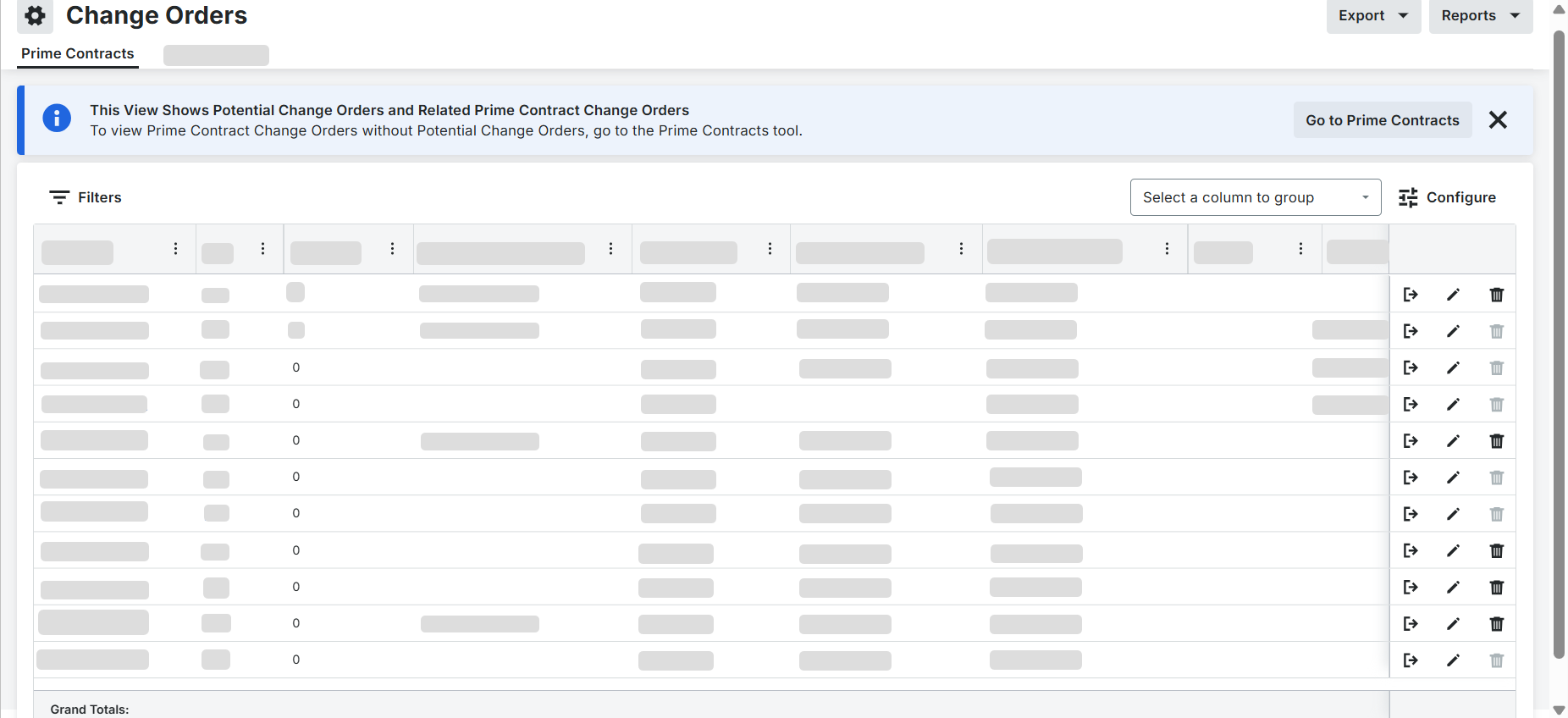
-
Consultez la bannière en haut de la page pour vérifier quel niveau d’ordres de changement vous consultez.
Exporter la liste des ordres de changement au format PDF
-
Cliquez sur Exporter.
-
Cliquez sur PDF.
-
Attendez que le système génère le fichier. Le PDF s’ouvrira automatiquement dans une nouvelle fenêtre avec une liste complète de tout ce qui est actuellement visible dans votre affichage tableau.
Filtrer et configurer l'affichage de liste
-
Cliquez sur le menu Filtres pour filtrer vos items par critères tels que le statut. Par exemple : « Approuvé » ou « Ébauche » ou statut exécuté tel que « Oui » ou « Non ».
-
Cliquez sur Appliquer pour mettre à jour l’affichage de liste.
-
Cliquez sur l’icône du panneau de configuration pour personnaliser les colonnes de votre tableau.
-
Cochez ou décochez les cases à cocher à côté des noms de colonne tels que Flux de travail, Statut ERP ou Exécuté pour les afficher ou les masquer.
-
Facultatif : Cliquez sur un en-tête de colonne pour trier vos données par ordre croissant ou décroissant.
Créer un ordre de changement à partir des postes d’événement de changement
-
Accédez à l’outil Événements de changement du projet.
-
Cochez les cases à cocher à côté des postes que vous souhaitez utiliser.
-
Cliquez sur le menu des actions en bloc et sélectionnez un ordre de changement potentiel à l'engagement ou un OCP au contrat principal.
-
Sélectionnez le contrat associé.
Remarque : Procore préremplit automatiquement les postes Titre, Raison du changement, Description, Pièces jointes et Tableau des valeurs au pair (VDC) à partir de l’événement de changement. -
Remplissez les champs disponibles, le cas échéant et au besoin.
-
Choisissez l’une des options de création suivantes au bas de la page :
-
Créer: Conserve les données préremplies et vous redirige vers l’ordre de changement.
-
Créer et terminer avec DocuSign: Lance le flux de travail de signature DocuSign.
-
Créer et entrer un Courriel Affichage: Ouvre la fenêtre de composition du courriel immédiatement après la création.
-
Gérer les marges
-
Ouvrez l’ordre de changement et cliquez sur l’onglet Ventilation des coûts.
-
Cliquez sur l’onglet Marges.
-
Ajoutez les annotations horizontales ou verticales souhaitées et cliquez sur Enregistrer.
-
Revenez à l’onglet Ventilation des coûts pour afficher les lignes mises à jour qui reflètent vos marges horizontales sur des postes individuels et vos marges verticales dans le total général.
Important : Avant de tenter d’envoyer un ordre de changement à votre système ERP intégré, cliquez sur Modifier sur la carte d’informations générales et changez le statut d’Ébauche à Approuvé. Une fois enregistré, le bouton Envoyer vers l’ERP deviendra disponible dans votre panneau d’actions.