

Afficher et filtrer les instantanés dans l’outil Instantanés de Statut du projet
Contexte
L’outil Instantanés du Statut du projet permet aux utilisateurs d’afficher, de filtrer et d’ouvrir les instantanés des projets Procore de votre entreprise.
Éléments à considérer
-
Permissions d'utilisateur requises :
-
Pour afficher tous les instantanés de statut du projet, « Lecture seule » ou permission supérieure dans l’outil Instantanés de Statut du projet.
-
Les utilisateurs ont également besoin d’une permission « Lecture seule » ou supérieure dans l’outil Budget pour voir l’instantané.
-
-
Pour modifier le statut d’un instantané de statut de projet ou exporter une liste d’instantanés, permission « Lecture seule » ou supérieure dans l’outil Instantanés de Statut du projet.
-
Étapes
-
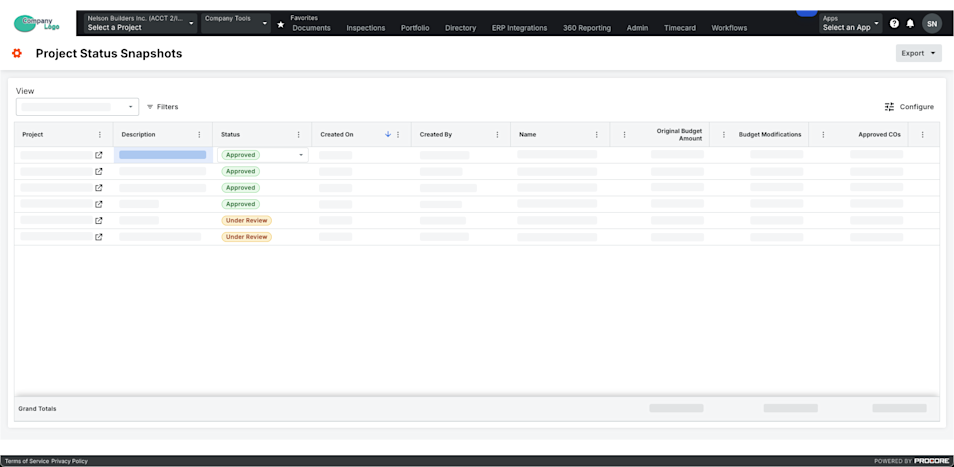
Accédez à l’outil Instantanés du Statut du projet au Niveau compagnie.
-
Localisez un instantané dans la liste.
Remarque: Si vous souhaitez afficher l’instantané, cliquez sur l’icône Ouvrir dans la colonne Projet .
Important
Pour voir les instantanés de statut des projets Procore spécifiques et leurs propres instantanés ad hoc, accordez aux utilisateurs l’accès aux outils Budget de ces projets.
-
 (Facultatif) Filtrer par période ou période de comparaison :
-
Point final. Sélectionnez une ou plusieurs périodes dans ce menu déroulant.
Remarque
- Vous pouvez choisir parmi des options telles que Actuelle, Dernière période, Aucune ou des périodes financières spécifiques.
- Par par défaut, la période actuelle est sélectionnée jusqu’à ce qu’elle soit modifiée.
-
Période de comparaison. Sélectionnez une période dans ce menu déroulant à comparer avec la période principale. Voir Analyser la Variance entre les instantanés dans l’outil Instantanés de Statut du projet.
Remarque
- Vous pouvez choisir parmi des options telles que Actuel, Précédent ou Périodes financières spécifiques.
- Si vous sélectionnez l’option Précédent dans le menu déroulant Période de comparaison, la période précédente est automatiquement sélectionnée en fonction de la période actuellement choisie dans le menu déroulant Période.
- Tpar défaut, la période précédente est sélectionnée jusqu’à ce qu’elle soit modifiée.
Important
Les champs Période et Période de comparaison ne sont disponibles que lorsque le paramètre Périodes financières est activé. Voir Activer ou désactiver les périodes financières pour les instantanés du Statut du projet.
-
-
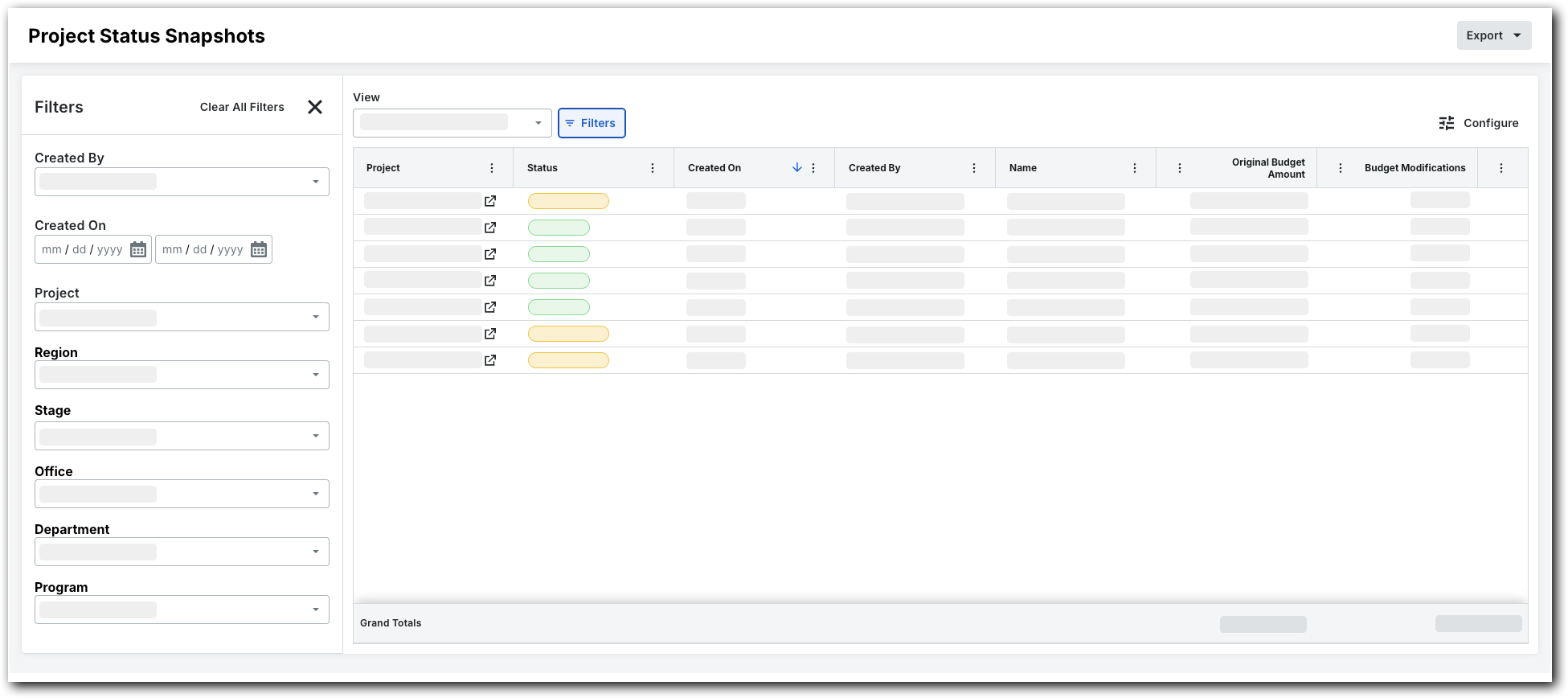
Pour filtrer l’affichage de liste, cliquez sur Filtres.
Cela ouvre le panneau Filtres.
-
Définissez les filtres disponibles pour vous concentrer sur les instantanés que vous souhaitez afficher. Les options de filtre sont les suivantes :
-
Créé par. Choisissez un ou plusieurs créateurs d’instantanés.
-
Date de création. Définissez une période à l’aide du calendrier.
-
projet. Sélectionnez des projets spécifiques pour afficher leurs instantanés.
-
Région. Choisissez une région de projet.
-
étape. Choisissez une étape du projet.
-
Statut. Sélectionnez un personnalisé statut. Pour plus d’informations sur la création d’un personnalisé statut, voir Créer un Personnalisé Statut pour les instantanés Statut de projet.
-
Bureau. Sélectionnez un bureau.
-
Ministère. Choisissez un service.
-
programme. Sélectionnez un programme.
-