

Mettre à jour les affichages enregistrés dans Planification des immobilisations
Contexte
Mettez à jour les affichages enregistrés dans Planification des immobilisations pour modifier les configurations des colonnes, afficher les critères d’ordre ou de filtrage à mesure que les exigences en matière de rapports changent. La modification des affichages existants vous garantit de maintenir des mises en page de portefeuille cohérentes sans recréer à plusieurs reprises des paramètres de tableau personnalisé.
Éléments à considérer
-
Permissions d'utilisateur requises :
-
Permissions de niveau 'Admin' pour mettre à jour ' Vues de l’Entreprise'.
-
Permissions de niveau « Standard » ou supérieures pour mettre à jour les « Vues personnelles ».
-
-
Information supplémentaire :
-
Mettre à jour un affichage au niveau Compagnie modifie la disposition de tous les utilisateurs qui accèdent à cet affichage.
-
Mettre à jour un affichage personnel n’affecte que votre compte d’utilisateur.
-
Étapes
-
Accédez à l’outil Planification des immobilisations de l’entreprise.
-
Cliquez sur le
 bouton Affichages.
-
Sélectionnez l’affichage enregistré que vous souhaitez mettre à jour.
-
Ajustez les paramètres de disposition du tableau selon vos besoins.
-
Cliquez sur Mettre à jour.
Modifier le nom et/ou la description
-
Accédez à l’outil Planification des immobilisations de l’entreprise.
-
Cliquez sur le
bouton Affichages. -
Sélectionnez l’affichage enregistré que vous souhaitez mettre à jour.
-
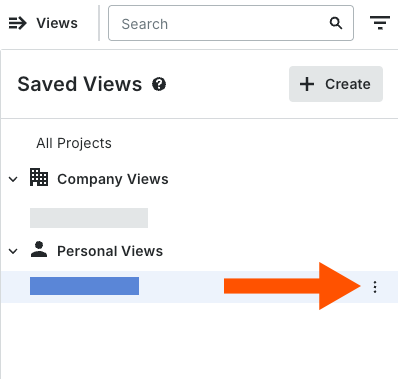
Cliquez sur l’ellipse verticale
 à côté de l’affichage enregistré correspondant.
-
Sélectionnez Modifier.
-
Mettez à jour le nom et/ou la description.
-
Cliquez sur Mettre à jour.