Passer au contenu principal
Procore

Planification des immobilisations (au niveau Compagnie)

Aperçu

La Planification des immobilisations est un outil au niveau Compagnie dans Procore conçu pour offrir une perspective consolidée et en temps réel de l’ensemble de votre portefeuille d’immobilisations. Il intègre des programmes, des projets, des budgets et des prévisions mensuelles, éliminant ainsi le besoin de feuilles de calcul manuelles. La Planification des immobilisations Procore fournit aux donneurs d’ouvrage et aux gestionnaires de portefeuille une solution unifiée pour relier les budgets annuels stratégiques à la réalité tactique de l’exécution mensuelle des projets. Il transforme les plans d’immobilisations de haut niveau en prévisions financières détaillées, gérables et exploitables.

Principaux avantages

  • La structure centralisée de planification des immobilisations rassemble tous les régimes en une seule source de vérité.

  • Optimisez les prévisions de flux de trésorerie à long terme pour l’ensemble du portefeuille, ce qui favorise une prise de décision et une confiance financière plus fortes.

  • Comprenez l’impact à long terme des initiatives à une étape précoce.

  • Fournissez aux cadres et aux équipes financières une vue unifiée de l’allocation des immobilisations, des progrès et de l’exposition aux coûts dans tous les lieux et types de projets.

Termes et concepts

Pour gérer efficacement votre capital, vous devez d’abord comprendre ces termes clés utilisés dans ce document :

Programme

Groupe de projets connexes partageant un budget unique.

Montant prévu

Le budget total alloué à un programme ou à un projet.

Cumul

La somme automatique de tous les budgets de projet dans un programme.

Variance

L’écart entre le budget d’un programme et le coût total du projet (le cumul).

Restant

La colonne Restant soustrait automatiquement les coûts du projet à ce jour et les prévisions mensuelles futures du montant prévu.
Par exemple : < $ Montant prévu> - <projet à ce jour $ Coûts> - <$Sum des prévisions mensuelles futures>.

Prévisions mensuelles

Vos projections manuelles des dépenses mensuelles jusqu’en 2030.

Tutoriels

Autorisations

Apprenez quelles permissions d’utilisateur sont requises pour effectuer les actions décrites dans cet outil.

Certaines actions qui ont un impact sur cet outil sont effectuées dans d’autres outils Procore.

| |
L’action est disponible sur l’application Web, iOS et/ou Android de Procore.

Icône Mindtouch Vérification de table Les utilisateurs peuvent effectuer l’action avec ce niveau de permission.

Icône Mindtouch Table Check Gp Les utilisateurs peuvent effectuer cette action avec ce niveau de permission ET une ou plusieurs exigences supplémentaires, comme des permissions granulaires.

Budgets, montants prévus et prévisions

Mesure

Lecture seule

Standard

Admin

Remarques

Afficher les budgets du projet, les montants prévus et les prévisions
Le Web

Icône Mindtouch Table Check Gp

Icône Mindtouch Table Check Gp

Icône Mindtouch Vérification de table


Afficher les postes budgétaires
Le Web

Icône Mindtouch Table Check Gp

Icône Mindtouch Table Check Gp

Icône Mindtouch Vérification de table


Afficher le type de montant prévu
Le Web

Icône Mindtouch Table Check Gp

Icône Mindtouch Table Check Gp

Icône Mindtouch Table Check Gp


Définir le montant prévu, la somme forfaitaire et les postes budgétaires du budget, pour les programmes et les projets
Le Web


Icône Mindtouch Table Check Gp

Icône Mindtouch Table Check Gp


Ajouter des prévisions manuelles et des courbes et modifier en bloc les prévisions
Le Web


Icône Mindtouch Table Check Gp

Icône Mindtouch Table Check Gp


Accédez au budget au niveau Projet
Le Web


Icône Mindtouch Table Check Gp

Le lien budget au niveau Projet n’est affiché que si l’utilisateur a accès au projet et à l’outil Budget au niveau Projet. Sinon, le lien est masqué à chaque niveau de permission.

Grille de commandes et sortie

Mesure

Lecture seule

Standard

Admin

Remarques

Regrouper par, filtrer et trier, configurer, réduire/développer, mode plein écran
Le Web

Icône Mindtouch Vérification de table

Icône Mindtouch Vérification de table

Icône Mindtouch Vérification de table


Exportation
Le Web

Icône Mindtouch Vérification de table

Icône Mindtouch Table Check Gp

Icône Mindtouch Vérification de table


Créer et afficher des instantanés
Le Web

Icône Mindtouch Vérification de table

Icône Mindtouch Vérification de table

Icône Mindtouch Vérification de table


Affichages sauvegardés

Mesure

Lecture seule

Standard

Admin

Remarques

Créer des affichages personnels sauvegardés
Le Web

Icône Mindtouch Vérification de table

Icône Mindtouch Vérification de table

Icône Mindtouch Vérification de table


Créer des affichages sauvegardés par l’entreprise
Le Web


Icône Mindtouch Vérification de table

Les utilisateurs disposant d’un accès administrateur Procore peuvent créer entreprise affichages enregistrés.

Afficher les vues sauvegardées par l’entreprise
Le Web

Icône Mindtouch Vérification de table

Icône Mindtouch Vérification de table

Icône Mindtouch Vérification de table


Configurations et historique des modifications

Mesure

Aucune

Lecture seule

Standard

Admin

Remarques

Afficher les configurations de Planification des immobilisations
Le Web


Icône Mindtouch Vérification de table

Icône Mindtouch Vérification de table

Icône Mindtouch Vérification de table


Modifier les configurations de Planification des immobilisations
Le Web


Icône Mindtouch Vérification de table


Afficher l’historique des modifications
Le Web


Icône Mindtouch Vérification de table

Icône Mindtouch Vérification de table

Icône Mindtouch Vérification de table


Diagrammes

Planification des immobilisations Flux de travail
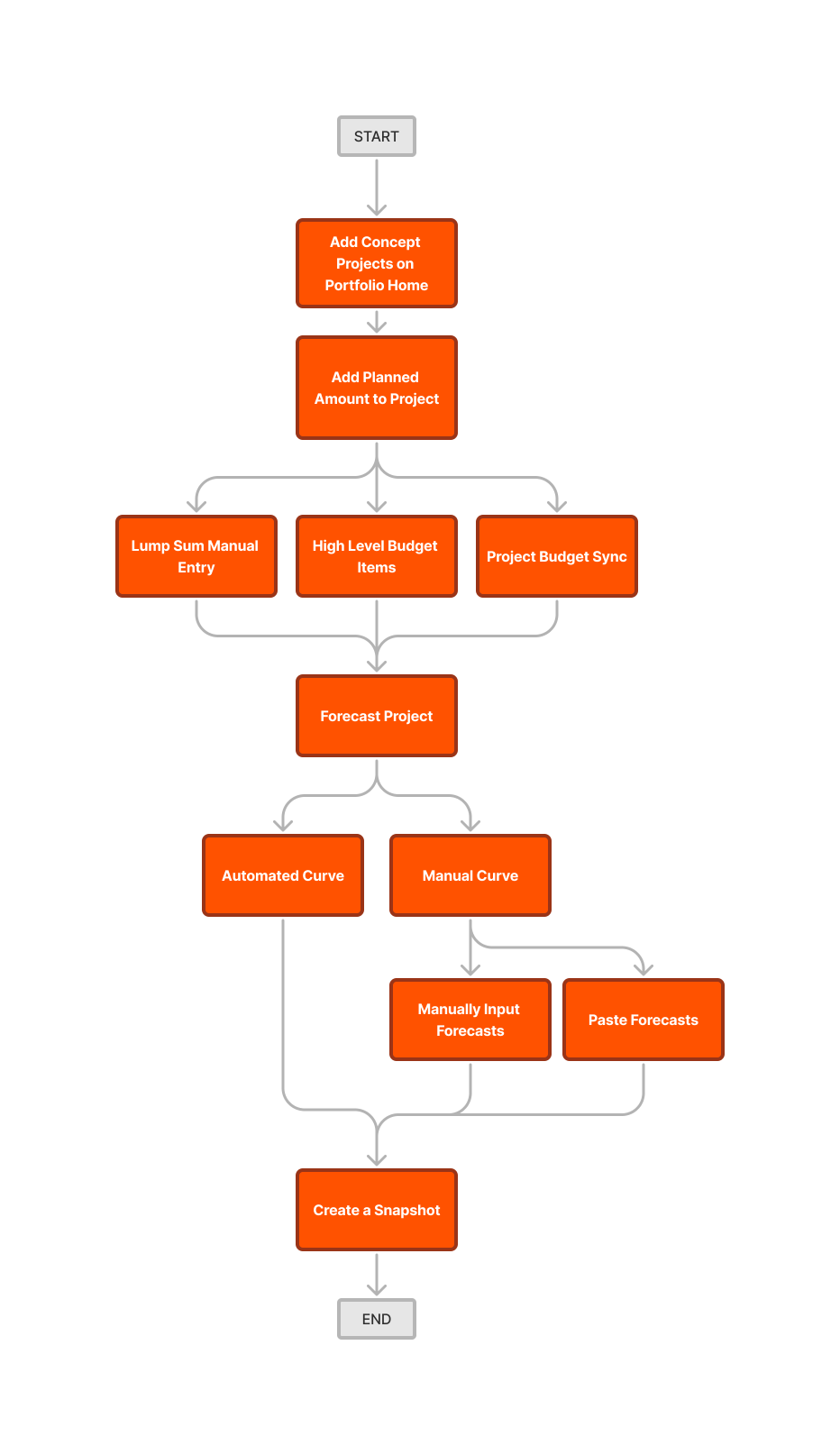
planification-des-immobilisations-créerinstantané