

Gérer les affichages
Dans le cadre de l’expérience améliorée, le nouveau View Builder permet aux administrateurs Procore de faire la conception d’affichages financiers hautement personnalisés. Cette amélioration offre un contrôle granulaire sur la transparence des données, vous permettant d’afficher ou de masquer de manière sélective les colonnes pour les aligner précisément sur vos objectifs de rapport, les jalons de votre projet ou les exigences des intervenant.
Cette mise à jour offre également une visibilité plus claire sur les colonnes standard par rapport aux colonnes personnalisé de Procore et introduit la possibilité de créer des alias (surnoms) pour les titres de colonne, garantissant ainsi que les équipes de projet voient les étiquettes les plus pertinentes pour leurs flux de travail spécifiques.
Attribuer des colonnes à un affichage Budget ou de prévisions
-
Dans l’onglet Affichages du budget ou Affichages des prévisions, localisez l’affichage Budget ou de prévision auquel vous souhaitez ajouter des colonnes et cliquez sur Modifier.
-
Dans la liste des colonnes disponibles, activez ou désactivez n’importe quelle colonne comme vous le souhaitez. Voir Activer ou désactiver les colonnes dans un affichage Budget ou Prévisions.
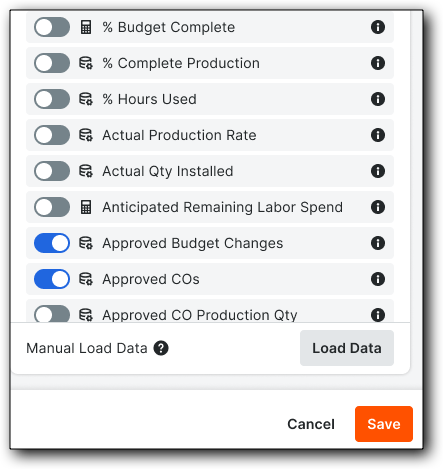
-
(Facultatif) Cliquez sur l’icône en forme de crayon
 à côté d’un en-tête de colonne pour modifier le nom d’affichage de cet affichage.
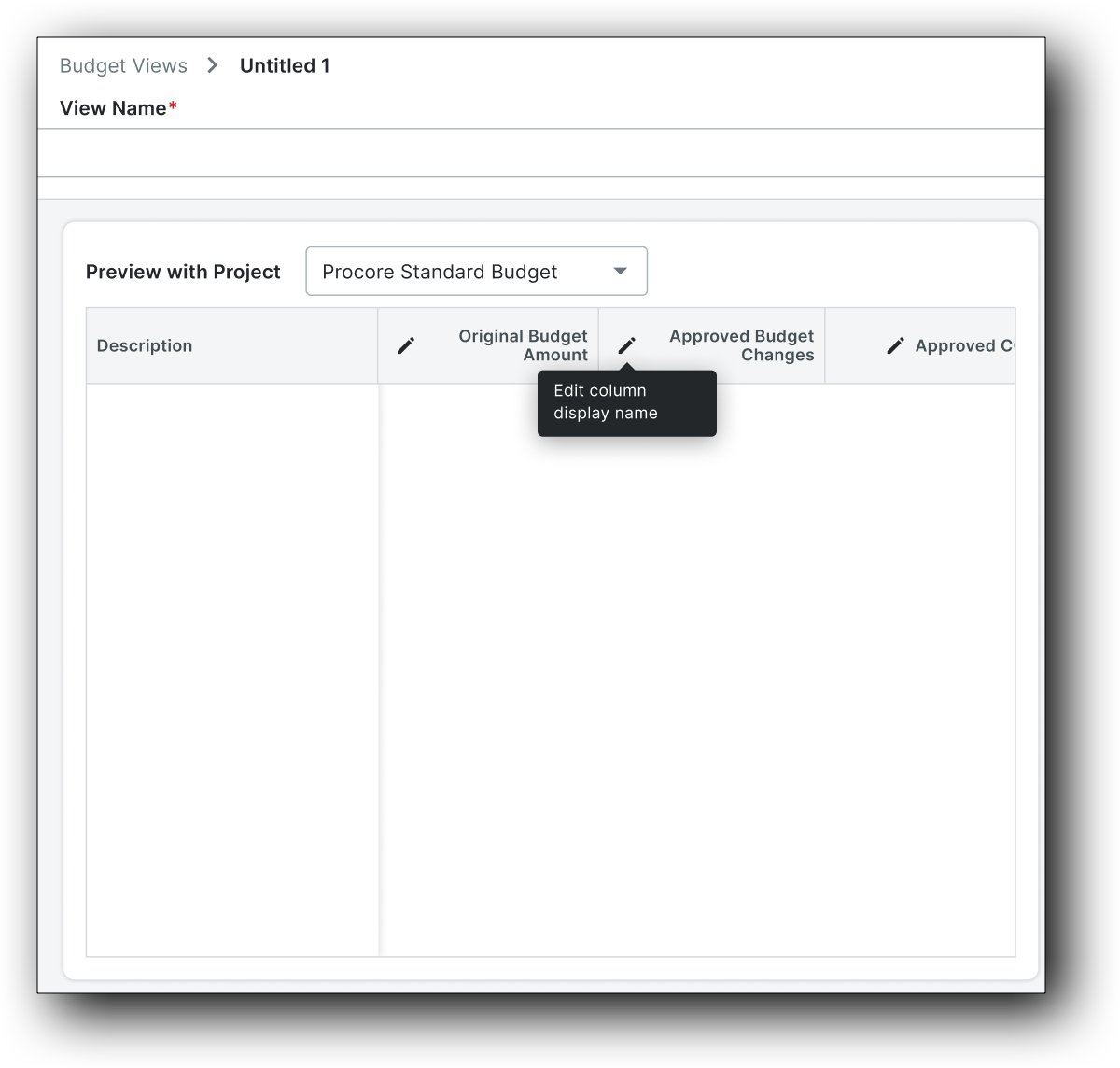
Cela ouvre la fenêtre Modifier le nom d’affichage de la colonne.
-
Dans le champ Nom d’affichage de la colonne, entrez jusqu’à 50 caractères et cliquez sur Mettre à jour.
Dans le générateur d’affichage, le nom réel et le nom d’affichage sont affichés pour une colonne.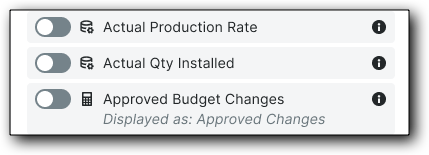
-
-
Cliquez sur Enregistrer.
Attribuer un affichage Budget ou de prévision aux projets
-
Une fois votre affichage du budget configuré, vous pouvez l’affecter à des projets spécifiques à partir de deux lieux :
-
Liste des affichages de Budget ou de prévision : À partir de la liste principale de tous les affichages de budget ou de prévision disponibles.
-
Page de modification de View Builder : Lors de la modification ou de la configuration active d’un budget ou d’un affichage de prévision spécifique.
-
 |
 |
|---|
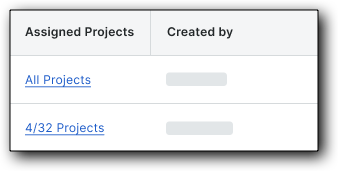
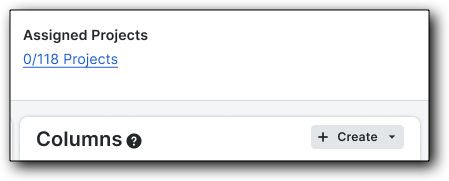
Dans les deux lieux, vous devez cliquer sur le créer un hyperlien Projets assignés (par exemple, 0/111 projets) pour ouvrir le mode Affecter un affichage aux projets. Cette fenêtre vous permet de sélectionner les projets spécifiques pour lesquels vous souhaitez que l’affichage soit disponible. Voir Affecter un affichage Budget ou Prévisions aux projets.
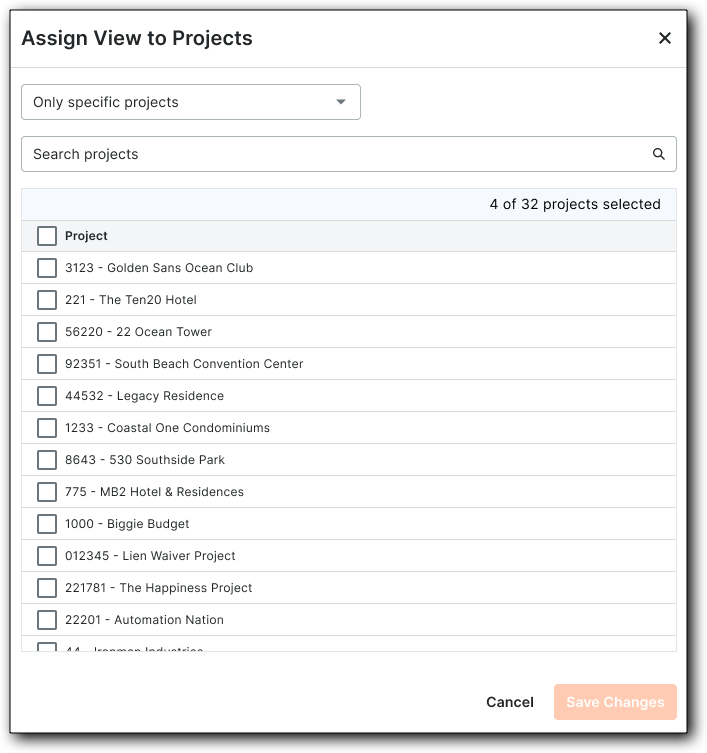
Une fois tous les projets sélectionnés, cliquez sur Enregistrer les modifications.