

Activer les permissions pour les autocollants de code QR attribuables (iOS)
En version bêta
Cette fonctionnalité est actuellement en version bêta. Veuillez contacter votre point de contact Procore pour plus de détails sur la façon de participer.Contexte
Si c’est la première fois que vous utilisez des autocollants de code QR au niveau du projet ou de la compagnie, vous devrez travailler avec un administrateur de la compagnie pour activer les « Codes QR attribuables » sur vos modèles de permissions au niveau de la compagnie et/ou du niveau Projet. Cela se fait dans l’outil Permissions au niveau de la compagnie.
Éléments à considérer
- Pour activer les « Codes QR attribuables » sur un modèle de permissions, vous aurez besoin de permissions de niveau « Admin » sur l’outil Permissions au niveau de la compagnie.
- Pour numériser les autocollants QR et accéder aux éléments du projet, les travailleurs sur le terrain ont besoin d’un minimum de permissions « Lecture seule » sur leurs modèles.
Conditions préalables
- Pour la liaison d’autocollants QR spécifiques au projet, vous aurez besoin d’un administrateur de projet pour activer les « Codes QR attribuables » dans l’outil Admin, dans les paramètres de votre outil.

Étapes
- Activer les « codes QR attribuables » sur un modèle de permissions existant au niveau de la compagnie
- Activer les « codes QR attribuables » sur un modèle de permissions existant au niveau du projet
Activer les « codes QR attribuables » sur un modèle de permissions existant au niveau de la compagnie
- Accédez à l’outil Permissions de la compagnie.
- Cliquez sur l’onglet Modèles de permissions de la compagnie.
- À côté du modèle de permissions, cliquez sur Actions et sélectionnez « Modifier le modèle ».
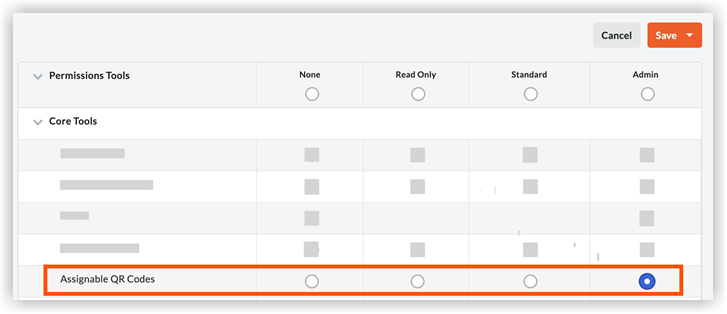
- Recherchez la permission Codes QR attribuables et sélectionnez le bouton sous l’une des colonnes suivantes :
- Aucune. Les utilisateurs de ce groupe ne pourront pas numériser et/ou accéder aux éléments liés à QR, même s’ils disposent d’autres autorisations d’outil.
- Lecture seule ou Standard. La numérisation du code QR ne dirigera les utilisateurs vers l’élément d’outil lié que s’ils possèdent déjà les autorisations de visualisation nécessaires. Sans ces autorisations, les utilisateurs recevront un message d’erreur.
- Administrateur. Cela permettra à n’importe qui dans le groupe Codes QR attribuables d’attribuer (lier), modifier ou annuler l’attribution (dissocier) des autocollants de code QR aux items de l’outil de la compagnie et du projet auxquels ils ont accès.
- Cliquez sur Enregistrer.
Activer les « codes QR attribuables » sur un modèle de permissions existant au niveau du projet
- Accédez à l’outil Permissions du projet.
- Cliquez sur l’onglet Modèles de permissions de projet.
- À côté du modèle de permissions, cliquez sur Actions et sélectionnez « Modifier le modèle ».
- Recherchez la permission Codes QR attribuables et sélectionnez le bouton sous l’une des colonnes suivantes :
- Aucune. Les utilisateurs de ce groupe ne pourront pas numériser et/ou accéder aux éléments liés à QR, même s’ils disposent d’autres autorisations d’outil.
- Lecture seule ou Standard. La numérisation du code QR ne dirigera les utilisateurs vers l’élément d’outil lié que s’ils possèdent déjà les autorisations de visualisation nécessaires. Sans ces autorisations, les utilisateurs recevront un message d’erreur.
- Administrateur. Cela permettra à n’importe qui dans le groupe Codes QR attribuables d’attribuer (lier), modifier ou annuler l’attribution (dissocier) des autocollants de code QR aux items de l’outil de la compagnie et du projet auxquels ils ont accès.
Remarque : Cela respectera les permissions existantes et n’appliquera les fonctionnalités d'« affectation » qu’aux outils pour lesquels l’utilisateur dispose des permissions.
- Cliquez sur Enregistrer.