

Comparer et gérer les versions d’échéancier
Contexte
Notre moteur de gestion des versions aide votre équipe à suivre facilement les changements d’échéancier et les changements de calendrier. En examinant les instantanés automatiques et les versions antérieures, vous pouvez garder votre projet sur la bonne voie et corriger rapidement les erreurs si nécessaire.
Éléments à considérer
-
Permissions requises :
-
Permissions de niveau « Standard » ou 'Admin' dans l’outil d'échéancier du projet.
-
-
Information supplémentaire :
-
Comportement de retour en arrière : La restauration d’une version précédente applique des paramètres d’activité historiques directement à vos règles de projet actuelles, vos calendriers actifs et vos regroupements de structure de répartition du travail (SRT). L’aménagement restauré peut différer légèrement de la base de référence historique d’origine.
-
Conditions préalables
-
Visibilité de la ligne de base : Confirmez qu’un fichier d’échéancier principal a été importé avec succès pour activer la pile de suivi historique.
Étapes
-
Accédez à l’outil Échéancier.
-
Ouvrez l’affichage de l’échéancier du projet ou l’onglet Prévision.
-
Cliquez sur l’icône Versions dans la barre de navigation de gauche pour ouvrir le panneau Historique des versions.
Remarque : Procore capture automatiquement une version de base lors de chaque importation de fichier, ainsi que toutes les quatre heures lorsque des modifications manuelles sont détectées lors de l’édition en direct.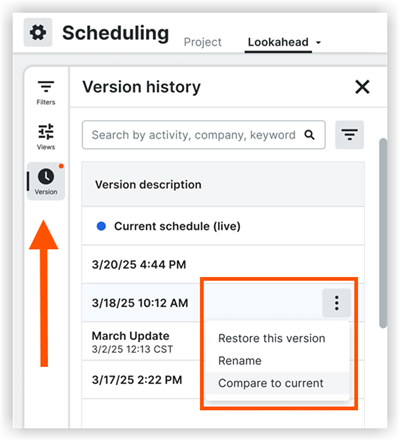
-
Recherchez la version antérieure de la chronologie que vous souhaitez évaluer dans le panel.
-
Cliquez sur le menu points de suspension verticaux à côté de cette chaîne de version et sélectionnez Comparer à la version actuelle.
-
Passez en revue les barres de comparaison visuelles bleues sur le diagramme de Gantt et examinez les champs de suivi dynamique dans la grille du tableau.
-
Cliquez sur Fermer le mode de comparaison ou Quitter le mode de comparaison dans la barre supérieure pour revenir à l’affichage actif de l’échéancier en direct.
-
-
Évaluez les variations des données historiques en suivant les sous-étapes suivantes :
-
Capturez un instantané de base personnalisé en procédant aux sous-étapes suivantes :
-
Ouvrez le panneau Historique des versions.
-
Sélectionnez l’saisie Échéancier actuel (en direct) en haut de la pile.
-
Entrez un titre personnalisé distinct dans le champ de texte.
-
Cliquez en dehors de la superficie de texte de la zone de saisie pour enregistrer votre saisie de référence désignée.
-
-
Récupérez un état d’échéancier précédent en suivant les sous-étapes suivantes :
-
Ouvrez le panneau Historique des versions.
-
Cliquez sur le menu d’icônes d’ellipse verticale
 à côté de l’état de la version historique cible.
 -
Sélectionnez Restaurer cette version.
-
Consultez le modal d’avertissement détaillant vos paramètres de restauration.
-
Cliquez sur Confirmer pour terminer le processus de récupération et recharger l’affichage de l’échéancier.
-