

Réutilisation
Aperçu
En version bêta
Cette fonctionnalité est actuellement en version bêta ouverte et est disponible pour les clients Procore en optant pour la version bêta ouverte de Procore Scheduling via Procore Explore.Procore Scheduling unifie les équipes de terrain et de bureau avec des informations en temps réel sur une seule plateforme. Cette solution spécifique à la construction fournit des informations basées sur des données et des outils de collaboration pour les entrepreneurs généraux, les sous-traitants et les donneurs d’ouvrage afin d’accroître l’efficacité et d’atténuer les risques.
L’outil est conçu pour prendre en charge différentes approches de planification des projets :
- Importation guidée de fichiers à partir de fichiers standard (. XER, . député, . PPX).
- Créez des échéanciers à partir de zéro grâce à des fonctionnalités d’édition intuitives.
- Basculez facilement entre les échéanciers de projet de haut niveau et les plans de prévision granulaires.
- Nouvelles options pour les filtres et les affichages.
- Collaboration multi-utilisateurs en temps réel avec résolution de conflits.

Qu’est-ce qu’un Échéancier du projet?
L’outil Échéancier du projet de Procore offre deux options flexibles pour gérer l’échéancier principal de votre projet. Vous pouvez soit importer un échéancier en lecture seule à partir d’une application tiers comme Primavera P6 pour fournir un affichage de haut niveau, soit créer et maintenir un échéancier entièrement modifiable directement dans Procore.
Échéanciers en lecture seule
Importez un fichier d’échéancier à partir d’un logiciel externe pour créer un affichage en lecture seule dans Procore. Les importations futures écraseront l’échéancier existant pour s’assurer que tout le monde dispose des informations les plus récentes.
Échéanciers modifiables
Créez et gérez votre échéancier directement dans Procore. Vous pouvez commencer avec un échéancier vierge ou importer un fichier comme base. Contrairement à l’option en lecture seule, les importations subséquentes dans un échéancier modifiable ajouteront de nouvelles activités plutôt que d’écraser les données existantes.
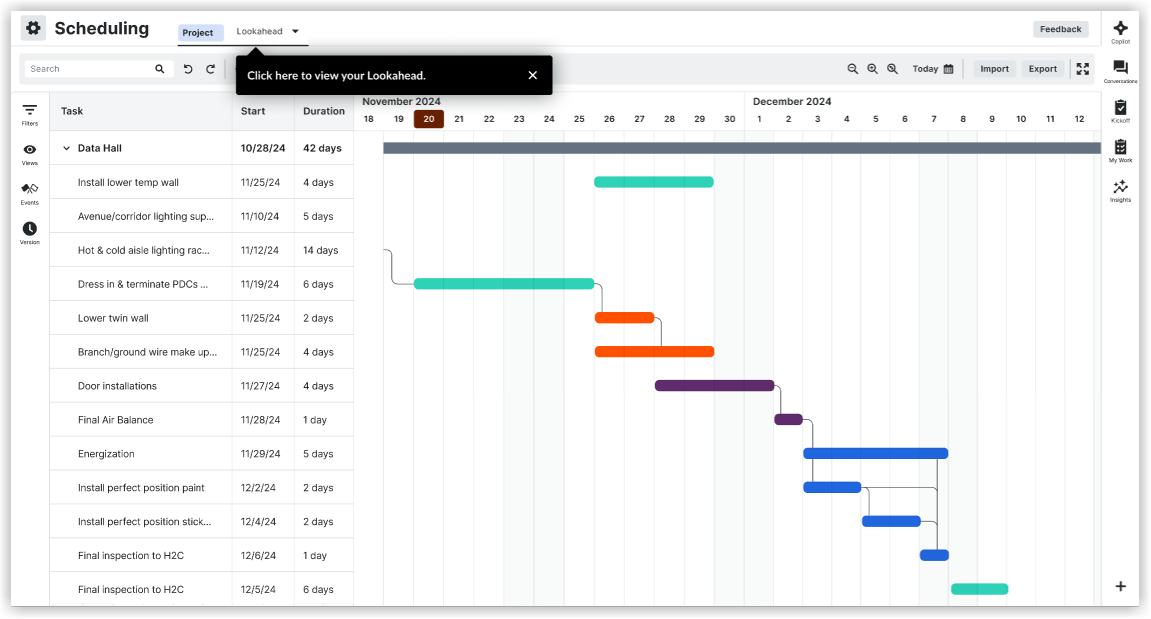
Qu’est-ce qu’un échéancier de prévisions?
L’échéancier de prévision de Procore est un outil crucial pour la planification et le suivi à court terme, permettant aux équipes sur le terrain, telles que les surintendants, de traduire les tâches de haut niveau de l’échéancier principal en détails quotidiens ou hebdomadaires nécessaires à l’exécution. Cette fonctionnalité fonctionne généralement dans une fenêtre glissante de deux à six semaines. Lorsqu’elles sont intégrées à un en lecture seule échéancier principal importé (par exemple, à partir de Primavera P6), les dates principales de haut niveau sont affichées sous forme de barres grises non modifiables, ce qui permet une comparaison visuelle du plan détaillé avec l’échéancier global du projet.
Le plan de chantier modifiable permet à l’équipe de chantier de créer et de gérer ses propres activités détaillées directement dans Procore. Cette fonctionnalité garantit que l’intégrité de l’échéancier principal n’est pas affectée, car les modifications apportées à l’échéancier de prévision ne modifient pas l’échéancier principal du projet.

Démarrage
Autorisations
Permissions requises :
- Créer un échéancier de projet :
- Des permissions de niveau standard ou supérieur sont nécessaires
- Ajouter des utilisateurs :
- Des permissions de niveau admin sont nécessaires
- Afficher un échéancier
- Des permissions de niveau standard ou supérieur sont nécessaires
- Modifier un échéancier
- Des permissions de niveau standard ou supérieur sont nécessaires
Restrictions :
- Lors de la récupération des prévision, il est recommandé d’utiliser une approche « vague roulante » et de spécifier une fourchette de dates, car une activité ne peut être récupérée qu’une seule fois.
- Les mises à jour doivent être importées manuellement à partir de l’échéancier natif pour refléter les changements dans Procore.
- Récupération de . Les fichiers XER sont actuellement disponibles, mais devraient être disponibles dans une prochaine version.
Activer la version bêta de planification
- Naviguez vers l'outil Admin au niveau de la compagnie.
- Sélectionnez Procore Explore dans la liste Paramètres de la compagnie.
- Si ce n’est pas encore fait, acceptez les conditions générales. Lisez les conditions générales et cochez la case à cocher pour indiquer que vous comprenez et acceptez les conditions d’utilisation. Vous pouvez télécharger l’accord pour référence future.
- Remarque : L’accord de conditions générales n’est signé qu’une seule fois pour le compte Procore d’une entreprise.
- Recherchez « bêta d’échéancier ».
- Cliquez sur Rejoindre le programme pour activer la fonctionnalité.
- Cliquez sur Enregistrer et rejoindre.
- Un message s’affiche, indiquant que vous avez activé la fonction avec succès. L’écran s’actualise automatiquement et le statut de la fonctionnalité que vous avez activée passe de « Disponible » à « Rejoindre ». Consultez Procore Explore pour en savoir en plus.
Choisir un chemin d’échéancier
Lorsque vous ouvrez l’outil d’échéancier pour la première fois, deux options s’offrent à vous :
Option 1 : Importer un Échéancier du projet en lecture seule à partir d’un logiciel tiers
Cette option est destinée aux équipes qui souhaitent maintenir leur échéancier principal dans des outils comme Primavera P6 ou Microsoft Project, puis apporter une version en lecture seule dans Procore. Dans votre logiciel de planification tiers (par exemple, Primavera P6, Microsoft Project), assurez-vous que votre échéancier principal est enregistré au format .xer ou .mpp fichier.
- Cliquez sur Joindre des fichiers pour sélectionner le fichier dans votre système
OU
Glisser-déposer le fichier directement dans le panneau Importer l’échéancier - Cliquez sur Importer.

Option 2 : Créer et gérer un Échéancier du projet modifiable directement dans Procore
Cette option est destinée aux équipes qui souhaitent créer et contrôler entièrement leur échéancier dans Procore, sans dépendre d’un logiciel de planification externe.

Option d’importation de fichiers
- Cliquez sur Joindre des fichiers pour sélectionner le fichier dans votre système
OU
Glisser-déposer le fichier directement dans le panneau Importer l’échéancier. - Cliquez sur Importer.

Remarque
Lors de l’importation d’un fichier dans un échéancier de projet modifiable , les importations futures ajouteront de nouvelles informations d’activité , plutôt que de mettre à jour les activités existantes. Il s’agit d’une distinction clé par rapport à l’importation en lecture seule, où les importations futures mettent à jour l’échéancier.
Si vous choisissez l’option Commencer à partir de zéro, vous pouvez créer votre échéancier entièrement nouveau dans Procore.
- Définissez la date de début.
- Sélectionnez l’option souhaitée dans le calendrier par défaut
- Cliquez sur Créer.
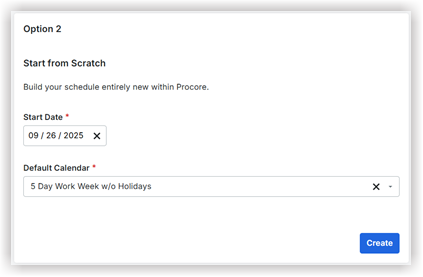
Votre échéancier est désormais entièrement modifiable dans Procore et sert de point de départ pour apporter des modifications et des mises à jour.
Afficher et modifier un échéancier
Afficher un échéancier
- Ouvrez votre projet dans Procore, puis accédez à l’outil Échéancier .
- Actuellement, deux types d’échéanciers existent : l’Échéancier du projet et la prévision.
- Sélectionnez l’onglet souhaité pour afficher les échéanciers.
- Cliquez avec le bouton droit sur une activité et sélectionnez Faire défiler jusqu’à Tâche pour afficher immédiatement cette activité.
- Cliquez avec le bouton droit sur une activité et sélectionnez Faire défiler jusqu’à la ligne de base pour déplacer l’affichage à l’emplacement de la barre de référence gris pâle.
- Cliquez avec le bouton droit sur une activité et sélectionnez Aller à pour accéder rapidement à ses prédécesseurs ou successeurs.
- Appliquez le zoom rapide pour définir une fourchette de dates spécifique, et l’affichage s’ajustera pour s’adapter à cette plage dans le diagramme de gantt.
- Cliquez sur Aujourd’hui pour effectuer un zoom bas jusqu’à l’affichage du jour et placer la ligne du jour dans l’affichage.
- Cliquez sur l’option Zoom pour ajuster pour ajuster l’affichage afin d’afficher rapidement toutes les activités planifiées.

Rechercher et filtrer un échéancier
Le filtrage vous permet de restreindre rapidement votre horaire pour n’afficher que les activités les plus pertinentes pour votre objectif actuel.
- Trouvez la barre de recherche, généralement située en haut de l’interface de l’échéancier.
- Entrez le mot-clé souhaité (par exemple, un nom de tâche, une compagnie ou un détail) dans la barre de recherche.
- Utilisez les icônes de flèche vers le haut et vers le bas adjacentes à la barre de recherche pour accéder directement à chaque tâche correspondante en surbrillance dans votre échéancier.

UTILISER DES FILTRES COMMUNS
- Recherchez et cliquez sur l’icône Filtres
 , qui se trouve généralement dans la barre d’outils au-dessus de la grille d’activité.
 - Entrez un mot-clé dans le champ Mot-clé pour afficher les activités dont les noms ou les détails contiennent ce mot.
- Sélectionnez des options spécifiques pour filtrer les activités planifiées dans une période définie (par exemple, « Cette semaine », « Semaine prochaine », « Prévision »).
- Choisissez une compagnie spécifique dans la liste déroulante Compagnie pour afficher uniquement les activités qui lui sont attribuées.
- Sélectionnez un ou plusieurs statuts (par exemple, « Non démarré », « En cours », « Terminé ») dans le menu déroulant Statut pour affiner votre affichage.
UTILISER DES FILTRES COMMUNS (OPTIONS AVANCÉES)
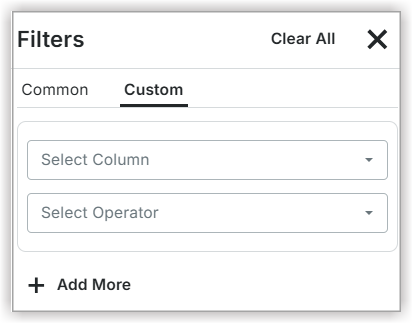
Vous pouvez créer des filtres plus spécifiques à l’aide de différentes interfaces :
- Sélectionnez l’item de colonne souhaité dans le menu déroulant Sélectionner la colonne .
- Sélectionnez l’opérateur dans le menu déroulant.
- Utilisez l’option +Ajouter plus pour ajouter autant de filtres que nécessaire.
- Cliquez sur Effacer tout X pour effacer les filtres de la sélection Filtres .
- Faites votre choix dans une liste de valeurs personnalisées.
FILTRER DIRECTEMENT À PARTIR D’UN EN-TÊTE DE COLONNE
- Passez la souris sur l’en-tête de colonne que vous souhaitez filtrer (par exemple, Statut, Compagnie).
- Cliquez sur l’icône
 de filtre qui apparaît dans l’en-tête de la colonne.
 - Dans le menu déroulant, sélectionnez les valeurs ou conditions spécifiques que vous souhaitez appliquer pour cette colonne. Votre affichage de l’échéancier sera mis à jour immédiatement.

FILTRER À L’AIDE DU MENU CONTEXTUEL ACTIVITÉ
- Cliquez avec le bouton droit sur n’importe quelle activité de la grille.
- Dans le menu contextuel, sélectionnez les options pour appliquer un filtre rapide en fonction des attributs de cette activité.
- Cliquez avec le bouton droit sur une tâche et sélectionnez dans la liste des filtres comme indiqué ci-dessous pour sélectionner un filtre :
- Pour ajouter un filtre, cliquez sur l’icône de filtre comme indiqué ci-dessous pour appliquer un filtre à cette colonne.
- Sélectionnez une valeur appropriée pour l’option égal.
- Pour le menu déroulant commence avec, cochez la case à cocher Sensible à la casse pour l’appliquer comme paramètre de recherche.
- Cliquez avec le bouton droit sur une tâche et sélectionnez Modifier. Apportez les modifications nécessaires.
Personnaliser les affichages de l’échéancier
La personnalisation des affichages dans l’outil Planification implique principalement la gestion de l’affichage des colonnes et l’application de filtres spécifiques aux données de l’échéancier, tout en gardant à l’esprit que ces modifications de présentation sont uniques à chaque utilisateur.
Vous pouvez personnaliser les paramètres des affichages des colonnes du tableau des manières suivantes :
- Paramètres de la colonne du tableau : Ajustez les colonnes visibles et leur ordre dans la grille d’activité.
- Afficher ou masquer les colonnes : Vous pouvez activer ou désactiver diverses colonnes de données supplémentaires en fonction de ce que vous souhaitez voir. Vous pouvez également choisir les colonnes de données qui s’affichent dans votre tableau d’activité.
- Modifier l’ordre des colonnes : Vous avez la possibilité de modifier la disposition des colonnes, par exemple en déplaçant la colonne de durée pour qu’elle apparaisse avant les colonnes de début et de fin. Ils peuvent également ajuster la taille des colonnes. Glisser-déposer les en-têtes de colonne pour modifier leur séquence dans le tableau.
- Opinion personnelle : Les modifications apportées à l’ordre des colonnes ou aux colonnes affichées et masquées sont spécifiques à l’utilisateur individuel; ils ne font que modifier « mon point de vue ». Cela est différent de la modification des données elles-mêmes, qui est vue par tout le monde dans l’environnement collaboratif.
- Vues collantes : L’affichage personnalisé des colonnes est « permanent », ce qui signifie que le système (votre appareil et votre projet spécifiques) se souviendra des derniers paramètres d’affichage qu’un utilisateur avait à son retour.
- Personnalisez votre affichage « permanent » en choisissant les colonnes de données à afficher ou à masquer, en ajustant leur taille et leur ordre, et en filtrant les données visibles en fonction de critères tels que la compagnie attribuée ou en filtrant sur n’importe quelle colonne.

De plus, vous pouvez également personnaliser votre affichage de diagramme de Gantt. Choisissez de définir l’apparence de votre diagramme de gantt en ajustant ses éléments visuels et ses options d’affichage. Cela vous permet de vous concentrer sur les informations les plus importantes pour vous.
- Affichez ou masquez la ligne verticale marquant la date du jour sur le graphique.
- Affichez ou masquez les indicateurs des contraintes de logique d’activité directement sur le diagramme de gantt. Cela vous aide à repérer rapidement les relations critiques.
- Affichez ou masquez les lignes qui montrent les connexions entre les activités sur votre diagramme de gantt. Cela vous permet de vous concentrer sur les relations entre les tâches au besoin.
- Dans les paramètres du diagramme de gantt, choisissez où (à gauche ou à droite des barres) ou si (masquer complètement) les noms d’activité ou d’autres détails clés apparaissent à côté de vos barres de Gantt.
- Afficher ou masquer les barres de référence ou d’autres barres de comparaison. Cela vous aide à comparer visuellement vos progrès actuels à un échéancier prévu.

RÉINITIALISER LES AFFICHAGES
- Rétablir tous les paramètres d’affichage (colonnes, tri, zoom) à leur configuration par défaut.
- Redimensionner et réorganiser les colonnes directement dans le tableau : Ajustez la largeur et la position des colonnes en faisant glisser leurs en-têtes dans la grille d’activité.
ACTIVITÉS DE TRI
Vous pouvez trier les activités par colonne dans l’ordre croissant ou décroissant en organisant les activités en fonction des valeurs d’une ou plusieurs colonnes, de la plus haute à la plus basse ou de la plus basse à la plus élevée. Par défaut, les activités de votre échéancier sont toujours triées selon leur structure de répartition du travail (SRT) dans l’ordre croissant (de haut en bas), en les organisant selon leur hiérarchie.
- Dans la grille d’activité, cliquez sur l’icône de tri
 sur l’en-tête de la colonne par laquelle vous souhaitez trier (par exemple, « Début », « Durée », « Statut »).
 - Cliquez une fois sur l’en-tête pour trier par ordre croissant (par exemple, A à Z, de la plus ancienne à la dernière date, du plus petit au plus grand nombre).
- Cliquez une deuxième fois sur l’icône de tri pour trier par ordre décroissant (par exemple, Z-A, de la dernière à la première date, du plus grand au plus petit nombre).
Remarque : Vous pouvez souvent trier par plusieurs colonnes en maintenant la touche Maj enfoncée et en cliquant sur les en-têtes de colonne supplémentaires, définissant un tri primaire et secondaire.
GÉRER LA VISIBILITÉ DES LIGNES ET LA NAVIGATION SUR LE DIAGRAMME DE GANTT
Cette section explique comment contrôler le niveau de détail de votre hiérarchie d’activités et comment naviguer efficacement dans votre diagramme de gantt. Ces options se trouvent dans la barre d’outils au-dessus de la grille d’activité.
- Cliquez sur Tout développer
pour afficher toutes les sous-tâches de l’ensemble de votre hiérarchie d’échéancier.
- Cliquez sur Tout réduire
pour masquer toutes les sous-tâches, en affichant uniquement les activités de niveau supérieur.
- Cliquez sur Récupérer les derniers détails Procore pour obtenir l’échéancier mis à jour avec les informations les plus récentes disponibles à partir d’autres outils Procore intégrés.
- Cliquez sur Basculer les chemins
critiques pour voir les points forts ou le chemin critique de votre échéancier sur le diagramme de gantt.
- Cliquez une fois (pour afficher) : La séquence de tâches qui détermine la durée la plus courte possible du projet (le chemin critique) sera mise en évidence, souvent dans une couleur distincte comme le rouge. Cela vous montre immédiatement les tâches qui, si elles sont retardées, retarderont l’ensemble du projet.
- Cliquez à nouveau (pour masquer) : La mise en surbrillance du chemin critique sera supprimée, ramenant toutes les barres des tâches à leur couleur par défaut.
- Utilisez l’icône Basculer les dépendances pour
activer ou désactiver la visibilité des lignes de connexion entre les activités du diagramme de gantt.
Cela vous aide à vous concentrer sur les barres de tâches elles-mêmes (lorsqu’elles sont masquées) ou à voir les relations critiques (lorsqu’elles sont visibles).- Cliquez une fois : Toutes les flèches/lignes montrant quelles tâches dépendent d’autres (dépendances) disparaîtront.
- Cliquez à nouveau : Toutes les lignes de dépendance réapparaîtront.
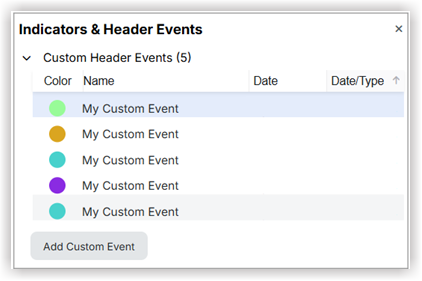
- Cliquez sur Événements d’indicateur et d’en-tête
pour définir les événements d’en-tête personnalisés. L’image suivante s’affiche avec les détails.
- Cliquez sur Ajouter un événement source et Ajouter des événements personnalisés pour ajouter les détails supplémentaires requis.
- Les indicateurs sont généralement liés au statut ou aux propriétés des activités individuelles.
- Les événements d’en-tête sont généralement des marqueurs spécifiques à une date au niveau du projet qui fournissent un contexte plus large sur la chronologie.
- À côté de toute activité parent (une activité avec des sous-tâches), cliquez sur l’icône en forme de flèche
 pour développer (afficher) ses sous-tâches.
 - Cliquez à nouveau sur l’icône pour réduire (masquer) ses sous-tâches.
POUR ZOOMER ET DÉPLACER LA CHRONOLOGIE DE GANTT, UTILISEZ LES ÉLÉMENTS SUIVANTS :
- Recherchez les icônes + et - dans la barre d’outils du diagramme de gantt.
- Cliquez sur + pour zoomer (p. ex., voir plus de détails, comme des jours au lieu de semaines).
- Cliquez sur - pour faire un zoom arrière (par exemple, voir un affichage plus large comme des mois au lieu de jours).
- Cliquez sur l’option Zoomer pour ajuster automatiquement le niveau de zoom afin que l’ensemble de l’échéancier de votre projet s’adapte à la zone visible du diagramme de gantt.
- Cliquez sur l’icône du calendrier
 et entrez les dates de début et de fin spécifiques pour afficher uniquement cette période.
 - Cliquez sur le bouton Aujourd’hui (passez la souris sur le bouton Aujourd’hui pour voir une flèche pointant vers la date actuelle pour aller à aujourd’hui).
- Cliquez sur n’importe quelle Date de fin ou de début et choisissez l’option Faire défiler jusqu’à Tâche pour afficher sa barre de Gantt.
- Si une ligne de base ou une barre de comparaison est active, vous pouvez également avoir une option comme Faire défiler jusqu’à Barre de comparaison.
- Cliquez avec le bouton droit sur une activité qui a des dépendances et, dans le menu contextuel, choisissez Aller au prédécesseur ou Aller au successeur pour déplacer instantanément votre vue sur l’activité liée.
Modifier un échéancier
AJOUTER UNE TÂCHE
Pour ajouter une nouvelle tâche, procédez comme suit :
- Sélectionnez une tâche existante à laquelle vous souhaitez en ajouter une nouvelle et cliquez sur Ajouter une nouvelle tâche.
OU
Sélectionnez la tâche que vous souhaitez utiliser comme point de référence et appuyez sur Cmd+Retour (Mac) ou Ctrl+Entrée (Windows) pour ajouter une nouvelle tâche en dessous de la tâche sélectionnée. - Cliquez avec le bouton droit sur une ligne de tâche existante dans la grille et sélectionnez Ajouter une tâche au-dessus, Ajouter une tâche ci-dessous ou Ajouter une sous-tâche.
MODIFIER UNE TÂCHE
Vous pouvez modifier les détails de la tâche de plusieurs manières :
- Cliquez directement dans n’importe quelle cellule d’une ligne de tâche (par exemple, la colonne « Nom », la date « Début », la « Durée », le « Calendrier », les « Contraintes ») et entrez les modifications souhaitées.
- Appuyez sur Entrée ou cliquez à l’extérieur de la cellule pour enregistrer le changement.
- Dans l’écran, modifiez les prédécesseurs et les successeurs, sélectionnez le type de lien souhaité (Fin à Début, Début à Début, etc.) et ajoutez des pistes et des décalages.
- Enregistrez vos modifications.
- Sélectionnez Annuler pour annuler les modifications que vous avez apportées. Apportez vos modifications et cliquez sur Enregistrer la tâche.
- Pour l’onglet Général , les champs modifiables sont les suivants.
- Nom de la tâche
- % achevé
- Dates de début et de fin
- Durée
- Statut
- Ressources
- Prédécesseurs/successeurs
De même, pour les versions avancées, prédécesseurs et successeurs, vous pouvez saisir les détails requis, les modifier et enregistrer les modifications.
UTILISER LE MENU MODIFIER LA TÂCHE
- Il existe deux options pour ouvrir le menu Tâche d’édition :
- Cliquez avec le bouton droit sur une ligne de demande dans le gril et sélectionnez Modifier la tâche.
OU - Double-cliquez sur la barre colorée d’une tâche ou sur la forme de losange dans la zone du diagramme de gantt.
- Cliquez avec le bouton droit sur une ligne de demande dans le gril et sélectionnez Modifier la tâche.
- Entrez les détails de la section que vous souhaitez modifier.
- Cliquez sur Enregistrer.

ÉDITION DE DIAGRAMME DE GANTT GRAPHIQUE
- Pour modifier la durée d’une activité, faites glisser le bord de fin de la barre de Gantt vers l’extérieur ou vers l’intérieur.
- Lorsque vous déplacez manuellement une activité ou faites glisser un bord, maintenez la touche Control (sur PC) ou la touche Commande (sur Mac) tout en faisant glisser pour épingler les successeurs, ce qui empêche le travail en aval d’avancer automatiquement selon la logique d’échéancier.
- Prenez la barre d’activité et déplacez-la pour la programmer manuellement à une autre date. Lorsque vous faites cela, le système insère automatiquement une contrainte « Commencez maintenant plus tôt » sur cette activité.
- Pour connecter les activités, glisser-déposer des flèches entre les barres de Gantt. La séquence du glissement détermine le type de dépendance (par exemple, le glissement de la fin du prédécesseur au début du successeur crée un lien de fin à début).
- Mettez à jour la progression de l’activité (pourcentage achevé) soit en faisant glisser le bord avant de la barre de Gantt, soit en entrant une valeur numérique dans le modal d’activité.
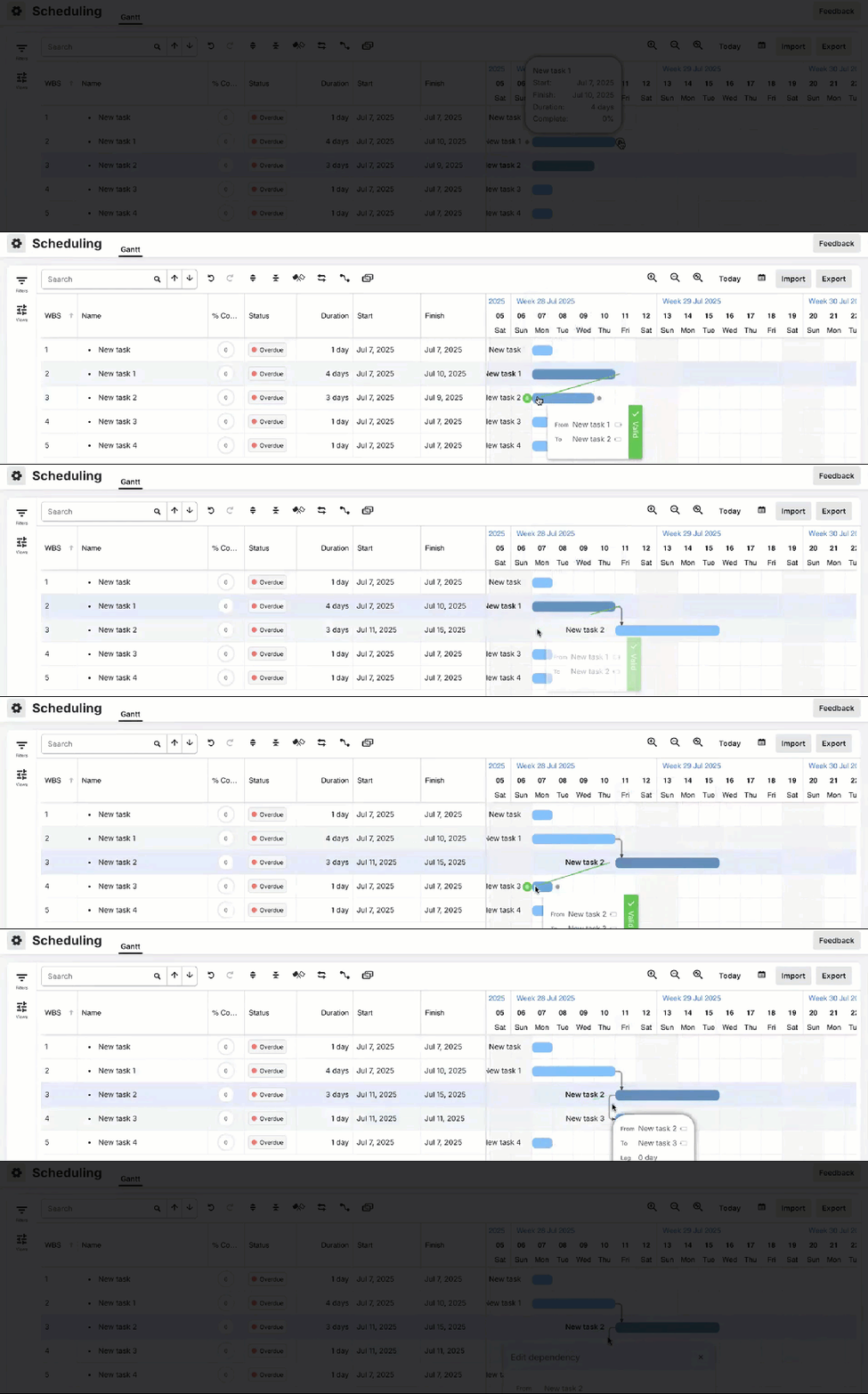
Vous pouvez créer quatre types de dépendances :
- Du début au début
- Du début à la fin
- Terminer pour commencer
- D’un bout à l’autre
L’ordre dans lequel vous sélectionnez vos points de terminaison affecte l’apparence de vos dépendances.
SUPPRIMER UNE TÂCHE
- Sélectionnez la tâche en cliquant sur la ligne de tâche que vous souhaitez supprimer.
- Cliquez avec le bouton droit sur la ou les tâches sélectionnées et, dans le menu contextuel, sélectionnez Supprimer la ou les tâches.
- Cliquez sur Supprimer pour continuer.
- Vous pouvez également supprimer une tâche directement à partir de l’écran de modification de la tâche en cliquant sur l’option Supprimer la tâche .
OPTIONS DE MODIFICATION EN BLOC
- Cliquez sur une ligne de tâche, puis maintenez la touche Ctrl (Cmd sur Mac) enfoncée pendant que vous cliquez sur chaque tâche que vous souhaitez modifier.
- Les lignes que vous sélectionnez seront mises en surbrillance.
- Relâchez la touche Ctrl , puis cliquez avec le bouton droit de la souris pour ouvrir un menu d’options.
- Cliquez sur Modification en bloc.
- Entrez la nouvelle valeur souhaitée dans la cellule.
- Cliquez sur Entrée pour appliquer la modification à toutes les activités sélectionnées.

COPIER, COPIER ET COLLER
- Pour copier, copier ou coller une activité, cliquez avec le bouton droit sur la tâche pour voir le menu de ces fonctionnalités.
SUPPRIMER LES INTRADÉPENDANCES
- Cliquez sur une ligne de tâche, puis maintenez la touche Ctrl (Cmd sur Mac) enfoncée pendant que vous cliquez sur chaque tâche dont vous souhaitez supprimer les intradépendances.
- Les lignes que vous avez sélectionnées seront mises en surbrillance.
- Relâchez la touche Ctrl , puis cliquez avec le bouton droit pour ouvrir le menu d’options.
- Cliquez sur Supprimer les interdépendances.
CONVERTIR EN JALON
- Pour convertir une tâche en jalon, cliquez avec le bouton droit sur la tâche pour sélectionner cette fonctionnalité.
GÉRER LES DÉLAIS
- Sélectionnez une seule activité ou un groupe d’activités. Cliquez avec le bouton droit sur la sélection et choisissez Définir la date limite à la date de fin.
- De petits drapeaux apparaîtront à côté de chaque activité, marquant la date de fin originale. Les dates d’origine sont enregistrées dans la colonne Échéances .
- Assurez-vous que la colonne Écart de date limite est visible. Cette colonne affiche l’écart entre la date de fin actuelle et la date limite verrouillée.
- Utilisez la fonction de filtre de la colonne Écart de date limite (par exemple, filtrez les valeurs supérieures à zéro) pour afficher rapidement les activités qui sont en train de glisser (en retard).
- Cliquez sur la valeur de la date limite dans la colonne Dates limites et saisissez une nouvelle date pour modifier la date limite.
- Cliquez sur X à côté de la valeur de la date limite dans la colonne Dates limites pour la supprimer.
SÉLECTIONNER PLUSIEURS ACTIVITÉS POUR LES ACTIONS DE GROUPE
Dans l’échéancier, les rangées d’activités non contiguës font référence à la possibilité de sélectionner plusieurs lignes d’activités qui ne sont pas adjacentes les unes aux autres pour les actions de groupe. Cette fonctionnalité est utile pour effectuer des opérations en bloc sur des activités sélectionnées, telles que les modifier, les copier ou les supprimer, ce qui permet de gagner du temps.
- Sélectionnez des lignes non contiguës en maintenant la touche Ctrl (Cmd sur Mac) enfoncée tout en cliquant sur les lignes souhaitées.
- Cliquez une fois sur la ligne de la toute première activité que vous souhaitez inclure dans votre sélection.
- Appuyez sur la touche Maj de votre clavier et maintenez-la enfoncée.
- Tout en maintenant la touche Maj enfoncée, cliquez une fois sur la ligne de la dernière activité du bloc que vous souhaitez sélectionner.
Toutes les lignes d’activité de votre premier clic à votre dernier clic (inclus) seront mises en surbrillance.
AJUSTER L’ACTIVITÉ ET L’ORDRE HIÉRARCHIQUE
Cette procédure décrit comment organiser votre échéancier en créant une hiérarchie et en réorganisant les activités. Le changement de hiérarchie d’activité (retrait/retrait) établit des relations parent-enfant, ce qui permet aux activités de se regrouper dans les tâches principales.
- Cliquez avec le bouton droit sur la ligne d’activité que vous souhaitez mettre en retrait ou dépasser. L’activité sélectionnée se déplacera d’un niveau vers la droite, devenant une sous-activité de l’activité directement au-dessus.
- Répétez l’étape pour mettre en retrait une activité.

DÉFINIR DES CONTRAINTES DE CALENDRIER
Procore Scheduling rend la planification plus intuitive en appliquant automatiquement la logique en arrière-plan lorsque vous apportez des modifications graphiques. C’est différent des logiciels de planification traditionnels, qui vous obligent à saisir ou à ajuster manuellement la logique.
CONTRAINTE « NE PAS COMMENCER AVANT »
- Cliquez et faites glisser une activité sur le diagramme de gantt et faites-la avancer jusqu’à la date de début souhaitée.
- Application automatique de la contrainte: L’outil observe cette action et applique automatiquement la contrainte « Démarrer pas avant ». Cette contrainte garantit que l’activité ne se déplacera pas plus tôt, même si ses prédécesseurs se terminent plus tôt que prévu.
- Si vous devez modifier cette date fixe, faites simplement glisser l’activité à une nouvelle date. L’outil mettra automatiquement à jour la contrainte pour refléter la nouvelle position.
AJUSTER LA LOGIQUE AVEC L’ÉDITION GRAPHIQUE
Épingler les successeurs
Parfois, vous avez besoin qu’une tâche se termine en retard, mais vous voulez que le travail subséquent (les successeurs) respecte son échéancier initial. C’est ce qu’on appelle souvent « épingler » ou « retenir » les successeurs.
- Cliquez sur l’activité dont vous devez prolonger la durée.
- Tout en faisant glisser l’activité pour prolonger sa durée, maintenez la touche Ctrl (sur un PC) ou la touche Cmd (sur un Mac) enfoncée.
- Décalage automatique: Cette action indique à l’outil de garder les successeurs dans leur position d’origine. L’outil appliquera automatiquement un décalage négatif à la logique de l’activité suivante. Cela garantit que le travail en aval reste « épinglé » en place, forçant le début de la tâche suivante à être une durée fixe avant la précédente.
Glisser vers l’arrière (application d’un décalage négatif)
L’outil vous permet également de déplacer une activité et ses successeurs vers l’arrière (à une date antérieure) et de mettre automatiquement à jour la logique pour refléter ce changement.
- Cliquez sur une activité et faites-la glisser pour la déplacer vers une date de début antérieure.
- Application automatique du décalage : L’outil appliquera automatiquement un décalage négatif à la logique de l’activité. Cela permet le changement, ce qui garantit que l’activité et le travail qui dépend commenceront plus tôt. Cela est différent d’une relation typique « de fin à début », car elle force la tâche à commencer plus tôt que la date de fin de son prédécesseur ne le permettrait normalement.
Calendrier d’exportation
Remarque : Avant d’exporter vos données, assurez-vous d’avoir appliqué les filtres souhaités et d’avoir développé ou réduit les lignes si nécessaire.
- Cliquez sur Exporter dans votre outil de planification.
- Cochez ou décochez les cases à côté des noms de colonne pour choisir les données qui s’affichent dans le PDF sous les paramètres de la colonne .
- Glisser-déposer les noms de colonnes pour modifier leur séquence.
- Cliquez sur Suivant.
- Spécifiez la date de début et la date de fin que vous souhaitez inclure dans le PDF sous l’option Date et format .
- Choisissez le zoom souhaité (par exemple, jour, semaine, mois) pour la chronologie du diagramme de gantt.
- Définissez la façon dont l’échéancier doit être divisé sur les pages (par exemple, « Auto-paginage »).
- Sélectionnez votre format de papier (p. ex., Lettre, A4).
- Choisissez Portrait (vertical) ou Paysage (horizontal) pour la mise en page.
- Cliquez sur Exporter pour créer et télécharger votre document.
Quelle est la prochaine étape?
Informations nécessaires