Guide de l'utilisateur : Intégration des appels d'offres et des estimations (bêta)
Table des matières
- Bienvenue
- Créer un projet
- Téléverser des plans
- Ajouter des modèles (le cas échéant)
- Ajouter des relevés
- Ajouter une estimation
- Créer un dossier d’appel d’offres
- Afficher un formulaire de soumission
- Inviter des soumissionnaires
- Niveaux d’enchères
- Lier les valeurs de soumission nivelées à l’estimation
- Proposition d’appel d’offres
- Envoyer l’estimation au budget
- Étapes suivantes
Aperçu
La version bêta de l’intégration des appels d’offres et des estimations vous permet de créer des dossiers d’appel d’offres directement à partir d’une estimation. En reliant les deux expériences, les utilisateurs n’ont plus besoin de recréer des estimations dans l’outil Appel d’offres. Cela vous permet d’envoyer plus rapidement des invitations précises à soumissionner, ce qui vous permet de gagner du temps sur un marché concurrentiel. Une fois qu’une soumission est attribuée, vous pouvez mettre à jour votre estimation pour refléter le(s) contrat(s) attribué(s) en un seul clic.

Pour en savoir plus sur la version bêta, voir Qu’est-ce que l’intégration des appels d’offres et des estimations ? (Bêta)
Considérations
Autorisations
Créer un projet
Téléverser des plans
-
Accédez à l’outil Plans du projet.
Conseil
Pour de meilleurs résultats, formatez vos plans pour la reconnaissance optique de caractères (ROC). Voir Comment puis-je améliorer la précision de la ROC sur mes plans? -
Cliquez sur Téléverser des plans.
Cela ouvre l’invite de téléverser des plans. -
Cliquez sur Joindre des fichiers.
Conseil
Pour de meilleurs résultats, formatez vos plans pour la reconnaissance optique de caractères (ROC). Voir Comment puis-je améliorer la précision de la ROC sur mes plans? -
Dans l’invite Joindre des fichiers, cliquez sur Téléverser des fichiers.
-
Sélectionnez les fichiers à téléverser depuis votre ordinateur ou réseau.
-
Une fois téléversé, cliquez sur Joindre.
Le système revient à l’invite de téléverser des plans. -
Dans l’invite Téléverser des plans, cliquez sur le menu déroulant Sélectionner ou créer un ensemble sous Ensemble de plans.
-
Choisissez l'une de ces options :
-
Sélectionner un ensemble de plans
Pour ajouter le plan à un ensemble existant : Commencez à saisir le nom de l’ensemble. Procore affiche tous les ensembles correspondant à votre entrée et vous pouvez mettre en surbrillance la correspondance pour la sélectionner. -
Créer un ensemble de plans
Pour ajouter le plan à un nouvel ensemble : Saisissez un nom d’ensemble et cliquez sur Créer un ensemble [Nom de votre ensemble].
-
-
Remplissez ces champs :
-
Date de l’ensemble : La date à laquelle l’architecte a envoyé l’ensemble de plans.
-
En cas d’ajout à un ensemble existant, Procore renseigne ce champ automatiquement.
-
Si vous créez un nouvel ensemble, cliquez sur le champ pour sélectionner une date dans le calendrier.
-
-
Date de plan par défaut: La date à laquelle les plans ont été créés. Cela apparaît comme la « date du plan » sur tous les plans de l’ensemble.
-
Cliquez sur le champ pour sélectionner une date dans le calendrier.
-
-
Date de réception par défaut: La date à laquelle un plan a été reçu ou émis par le créateur des plans (c.-à-d. l’équipe de conception).
-
Cliquez sur le champ pour sélectionner une date dans le calendrier.
-
-
Options avancées : Cliquez sur l’icône en forme de flèche
 à côté des Options avancées pour afficher les options suivantes.
 -
Révision par défaut: Si votre ensemble a un numéro ou une lettre de révision de plan par défaut, saisissez-le ici. La révision par défaut sera définie comme « Révision » pour tous les plans de ce téléversement.
Remarque : Si aucune révision par défaut n’est spécifiée, Procore utilisera le numéro de plan pour déterminer la révision. -
N° de plan Contient la révision: Cliquez sur le menu déroulant et sélectionnez l’option qui s’applique aux plans. Si un numéro de plan contient une révision, le numéro de plan sera séparé à la première décimale ou trait de soulignement dans le numéro de plan. et la révision. Par exemple, un plan avec « A203.01 » indiquerait « A203 » comme numéro de plan et « 01 » comme révision.
Remarque : Voir « Obtenir à partir du Nom de fichier » ci-dessous pour obtenir des directives sur les noms de fichiers si vous utilisez les deux paramètres.-
Aucune révision dans le numéro de plan : Sélectionnez cette option si les plans n’incluent pas de révisions dans les numéros de plan.
-
Rév est après la première décimale: Sélectionnez si les plans contiennent des révisions après la première décimale d’un numéro de plan (exemple : A203.01).
-
Rév est après le premier trait de soulignement: Sélectionnez si les plans contiennent des révisions après le premier trait de soulignement d’un numéro de plan (exemple : A203_01).
-
Rév est après le dernier trait de soulignement: Sélectionnez si les plans contiennent des révisions après le dernier trait de soulignement d’un numéro de plan (exemple : A203__EE__01)
-
-
Numéro de plan:
-
Obtenir à partir du Nom de fichier: Cochez la case à cocher si vous souhaitez que Procore extraise le numéro et le titre d’un plan individuel en fonction du nom de fichier. Cela contournera la ROC et se traduira par une plus grande précision dans la dénomination de vos plans.
Important! Si vous utilisez le « N° de plan. « Contient la révision » ci-dessus, les noms de fichiers de plan doivent correspondre aux formats suivants :-
Pour « Aucune révision dans le numéro de plan » : Number_Title.pdf
Remarque : S’il n’y a pas de trait de soulignement entre le numéro et le titre du plan, le nom de fichier entier sera entré pour le numéro de plan. -
Pour « Rév est après le premier trait de soulignement » : Number_RevNumber_Title.pdf
-
Pour « Rév est après la première décimale » : Number.RevNumber_Title.pdf
-
Pour « Rév est après le dernier trait de soulignement » : Number_Title_RevNumber.pdf
-
-
-
Langage de dessin: La ROC de Procore peut numériser des plans en anglais, en français, en allemand et en espagnol. La langue de vos plans est automatiquement sélectionnée en fonction des paramètres régionaux du projet ou de la compagnie, mais vous pouvez sélectionner une autre langue dans le menu déroulant si nécessaire. Voir Puis-je changer la langue dans laquelle Procore numérise mes plans?
-
-
Lorsque vous êtes prêt à téléverser les plans, cliquez sur Procéder.
Remarque : Un indicateur de progression s’affiche dans le panneau latéral et vous recevrez un courriel de notification lorsque votre téléversement sera terminé. Une fois le téléversement terminé, vous pouvez cliquer sur Cliquez ici pour réviser et examiner les plans.
Réviser et confirmer les plans
- Cliquez sur le menu local Items à examiner .

- Survolez le téléversement et cliquez sur Réviser.
- Si votre plan téléversé contient 8 feuilles ou plus, vous verrez la fenêtre « Aider Procore à étiqueter automatiquement votre téléversement ».

Dans la fenêtre, procédez comme suit :- Vérifiez que Procore a lu correctement les plans en sélectionnant le numéro et le titre corrects dans les menus déroulants Numéro de plan et Titre du plan.
Remarque : si vous souhaitez que Procore évalue un autre plan pour obtenir des résultats plus précis, cliquez sur le lien « Le format de ce plan n'est-il pas typique pour l'ensemble? Cliquez ici pour en essayer un autre ». - Cliquez sur Confirmer et accédez à Réviser.
Remarque : Cela ouvre la page Confirmer les nouveaux plans où vous pourrez consulter et confirmer les plans.
- Vérifiez que Procore a lu correctement les plans en sélectionnant le numéro et le titre corrects dans les menus déroulants Numéro de plan et Titre du plan.
- Si votre plan téléversé contient 8 feuilles ou plus, vous verrez la fenêtre « Aider Procore à étiqueter automatiquement votre téléversement ».
- Vérifiez que tous les champs correspondent à la feuille de plan avant de confirmer :
Remarque : Par défaut, Procore place le focus sur le coin inférieur droit du plan. Pour modifier la mise au point de la vignette de l'image, cliquez et faites glisser l'image.- Informations générales
- Numéro: vérifiez le numéro de plan.
- Discipline: Vérifiez la discipline de dessin.
Remarque :- Ce champ est automatiquement reconnu par les lettres qui apparaissent avant le numéro de plan. Vous pouvez définir quelles lettres désignent quelles disciplines en suivant les instructions ici : Configurer les disciplines de plan par défaut.
- Si la discipline du plan n'a pas été renseignée ou n'apparaît pas sur le plan, vous pouvez choisir de la saisir manuellement. Après avoir confirmé le plan, la nouvelle discipline sera ajoutée à la liste de configuration des abréviations de la discipline pour le projet et peut être sélectionnée pour d'autres plans.
- Titre: vérifiez le titre du plan.
- Versions disponibles : Les versions sont classées en fonction du champ Date du plan, mais vous pouvez utiliser une opération de glisser-déposer pour placer la version que vous téléversez actuellement dans un ordre différent.
Remarque: la version située en haut est considérée comme la version actuelle.

- Révision : vérifiez le champ de révision.
Remarques :- lorsque vous téléversez un plan qui correspond à un numéro de plan qui existe déjà dans votre journal des plans, Procore attribue à ce plan le numéro ou la lettre de révision suivante dans la séquence. Par exemple, si vous avez précédemment téléversé la révision 5 du plan A2.1 et que vous téléversez une nouvelle révision maintenant, la révision 6 apparaîtra dans ce champ.
- Si vous avez entré une date de plan pour un ensemble de révisions de plan, Procore trie les plans du plus ancien au plus récent en fonction des dates de plans. Cependant, les numéros de révision peuvent devoir être entrés manuellement.
- Les numéros de révision alphanumériques sont acceptés (par exemple, numéro de révision A1, 1A ou A.1). Pour définir l'ordre utilisé sur la page de configuration des plans, voir Configurer les paramètres avancés : Plans.
- Si vous entrez un numéro qui existe déjà dans votre registre de plans, vous serez averti qu'il s'agit d'une révision en double. Pour ajouter un plan avec le même champ de révision, l'un des champs suivants doit être unique : Nom de l'ensemble de plans, Date du plan ou Date de réception.
- Date de création et date de réception: Vérifiez les dates ou sélectionnez-les dans le calendrier. Si vous avez précédemment défini les dates sur la page de téléversement du plan, Procore utilisera ces dates, mais vous pouvez les modifier si nécessaire.
- Ensemble: ce champ est automatiquement rempli en fonction de l’ensemble dans lequel vous avez téléversé les plans.
- Révision : vérifiez le champ de révision.
- Informations générales
- Facultatif : si un plan n'apparaît pas dans l'orientation correcte, vous pouvez faire pivoter le PDF avant de confirmer le plan. Voir Puis-je faire pivoter un plan dans Procore?
Remarque : vous ne pouvez pas faire pivoter le plan après avoir confirmé le plan.- Cliquez sur Faire pivoter le plan.

- Cliquez sur les icônes de rotation dans le sens horaire montre ou dans le sens anti-horaire pour faire pivoter le plan dans la bonne position.
- Cliquez sur Mettre à jour.
- Cliquez sur Faire pivoter le plan.
- Confirmez vos plans :
- Si vous n'avez téléversé qu'un seul plan ou si vous souhaitez confirmer un plan à la fois, cliquez sur Confirmer.
- Si vous avez téléversé plusieurs plans :
- Cliquez sur l’ensemble de plans pour vous assurer que toutes les informations sont correctes. Conseil! Vous pouvez appuyer sur les flèches HAUT/BAS de votre clavier pour faire défiler les plans de l’ensemble.
Remarque: Les plans sur lesquels vous avez cliqué sont désignés par le mot « Affiché » dans la liste des plans. Si vous affichez un plan et laissez le champ Révision vide, un point rouge apparaît sur le plan pour indiquer qu’il existe des erreurs non résolues.
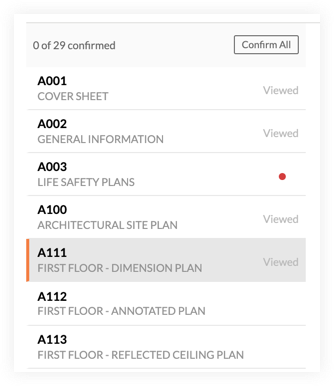
- Appuyez sur MAJ sur votre clavier pour pouvoir cliquer et sélectionner plusieurs plans alignés.
- Appuyez sur CONTROL (PC) ou COMMAND (Mac) sur votre clavier pour pouvoir sélectionner plusieurs plans individuellement.
- Cliquez sur Confirmer la sélection.
OU
Si tous les plans ont été examinés et qu'aucune erreur n'est présente, cliquez sur Confirmer tout.
- Cliquez sur l’ensemble de plans pour vous assurer que toutes les informations sont correctes. Conseil! Vous pouvez appuyer sur les flèches HAUT/BAS de votre clavier pour faire défiler les plans de l’ensemble.
Facultatif : Supprimer les plans
Si des plans téléversés n'ont pas besoin d'être ajoutés au registre des plans, les utilisateurs disposant d'une permission de niveau « Admin » sur l'outil Plans peuvent les supprimer.
- Pour supprimer un ou plusieurs plans en attente, cliquez sur la fenêtre contextuelle Items à vérifier .
- Pour supprimer l’intégralité du paquetage de plans, accédez à la page de renvoi Plans et cliquez sur le « x » de l’ensemble que vous souhaitez supprimer. Cliquez sur OK pour confirmer.

Publier des plans
Une fois les résultats de l'étiquetage automatique ou du ROC confirmés lors d'un nouveau téléchargement de plans, les plans auront un statut « non publié » jusqu'à ce qu'ils soient publiés. Vous remarquerez la bannière suivante dans la page de liste.
- Accédez à l'outil Plans.
- Cliquez dans l'ensemble de plans contenant les plans téléchargés.
- Cliquez sur le menu déroulant Publier dans la bannière au-dessus de la liste.

- Cliquez sur l'une des options suivantes :
- Cliquez sur Publier et distribuer pour publier les plans et envoyer un courriel de notification et une notification push aux abonnés du registre des plans.
- Cliquez sur Publier pour publier les plans sans envoyer de courriel de notification aux abonnés du registre des plans.
- Tous les plans du téléversement seront publiés et disponibles pour l'équipe sur les appareils mobiles et sur le Web.
Ajouter des maquettes aux documents du projet
Il existe plusieurs façons de téléverser des fichiers vers l'outil Documents d'un projet. Choisissez de suivre les étapes parmi l'une des suivantes :
- Téléverser des fichiers ou des dossiers à l'aide de l'outil Documents
- Téléverser des fichiers en envoyant un courriel
- Téléversez des fichiers ou des dossiers à l'aide de Procore Drive
Téléverser des fichiers ou des dossiers à l'aide de l'outil Documents
- Accédez à l'outil Documents du projet.
- Cliquez sur le dossier dans l'outil Documents dans lequel vous souhaitez téléverser des fichiers ou des dossiers.
- Après avoir sélectionné des fichiers ou des dossiers sur votre ordinateur, faites-les glisser-déposer sur le panneau central de l’outil Documents.
Conseil! Vous pouvez également utiliser cette méthode pour téléverser des dossiers vides depuis votre ordinateur au lieu d’avoir à créer les mêmes dossiers manuellement dans l’outil Documents.
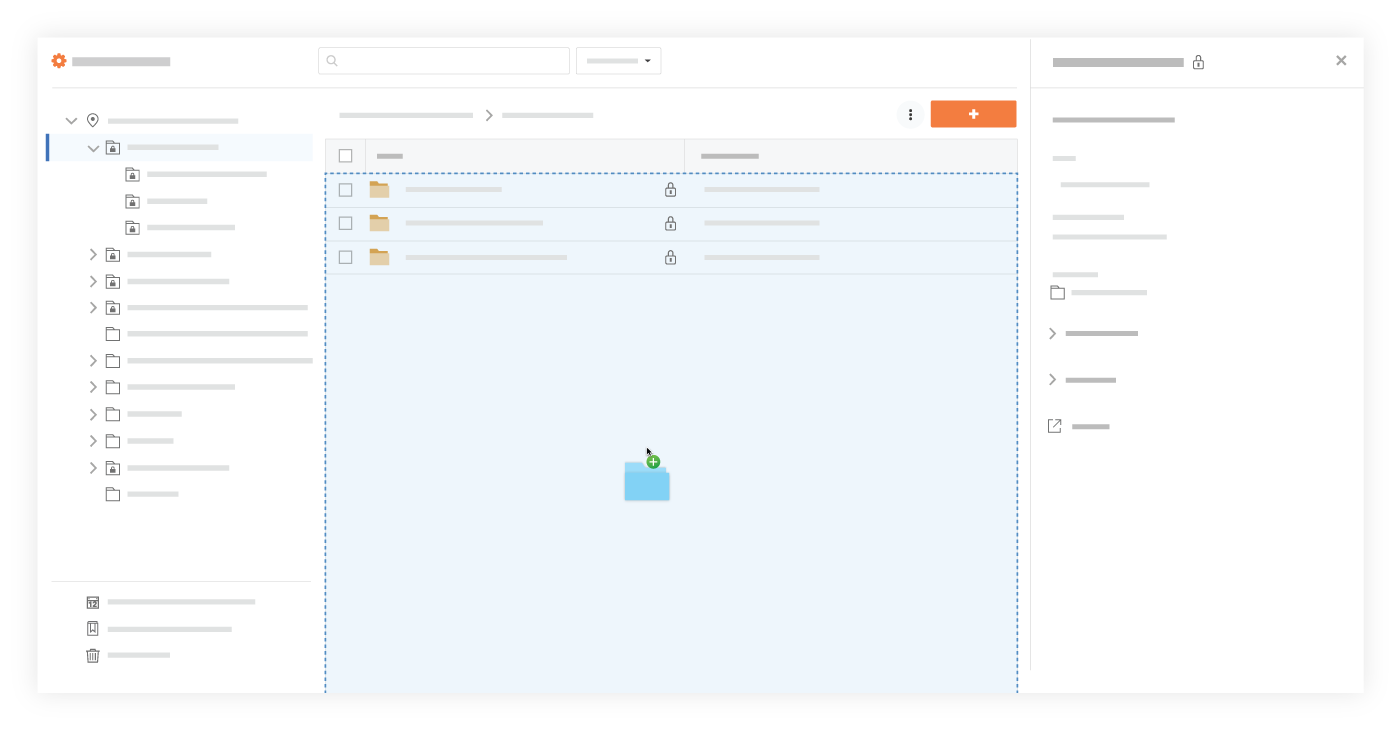
OU
- Cliquez sur le menu déroulant + Nouveau.
- Choisissez si vous souhaitez télécharger des fichiers ou des dossiers :
- Cliquez sur Téléversement de fichier pour sélectionner les fichiers à téléverser.
- Cliquez sur Téléverser le dossier pour sélectionner les dossiers à téléverser.
- Sélectionnez les fichiers ou dossiers que vous souhaitez téléverser depuis votre ordinateur.
Remarque : Les dossiers vides ne peuvent pas être téléversés pendant cette étape. Ils ne peuvent être téléversés qu'à l'aide de la méthode glisser-déposer indiquée ci-dessus. - Cliquez sur Ouvrir.
Remarques :- Un indicateur de progression est affiché pour chaque téléversement et le système revient à la page de l'outil Documents après le téléversement.
- Si vous téléversez un ou plusieurs fichiers avec le même nom de fichier qu’un fichier existant, vous êtes invité à choisir si vous souhaitez les téléverser en tant que nouvelles versions ou renommer les fichiers.
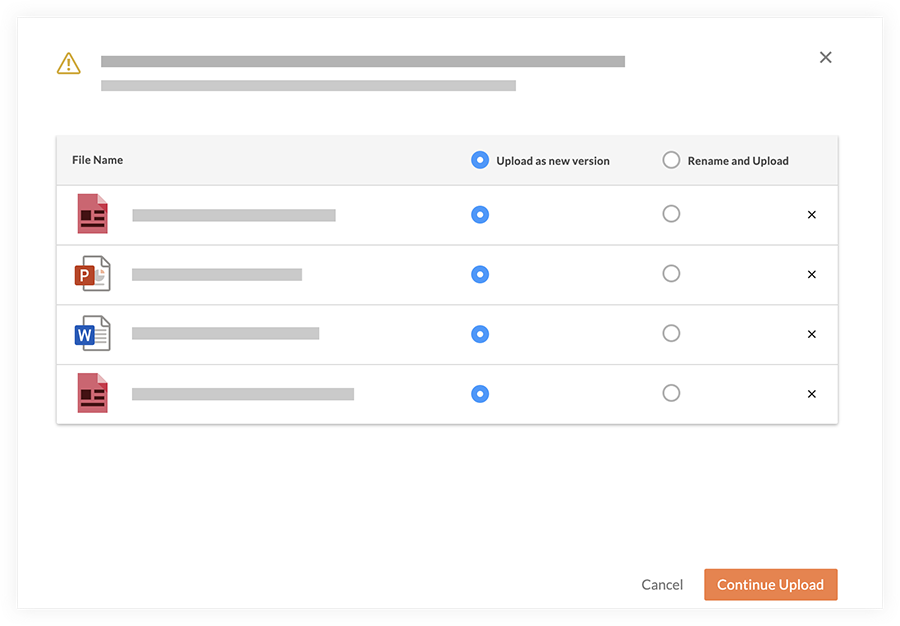
- Cliquez sur Continuer le téléversement.
Téléverser des fichiers en envoyant un courriel
- Accédez à l’outilDocuments.
- Cliquez sur l’icône Paramètres
 pour ouvrir les « Paramètres du document ».
 - Sous l’onglet Général , vous trouverez l’adresse courriel à laquelle envoyer les fichiers par courriel, répertoriée sous Options d’importation.

- Créez un courriel adressé à l’adresse courriel de votre outil Documents, comme indiqué dans l’image ci-dessus.
- Joignez au courriel tous les fichiers que vous souhaitez ajouter à l'outil Documents.
Remarque : Les fichiers seront téléversés dans le dossier « Documents envoyés par courriel ».
Téléverser des fichiers ou des dossiers à l'aide de Procore Drive
Procore Drive est un autre moyen efficace de téléverser des fichiers en bloc. Voir Téléverser un fichier dans un dossier dans Procore Drive.
Remarque: Si Procore Drive n’est pas configuré sur votre ordinateur Windows, veuillez consulter le Guide d’installation de Procore Drive.
Ajouter des relevés 2D à partir de plans
- Accédez au Tableau des appels d’offres ou à l’outil Planification du portefeuille et sélectionnez le projet.
OU
Accédez à l’outil Estimation du projet. - Cliquez sur l’onglet Relevés .
- Sélectionnez le numéro de plan et de révision.

- Cliquez sur Create New Takeoff Layer (Créer une nouvelle couche de retakeoff).
- Entrez un nom de matériau ou cliquez sur Parcourir le catalogue pour sélectionner un article dans le catalogue des coûts des matériaux.
Remarque : Si vous sélectionnez un matériau dans le catalogue, assurez-vous toujours qu’il correspond aux spécifications et aux prix unitaires du client. - Sélectionnez un type de mesure.
- Sélectionnez l’unité de mesure, la couleur, le symbole et la largeur de ligne si nécessaire pour votre mesure.
- Cliquez sur Créer pour lancer le « Mode plan ». Suivez ensuite les étapes ci-dessous pour le décollage concerné :
- Mesures de comptage
- Exécutez le comptage automatique pour compter des symboles similaires à l’aide de la fonction avancée de reconnaissance de symboles de Procore.
OU - Sur le plan, cliquez sur chaque symbole pour le compter manuellement dans votre relevé.
- Exécutez le comptage automatique pour compter des symboles similaires à l’aide de la fonction avancée de reconnaissance de symboles de Procore.
- Relevés linéaires ou de comptage par distance
- Sur le plan, pointez et cliquez sur le curseur au point de départ de la mesure et répétez-le par segment jusqu’à ce que vous atteigniez l’extrémité de la mesure linéaire.
Remarque : Ajoutez plusieurs points ou segments pour prendre en charge la mesure linéaire préférée.- Pour supprimer un segment, appuyez sur la touche RETOUR ARRIÈRE ou SUPPR de votre clavier. Pour supprimer l’intégralité du placement de la ligne, appuyez sur la touche ESC de votre clavier.
- Une mesure linéaire apparaîtra :
- Double-cliquez pour terminer la mesure.
La valeur de la distance mesurée s’affiche sous le nom du relevé.
- Double-cliquez pour terminer la mesure.
- Sur le plan, pointez et cliquez sur le curseur au point de départ de la mesure et répétez-le par segment jusqu’à ce que vous atteigniez l’extrémité de la mesure linéaire.
- Linéaire avec décollages en chute libre
- Sur le plan, pointez et cliquez sur le curseur au point de départ de la mesure, cliquez sur l’emplacement de chaque point de chute jusqu’à ce que vous atteigniez la fin du
Mesure linéaire.
Remarque : Pour créer des étiquettes automatiques pour les points de longueur de chute, sélectionnez les points de suspension verticaux à côté de la couche de décollage et déplacez la bascule
  Étiqueter automatiquement les gouttes. L’étiquetage peut inclure un préfixe, un suffixe et une numérotation incrémentielle.
 - Double-cliquez pour terminer la mesure.
- Pour supprimer un segment, appuyez sur la touche RETOUR ARRIÈRE ou SUPPR de votre clavier. Pour supprimer l’intégralité du placement, appuyez sur la touche ESC de votre clavier.
- Définissez la longueur de goutte pour chaque point de chute.
- Pour définir une longueur de chute par défaut pour tous les points de chute de la couche de décollage, cliquez sur les points de suspension verticaux à côté de la couche de décollage. Entrez ensuite la longueur de dépôt par défaut.
- Pour définir une longueur de dépôt pour un point de dépôt individuel, double-cliquez sur le point de dépôt sur le plan. Entrez la longueur de la goutte et cliquez sur Confirmer.
- Pour définir une longueur de chute par défaut pour tous les points de chute de la couche de décollage, cliquez sur les points de suspension verticaux
- Sur le plan, pointez et cliquez sur le curseur au point de départ de la mesure, cliquez sur l’emplacement de chaque point de chute jusqu’à ce que vous atteigniez la fin du
- Superficie ou décollages de volume
- Exécutez Auto Area Takeoff pour détecter automatiquement les zones d’un plan d’étage.
OU - Pour mesurer manuellement, cliquez sur le point de départ de la zone suivie de différents points pour couvrir la zone que vous souhaitez mesurer sur le plan.
- Pour supprimer un point, appuyez sur la touche RETOUR ARRIÈRE ou SUPPR de votre clavier. Supprimez plusieurs points en appuyant sur la touche RETOUR ARRIÈRE, un point à la fois. Pour supprimer toute la surface mesurée, appuyez sur la touche ESC de votre clavier.
- Double-cliquez pour terminer la mesure. La zone sélectionnée sera mise en évidence par la couleur sélectionnée et la zone mesurée apparaîtra sous le nom du relevé.
- Exécutez Auto Area Takeoff pour détecter automatiquement les zones d’un plan d’étage.
- Mesures de comptage
- Pour mettre fin au « Mode dessin », décochez la case à cocher de la couche de relevé.
- Facultatif : Vous pouvez ajouter des paramètres supplémentaires pour le relevé afin d’ajouter plus de détails à l’ensemble de l’estimation.
- Dans la liste des décollages, cliquez sur l’icône points de suspension verticaux du décollage sur lequel vous travaillez.
- Cliquez sur Paramètres supplémentaires.
- Cliquez sur le bouton
 ACTIVÉ pour un paramètre auquel vous souhaitez ajouter des détails.
 - Entrez les informations nécessaires.
- Cliquez sur Fermer
- Dans la liste des décollages, cliquez sur l’icône points de
Ajouter des relevés 3D à partir de maquettes
- Accédez à l'outil d' estimation du projet sur l' application. procore.
Remarque : L'outil Estimation s'ouvre automatiquement sur la page Relevés. - Cliquez sur le menu déroulant du plan.

- Cliquez sur l' tab Maquettes .
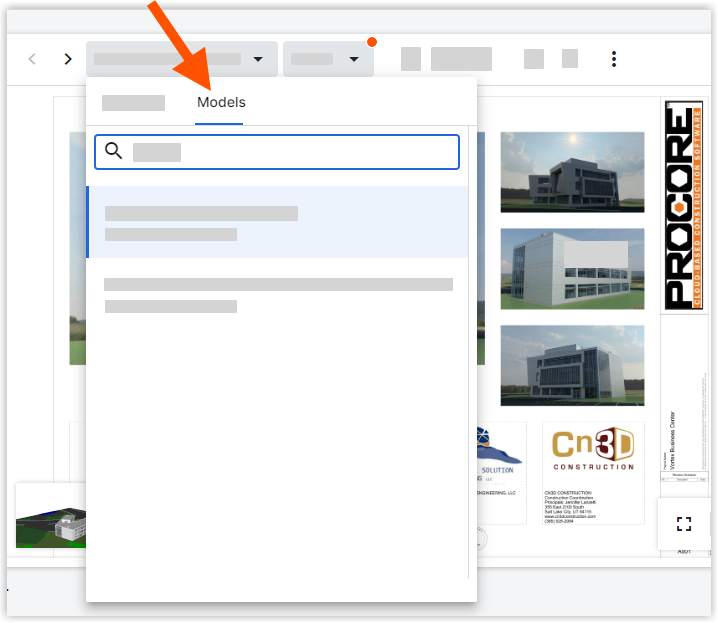
Remarque : Cela extrait les fichiers de modèle de l'outil Documents du projet. Voir Téléverser des fichiers ou des dossiers dans l'outil Documents au niveau du projet. - Cliquez sur le modèle pour lequel vous souhaitez ajouter un relevé.
Cela ouvre un panneau « Objets du modèle » et un visualiseur pour le modèle.- Si vous souhaitez basculer entre le plan 2D et le modèle 3D à tout moment, cliquez sur la vignette du plan en bas à gauche du visualiseur.
- Les outils suivants sont disponibles :
 Par défaut
Cliquez pour parcourir le modèle à partir de l'affichage par défaut de la caméra. Voler
Voler
Cliquez pour parcourir le modèle à partir de l'affichage de la caméra à différentes vitesses. Orbiter
Cliquez pour faire pivoter la caméra à partir d'un point fixe. Radiographie
Utilisez le mode Rayons X pour isoler et afficher facilement des objets spécifiques dans un modèle sans que des objets ne bloquent votre affichage. Mesurer
Cliquez sur deux objets pour calculer automatiquement la distance la plus courte entre les deux objets. Accueil
Cliquez pour revenir au point de vue Accueil.
- Si vous cliquez avec le bouton droit sur un objet dans le visualiseur de modèle ou cliquez sur les points de suspension verticaux
 icône de l'objet dans le panneau, vous pouvez accéder aux options suivantes :
- Masquer l'objet
- Isoler
- Afficher les propriétés
- Zoomer sur l'objet
- Cliquez sur l' œil
 à côté d'un objet dans le panneau « Objets du modèle » pour masquer ou afficher un objet.
- Sélectionnez les objets pour lesquels vous souhaitez ajouter des quantités. Vous pouvez sélectionner des objets dans la maquette ou dans le panneau « Objets de la maquette ».
- Les « quantités disponibles » seront affichées pour l'objet avec la possibilité de rechercher des quantités spécifiques et une option de filtre pour afficher les quantités avancées.
- Cliquez sur Décollage pour la quantité appropriée .
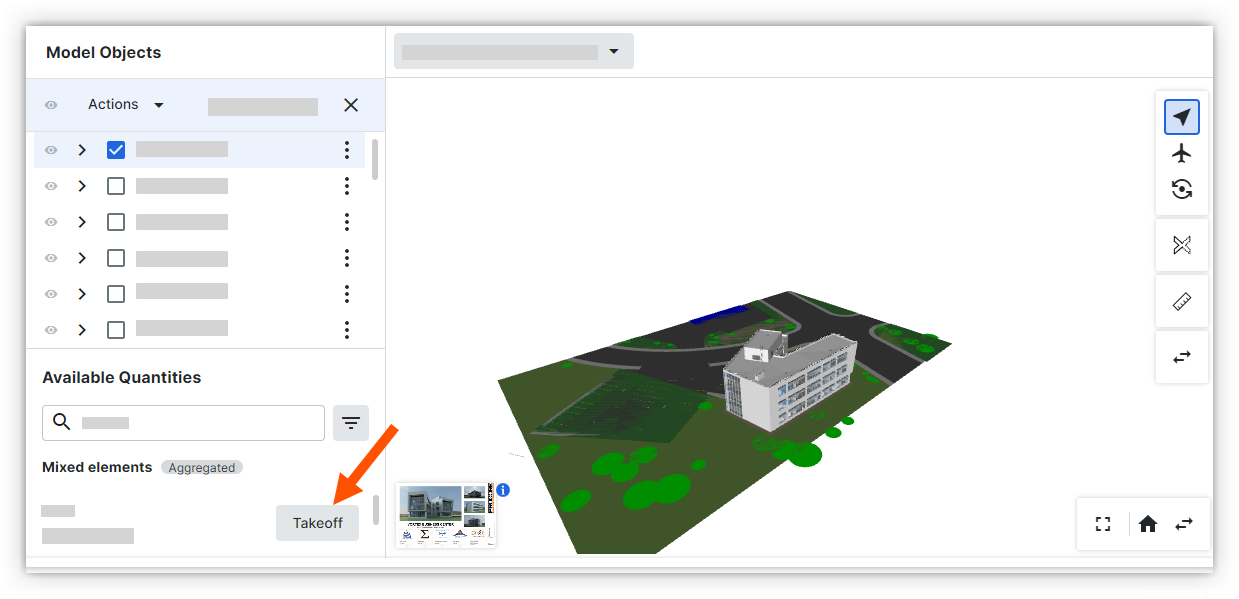
- Sélectionnez une couche de relevé à laquelle ajouter la quantité .
OU
Si vous souhaitez ajouter le relevé en tant que nouveau calque, cliquez sur Créerun nouveau calque de relevé . Voir Ajouter des relevés. - La quantité d'objets sélectionnés est automatiquement ajoutée à la couche de relevé.
Ajouter une estimation
- Accédez à l’outil Tableau des appels d’offres ou Planification du Portefeuille et sélectionnez le projet.
OU
Accédez à l’outil Estimation du projet. - Cliquez sur l’onglet Estimation .
- Cliquez sur Ajouter une estimation.
- Si vous souhaitez utiliser une estimation existante, cliquez sur Copier l’estimation sélectionnée.
OU
Si vous souhaitez créer une toute nouvelle estimation, cliquez sur Créer une estimation vide. - Cliquez sur l’icône d’ellipse verticale
 .
.

-
Basculez sur
 la disposition de table flexible.
 - Consultez les sections ci-dessous pour connaître les options disponibles :
- Ajuster les paramètres d’estimation
- Ajouter des ajustements à une estimation
- Ajouter des inclusions et des exclusions aux estimations
- Créer un nouveau groupe
- Regrouper par item de soumission demandé
- Ajouter des éléments
- Ajouter des notes à l’estimation
- Exporter une nomenclature
- Importer une nomenclature
- Mettre à jour en bloc une nomenclature
- Confirmer les items récapitulatifs
Ajuster les paramètres d’estimation
- Cliquez sur l’icône d’ellipse verticale .
- Les modes suivants sont disponibles pour les estimations de projet. Cliquez sur une bascule ON
 pour activer le mode ou OFF
  pour le désactiver. Voir
- Disposition flexible des tables
- Regrouper les colonnes du tableau
- Regroupement dynamique
- Taxe d’utilisation au lieu de taxe de vente
- Utiliser le prix du « coût unitaire de la main-d’œuvre » pour la main-d’œuvre
- Taux de main-d’œuvre individuels
- Validation du Code budgétaire
- Arrondir les quantités à l’aide de l’unité de mesure « ea »
- Disposition flexible des tables
Ajouter des ajustements
Suivez les étapes pour ajouter des ajustements à une estimation.
Ajouter des inclusions et des exclusions
Suivez les étapes pour ajouter des inclusions et des exclusions aux estimations
Créer un nouveau groupe
- Dans la section de l’estimation à laquelle vous souhaitez ajouter un nouveau groupe, cliquez sur Créer un nouveau groupe.
- Cliquez dans le champ du titre pour saisir un nouveau nom.
Regrouper par item de soumission demandé
Remarque: Cette fonctionnalité n’est disponible que pour les soumissions envoyées avec des formulaires de soumission dans le cadre de la nouvelle Expérience améliorée de la gestion des appels d’offres. Si vous avez des questions, contactez la compagnie qui vous a envoyé une invitation à soumissionner.
- Accédez à la section groupe dans l’onglet Estimation .
- Cliquez sur Sélectionner à côté de « Item de soumission demandé ».
- Choisissez l’item de portée de l’appel d’offres demandé à regrouper.
- Si vous créez un nouveau groupe, vous pouvez faire glisser les items d’appel d’offres demandés vers le nouveau groupe.
Ajouter des éléments
Conseil
Les renseignements suivants sont importants lors de la création des estimations :
- Sur le côté droit de la ligne d’un groupe, cliquez sur l’icône Ajouter
 .
. - Cochez les cases à côté des items que vous souhaitez inclure et cliquez sur Sélectionner.
- Entrez les informations nécessaires dans chaque colonne :
Remarque: Les montants que vous saisissez pour ces champs seront automatiquement calculés pour remplir les colonnes Coût total, Prix de vente, Ventes totales, Bénéfice et Main-d’œuvre totale.- Code budgétaire:
Conseil
- Si vous avez activé Finances du projet Procore, les sélections de code budgétaire disponibles ont été importées du budget du projet.
- Si l’outil Intégrations ERP est activé, des sélections de code budgétaire seront disponibles à partir de votre intégration ERP connectée.
- Cliquez sur Sélectionner à côté du code budgétaire du groupe d’estimation pour attribuer un code budgétaire à un groupe entier d’items de coût ou cliquez sur Sélectionner dans l’item de coût individuel pour attribuer un code budgétaire par item de coût.
- Saisissez ou sélectionnez le code budgétaire dans le menu déroulant pour appliquer le code budgétaire.
- Facultatif: Cliquez sur Créer un code budgétaire si vous devez créer un code qui n’est pas répertorié.
Voir Attribuer un code budgétaire à partir d’une estimation pour plus de détails. - Une fois votre code budgétaire appliqué, vous pouvez cliquer sur n’importe quel code budgétaire pour apporter des modifications.
- Cliquez sur le « x » dans le code budgétaire pour pouvoir le supprimer.
- Quantité : Entrez la quantité requise de l’article.
- Coût de l’article : Entrez le coût de l’article.
- Gaspillage: S’il y a du gaspillage pour l’item, entrez le montant sous forme de pourcentage.
- Marge/Marge: Cliquez pour basculer entre « Marge » et « Marge » Entrez un pourcentage de marge ou de marge à appliquer.
- Main-d’œuvre (min/h): cliquez pour basculer entre « min » ou « hrs ». Entrez la quantité de main-d’œuvre requise en heures ou en minutes.
- Difficulté : Entrez le niveau de difficulté. Plus la difficulté est élevée, plus le coût sera multiplié.
- Taxe: Cochez la case à cocher si l’article doit être taxé.
- Code budgétaire:
Ajouter des notes à l’estimation
- Faites défiler jusqu’à « Notes » et cliquez sur la flèche pour développer la section.
- Les sections suivantes sont disponibles par défaut pour ajouter des notes :
- Portée des travaux
- Inclus
- Exclu
- Remarques sur le projet
- Cliquez dans un champ pour ajouter des notes si nécessaire.
- Les actions suivantes sont également disponibles :
- Pour supprimer une section, cliquez sur l’icône Supprimer .
- Pour ajouter une nouvelle ligne, cliquez sur Ajouter nouvelle.
- Pour ajouter à partir de votre bibliothèque, cliquez sur Parcourir la bibliothèque. Voir Créer une bibliothèque d’inclusions et d’exclusions ci-dessous.
Facultatif : Créer une bibliothèque d’inclusions et d’exclusions
Conseil
Pour gagner du temps sur les futures estimations, vous pouvez créer une bibliothèque d’inclusions et d’exclusions parmi lesquelles choisir. Voir les étapes ci-dessous.- Cliquez sur Parcourir la bibliothèque.
- Cliquez sur Nouvelles inclusions ou Nouvelles exclusions.
- Entrez un nom et un contenu.
- Cliquez sur Confirmer.
Remarque : Lorsque vous ajoutez des notes dans la section Notes supplémentaires, cliquez sur Parcourir la bibliothèque pour sélectionner les inclusions ou exclusions que vous souhaitez ajouter à l’estimation. - Facultatif : Normaliser les inclusions ou exclusions sur les projets »
- Cliquez sur l’icône d’ellipse verticale .
- À côté de « Inclure dans les projets par défaut », cliquez sur le bouton pour le mettre en position ACTIVÉ
 .
.
- Cliquez sur l’icône d’ellipse verticale
Exporter une nomenclature
- Cliquez sur l’icône d’ellipse verticale .
- Survolez Exporter la nomenclature.
- Sélectionnez l’une des options suivantes pour votre exportation :
- Exporter la nomenclature sous forme de liste plate vers Excel
- Exporter la nomenclature sous forme de liste regroupée par plan vers Excel
Importer une nomenclature
Conseil
Cette option peut être utilisée pour importer des informations externes sur la nomenclature d’une source précédente dans un nouveau projet.- Cliquez sur les points de suspension verticaux et sélectionnez Télécharger le modèle d’importation de nomenclature.
- Saisissez les informations sur le matériau sur le modèle et enregistrez le fichier.
Remarque : La quantité (Qté), l’unité de mesure (UdM) et le coût de l’article sont requis. - Cliquez à nouveau sur l’icône d’ellipse verticale .
- Passez la souris sur Importer la nomenclature et sélectionnez Importer la nomenclature à partir d’un modèle Excel.
Vos nouveaux items apparaîtront désormais sous la forme d’un nouveau groupe avec la date d’importation. - Facultatif : Cliquez dans le titre du nouveau groupe pour le renommer.
Mettre à jour en bloc une nomenclature
- Cliquez sur l’icône d’ellipse verticale .
- Survolez Exporter la nomenclature.
- Sélectionnez l’une des options suivantes pour votre exportation :
- Exporter la nomenclature sous forme de liste plate vers Excel
- Exporter la nomenclature sous forme de liste regroupée par plan vers Excel
- Mettez à jour la colonne « Coût de l’article » et enregistrez le fichier.
- Cliquez à nouveau sur l’icône d’ellipse verticale .
- Passez la souris sur Importer la nomenclature et sélectionnez Mettre à jour le prix de la nomenclature à partir d’un fichier Excel.
Confirmer les items du résumé
- Cliquez sur l’icône développer
 pour afficher la section Résumé.
 - Passez en revue un résumé de votre main-d’œuvre et de vos matériaux, de vos bénéfices, de vos ajustements supplémentaires, de vos impôts et de vos « autres » ajustements.
Remarque : Le montant du « Coût global de la main-d’œuvre » s’applique au reste de l’estimation. Cependant, vous pouvez toujours apporter des ajustements individuels aux items si nécessaire. - Ajustez les pourcentages modifiables selon vos besoins.
Créer un dossier d’appel d’offres
Ajouter des documents au dossier d’appel d’offres
Afficher un formulaire de soumission
- Accédez à l'outil Appel d'offres du projet.
- Ouvrez le dossier d'appel d'offres.
Cela ouvre l' tab Appel d'offres. - Cliquez sur Afficher les formulaires d’appels d’offres.
Tous les formulaires d’appel d’offres sont affichés dans le panneau latéral gauche.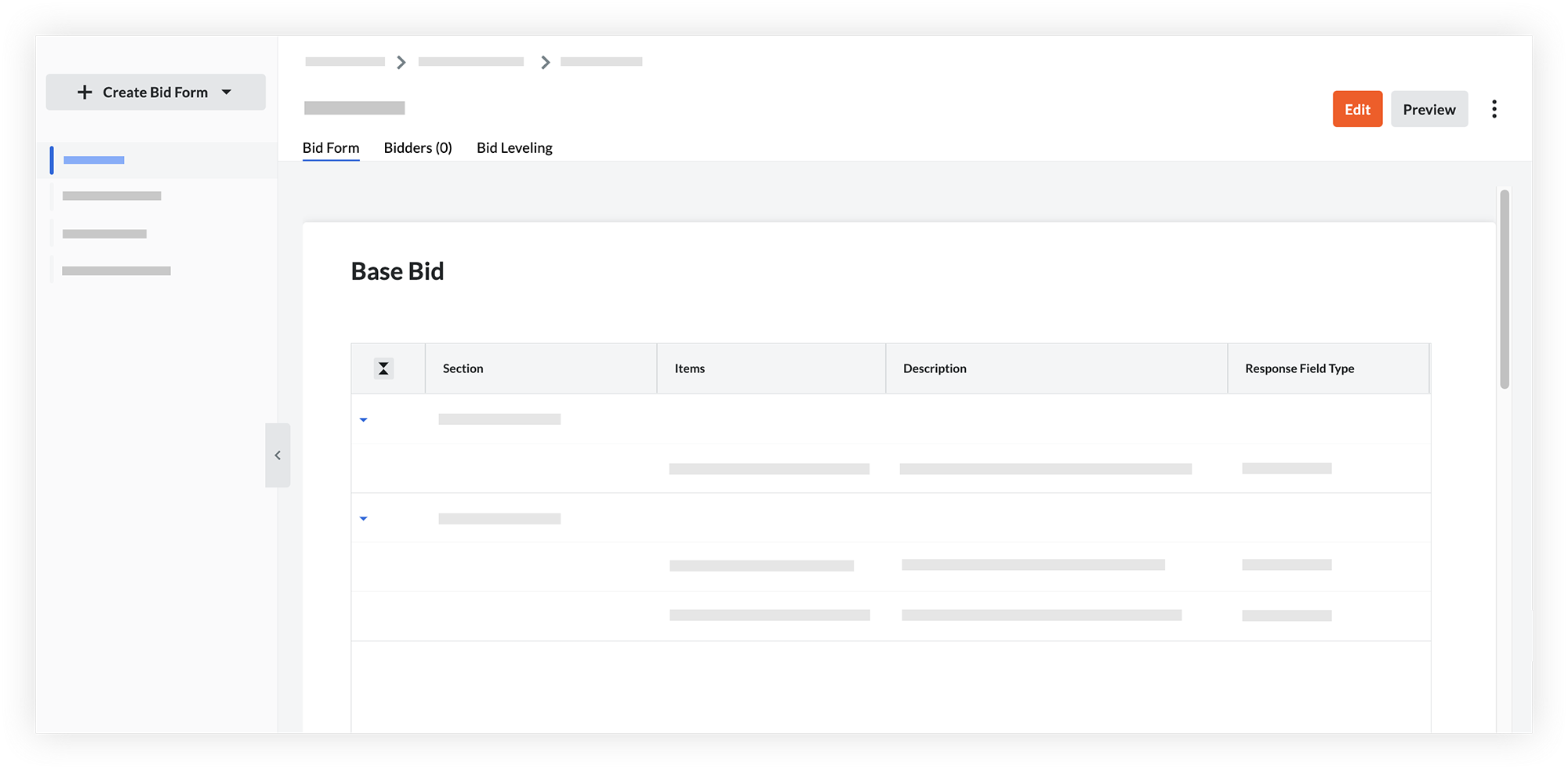
- Cliquez sur le formulaire d'appel d'offres que vous souhaitez afficher.
Les détails du formulaire de soumission sont affichés dans l'onglet « Formulaire de soumission ». - Les actions suivantes sont également disponibles :
- Pour ajuster la largeur d'une colonne, survolez la ligne entre les colonnes et cliquez et faites glisser pour redimensionner.
- Pour développer ou réduire une section, cliquez sur la flèche de cette section.
- Pour voir à quoi ressemblera le formulaire de soumission pour les soumissionnaires, cliquez sur Aperçu. Voir Aperçu d'un formulaire de soumission.
- Pour afficher les soumissionnaires qui ont été ajoutés à ce formulaire de soumission, cliquez sur l' tab Soumissionnaires .
- Pour comparer les soumissions reçues pour le formulaire de soumission, cliquez sur l' tab Nivellement des soumissions . Voir Soumissions nivelées pour un formulaire de soumission.
Inviter à partir de votre Répertoire
- Accédez à l'outil Appel d'offres du projet.
- Ouvrez le dossier d’appel d’offre.
- En face du formulaire d’appel d’offres auquel vous souhaitez ajouter des soumissionnaires, cliquez sur l’icône plus
 et sélectionnez Répertoire.

OU
Cliquez sur le nom du formulaire d’appel d’offres.- Cliquez sur l'onglet Soumissionnaires.
- Cliquez sur Ajouter des soumissionnaires et sélectionnez Répertoire.
- Facultatif : Recherchez et filtrez les compagnies à ajouter à un formulaire d’appel d’offres.
- Facultatif : Cliquez sur le nom de la compagnie pour afficher ses détails.
Remarque
En fonction des informations de l’entreprise, les informations suivantes sont disponibles :
- Les informations sur la compagnie de votre répertoire sont disponibles par défaut.
- Les onglets Vue d’ensemble et Activité Procore sont disponibles si la compagnie soumissionnaire est une entreprise liée, ou si vous disposez de l’EIN ou d’une adresse valide de la compagnie dans le répertoire de votre compagnie.
Remarque : L’onglet Aperçu remplace la section par défaut Informations sur la compagnie. - Les qualifications sont disponibles si vous utilisez l’intégration COMPASS. Voir À propos de l’intégration Appel d’offres + COMPASS.
- Cochez la case à cocher des compagnies que vous souhaitez ajouter au formulaire d’appel d’offres.
- Décidez quand inviter des soumissionnaires :
- Pour ajouter les soumissionnaires sans envoyer d’invitation, cliquez sur Ajouter des soumissionnaires.
- Pour inviter les soumissionnaires dès maintenant :
- Cliquez sur Envoyer des invitations.
- Cliquez sur Envoyer pour confirmer l’envoi du courriel d’invitation à soumissionner.
Invitation du réseau de construction Procore
Version limitée
Cette fonctionnalité est actuellement disponible en anglais pour les clients aux États-Unis et au Canada.
- Accédez à l'outil Appel d'offres du projet.
- Ouvrez le dossier d’appel d’offres.
- En face du formulaire d’appel d’offres auquel vous souhaitez ajouter des soumissionnaires, cliquez sur l’icône plus et sélectionnez Réseau de construction.
OU
Cliquez sur le nom du formulaire d’appel d’offres.- Cliquez sur l'onglet Soumissionnaires.
- Cliquez sur Ajouter des soumissionnaires et sélectionnez Répertoire.
- Facultatif : Recherchez et filtrez les compagnies à ajouter à un formulaire d’appel d’offres.
- Facultatif : Cliquez sur le nom de la compagnie pour afficher ses détails.
- Cochez la case à cocher des compagnies que vous souhaitez ajouter au formulaire d’appel d’offres.
- Décidez quand inviter des soumissionnaires :
- Pour ajouter les soumissionnaires sans envoyer d’invitation, cliquez sur Ajouter des soumissionnaires.
- Pour inviter les soumissionnaires dès maintenant :
- Cliquez sur Envoyer des invitations.
- Cliquez sur Envoyer pour confirmer l’envoi du courriel d’invitation à soumissionner.
Remarque
Les entreprises ajoutées à partir du réseau de construction Procore sont automatiquement ajoutées à votre répertoire. Voir Que se passe-t-il lorsque des entreprises et des utilisateurs sont ajoutés du réseau de construction Procore au Répertoire de la compagnie?Niveaux d’enchères
- Accédez à l'outil Appel d'offres du projet.
- Cliquez sur Afficher ou sur le nom du dossier d’appel d’offre concerné.
Remarque : Vous pouvez également cliquer sur le nom du dossier d’appel d’offre. - Cliquez sur le nom du formulaire d’appel d’offres.
- Cliquez sur l’onglet Nivellement des soumissions .
- Cliquez sur l’affichage Enchères nivelées .
- Prenez l’une des mesures suivantes :
- Suppléants
- Développez la section « Substitutions ».
- Activez ou désactivez les bascules
 pour afficher ou masquer les substitutions.
- Résumé de l’appel d’offres
- Affichez le nombre d’articles exclus ou manquants de l’appel d’offres soumis.
- Configurer les colonnes pour les soumissions soumises
- Cliquez sur
 l’icône filtre de tableau.
 - Déplacez les bascules sur OU OFF pour afficher ou masquer une soumission.
- Cliquez sur
- Modifier les postes.
- Double-cliquez sur le champ de l’appel d’offres que vous souhaitez modifier.
Remarque: Les champs qui ont été modifiés auront un triangle dans la cellule. - Si disponible, sélectionnez Inclure ou Exclure.
Remarque : Ceci est basé sur le « Type de champ de réponse » dans le formulaire d’appel d’offres. - Saisissez le nouveau montant.
- Facultatif : Saisissez une remarque.
- Facultatif : Sélectionnez une couleur de poste.
- Cliquez sur Ajouter.
- Facultatif : Cliquez sur Afficher l’activité pour afficher l’historique des modifications du champ.
- Double-cliquez sur le champ de l’appel d’offres que vous souhaitez modifier.
- Postes privés
- Localisez la section « Postes privés ».
- Cliquez sur l’icône + .
- Cliquez sur Ajouter un poste et sélectionnez Code de coût ou Texte brut.
- Entrez le code de coût ou le nom de l’item, la description et sélectionnez le type de champ de réponse.
- Facultatif : Pour créer une section pour vos postes, cliquez sur Ajouter une section et saisissez le nom de la section.
- Facultatif : Répétez les étapes ci-dessus pour ajouter des sections et des postes supplémentaires.
- Facultatif: Pour supprimer une section ou un poste, cliquez sur les points de suspension verticauxet sélectionnez Supprimer la section ou Supprimer le poste. Cliquez sur Supprimer pour confirmer.
- Cliquez sur Enregistrer.
- Cliquez dans l’un des champs de vos postes privés pour saisir les quantités incluses ou exclues. Consultez la section « Modifier les postes » ci-dessus pour plus d’informations.
- Trier les appels d’offres
- Cliquez sur Trier pour retrier les enchères de la plus basse à la plus élevée.
Remarque : Les appels d’offres sont automatiquement triés du plus bas au plus élevé, de gauche à droite. Utilisez ce bouton pour retrier après avoir modifié un appel d’offres.
- Cliquez sur Trier pour retrier les enchères de la plus basse à la plus élevée.
- Suppléants
- Facultatif : Exporter les données de nivellement des soumissions.
Lier les valeurs de soumission nivelées à l’estimation
Générer une proposition d’appel d’offres
Remarque
Passez en revue les sections Estimation du projet, Notes supplémentaires et Résumé avant de générer une proposition. Si des ajustements sont nécessaires, vous pouvez mettre à jour la tarification et les coûts en modifiant la valeur appropriée.- Accédez au Tableau des appels d’offres ou à l’outil Planification du portefeuille et sélectionnez le projet.
OU
Accédez à l’outil Estimation du projet. - Cliquez sur l’onglet Estimation .
- Sélectionnez l’estimation pertinente dans le menu déroulant en bas de la page.
- Après avoir examiné attentivement l’estimation, cliquez sur Afficher la feuille de proposition ou cliquez sur l’onglet Proposition .
Un aperçu de la proposition sera généré. C’est ici que vous pouvez ajouter ou exclure des valeurs en sélectionnant les options préférées. - Sélectionnez les informations que vous souhaitez inclure dans la section appropriée de la proposition en activant
 ou en désactivant les
  bascules.
- Simplification rapide
- Groupes seulement
- Montant forfaitaire
- Détails des matériaux
- Quantité
- Items d’assemblage
- Coût total de l’article
- Coût unitaire combiné
- Sous-totaux du groupe
- Fabricant
- Numéro de catalogue
- La description
- Détails du résumé
- Main-d’œuvre et matériaux
- Taxes et impôts
- Bénéfices :
- Accepté par
- Date
- Inclure des substitutions supplémentaires
- Inclure des items de substitutions
- Inclure les substitutions dans le total de l’estimation
- Inclure les ordres de changement approuvés
- Inclure des items des ordres de changement
- Total de la proposition de la ronde
- Prix / pieds carrés
- Items de coût
- Sous-totaux du groupe
- Résumé
- Estimer le total
- Simplification rapide
- Facultatif : Cliquez sur le bouton Créateur de proposition pour modifier les informations directement dans la proposition.
- Facultatif : Sous « Pages de couverture et d’annexe », sélectionnez les pages appropriées.
Remarque : Vous pouvez prévisualiser la page de garde ou la page d’annexe en cliquant sur l’icône ouvrir dans un nouvel onglet .
. - Facultatif : En cas de partage avec un tiers, vous pouvez ajouter les informations du client à la proposition.
- Sous « Informations sur le client », cliquez sur Ajouter un client et choisissez parmi les options suivantes :
- Sélectionnez une compagnie existante.
- Sélectionnez la compagnie dans la liste du Répertoire de votre compagnie, puis cliquez sur Sélectionner.
Remarques :- Une fois sélectionné, le nom du client apparaîtra sur votre proposition.
- Si des contacts d’appel d’offres sont désignés dans le Répertoire de votre compagnie, le contact de l’appel d’offres et les informations d’adresse de la compagnie sont automatiquement ajoutés.
- Vous pouvez modifier le contact d’appel d’offres auquel vous souhaitez adresser la proposition en cliquant sur les points de suspension verticaux .
- Sélectionnez la compagnie dans la liste du Répertoire de votre compagnie, puis cliquez sur Sélectionner.
- Créer une nouvelle compagnie.
- Cliquez sur Créer un nouveau client.
- Saisissez les informations de la compagnie.
- Cliquez sur Créer.
- Sélectionnez une compagnie existante.
- Si un contact d’appel d’offres n’est pas ajouté automatiquement, cliquez sur Ajouter un contact et choisissez parmi les options suivantes:
- Sélectionnez un contact existant.
- Sélectionnez le contact pour le Répertoire de votre compagnie et cliquez sur Sélectionner.
Remarque : Une fois qu’un contact de soumission est ajouté, les informations d’adresse de la compagnie seront remplies.
- Sélectionnez le contact pour le Répertoire de votre compagnie et cliquez sur Sélectionner.
- Créez un nouveau contact.
- Cliquez sur Créer un nouveau contact.
- Saisissez les coordonnées.
- Cliquez sur Créer.
- Sélectionnez un contact existant.
- Sous « Informations sur le client », cliquez sur Ajouter un client et choisissez parmi les options suivantes :
Exporter une proposition d’appel d’offres
Envoyer l’estimation au budget
Remarque
Les segments et items que vous pouvez sélectionner sur votre projet Procore sont uniques à la WBS spécifique de votre projet. Contactez l'administrateur Procore de votre compagnie si vous avez besoin d'aide pour créer un code budgétaire pour votre environnement.- Accédez à l’outil Estimation du projet.
- Cliquez sur l’onglet Estimation .
- Sélectionnez l’estimation.
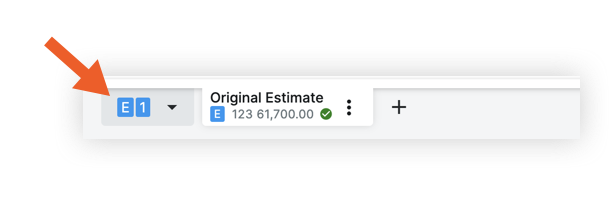
- Cliquez sur le menu Actions et sélectionnez Envoyer au budget.
- Mettez à jour tous les ajustements en dessous de la ligne si nécessaire.
- Envoyer les coûts: Sélectionnez Envoyer les coûts uniquement ou Envoyer l’estimation complète, y compris les ajustements supplémentaires.
- Bénéfices, frais généraux, remises, taxes, autres: Sélectionnez Répartir les éléments d’estimation ou récapituler dans un code budgétaire spécifique. Voir Comment les codes budgétaires d’une estimation créent-ils des postes dans un budget ?
- S’il s’agit d’un code budgétaire spécifique, cliquez sur Sélectionner ou sur la sélection actuelle pour configurer le code de coût et le type de coût pour chacun. Cliquez ensuite sur Enregistrer les modifications.
- Facultatif: sélectionnez Gérer pour apporter des modifications aux segments SRT et à la structure du code budgétaire.

- Cliquez sur Envoyer au budget.