

Configurer et personnaliser les informations
Contexte
Vous pouvez personnaliser votre expérience Insights en configurant les détails du projet pour garantir l’exactitude des données et en personnalisant votre affichage en réorganisant, affichant ou masquant des informations spécifiques. Pour aligner ces mesures sur les objectifs de votre organisation, vous pouvez définir des cibles personnalisées, choisir des points de référence de l’industrie et mettre à jour les bannières d’aperçu avec les propres procédures opérationnelles normalisées (SOP) de votre entreprise ou des conseils spécialisés. Ces outils vous permettent de transformer les données de projet standard en conseils exploitables qui suivent les normes uniques de votre compagnie.
Éléments à considérer
Étapes
Configurer les détails du projet
-
Accédez à Insights dans le panneau latéral de votre projet.
-
Cliquez sur l’icône d’engrenage
 et sélectionnez Détails du projet.
 -
Mettez à jour les champs suivants pour mettre à jour les détails de l’ensemble du projet.
-
Date de début
-
Date d’achèvement
-
Secteur de projet
-
Type
-
Valeur totale
-
-
Cliquez sur Enregistrer.
Remarque : Les informations peuvent prendre jusqu’à une heure pour refléter les modifications apportées aux détails du projet.Important
Le champ Valeur totale varie en fonction de la configuration de vos produits Procore Financials. Par exemple :
Si Procore Financials est activé, les données proviennent de Procore Financials avec des calculs spécifiques en fonction de la façon dont vous utilisez vos produits financiers. Les deux options sont basées sur :
-
La somme de tous les Contrats principaux et OCCP approuvés
-
La somme du budget initial + les modifications/changements budgétaires approuvés + les OCCP approuvés
Si vous n’avez pas activé Procore Financials, cela sera extrait du champ « Valeur totale » dans les paramètres d’administration du projet. Ce champ doit être mis à jour à mesure que la valeur du projet change pour garantir que les informations restent exactes, car certains points de référence peuvent s’appuyer sur la valeur du projet pour les regrouper avec des projets similaires.
-
Personnaliser les informations sur le projet
Aperçu des réapprovisionnements
-
Accédez à Insights dans le panneau latéral.
-
Cliquez sur l’icône Configurer
et sélectionnez Personnaliser. -
Cliquez sur l’icône réorganiser
 pour réorganiser la façon dont vos informations apparaissent dans le panneau latéral.
 -
Cliquez sur Appliquer.
Ordre de tri de Control Insights
Vous pouvez contrôler l’ordre de tri des informations dans le panneau pour faire apparaître les informations les plus pertinentes pour vous.
-
Accédez à Insights dans le panneau latéral.
-
Cliquez sur l’icône de tri.

-
Sélectionnez l’une des options de tri suivantes :
-
Pertinence: (option par défaut) Trie ou ordonne les informations en fonction de ce qui est le plus pertinent pour vous. La pertinence est déterminée par votre rôle, les outils que vous utilisez activement et vos interactions passées avec Insights.
-
Mise à jour récente: place les informations avec les données ou les modifications de mesure les plus récentes mises à jour en haut.
-
Alphabétique: Trie toutes les informations par ordre alphabétique de nom.
-
Personnalisé: Vous permet de réorganiser manuellement les informations à l’aide du modal Personnaliser . La commande que vous avez choisie sera enregistrée et affichée instantanément.
-
Afficher ou masquer les aperçus
-
Accédez à Insights dans le panneau latéral.
-
Cliquez sur l’icône d’engrenage
et sélectionnez Personnaliser.
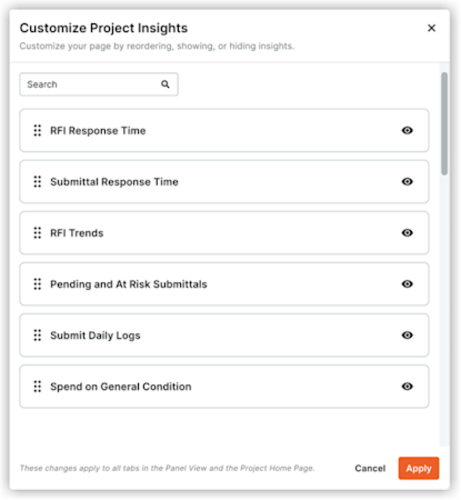
Le panneau latéral Personnaliser la Synthèse des données du projet apparaît.
-
Cliquez sur l’icône affichage
 pour afficher ou masquer vos informations sur le panneau latéral.
Remarque: Voir Pourquoi les Synthèse des données Visibilité contrôlées par l’administrateur sont-elles requises au niveau de la Entreprise et du projet? pour plus d’informations sur les paramètres de Synthèse des données visibilité au niveau de la compagnie. -
Cliquez sur Appliquer.
Modifier le type de référence et définir des cibles personnalisées
-
Accédez à Insights dans le panneau latéral.
-
Cliquez sur l’icône Configurer
et sélectionnez Personnaliser. -
Cliquez sur l’icône du curseur
 pour afficher les paramètres du point de référence.
 -
Sélectionnez l’une des options suivantes :
-
Référence de l’industrie
-
Cible fixée
-
Définir la cible et la moyenne de l’industrie
-
Aucun point de référence
-
-
Cliquez sur Appliquer.
Personnaliser la bannière de Synthèse des données
-
Accédez à Insights dans le panneau latéral.
-
Cliquez sur l’icône Configurer
et sélectionnez Personnaliser. -
Cliquez sur l’icône du curseur
pour afficher les paramètres de la catégorie de bannière . -
Sélectionnez un type de bannière parmi les options disponibles :
-
Meilleure pratique: Utilisez-le pour les normes générales de l’industrie ou de la compagnie.
-
Procédure opérationnelle normalisée (PON): Utilisez cette méthode pour relier l’information à une procédure opérationnelle normalisée spécifique.
-
Aperçu rapide : Sélectionnez cette option pour afficher les mesures dérivées de l’IA.
-
Personnalisé : Sélectionnez cette option pour créer un titre unique, tel que « Trucs et astuces ».
-
-
Entrez un nouveau titre dans la zone Étiquette .
-
Saisissez un résumé de l’aperçu ou des directives dans la zone Description
-
Cliquez sur Appliquer.
Remarque : La bannière affiche instantanément votre étiquette et votre description personnalisées à tous ceux qui ont accès à l’information, que ce soit pour le projet ou l’entreprise.