Premiers pas avec la gestion de documents - Autorisations de document
Aperçu
Contexte
Un seul document de construction peut avoir des dizaines de révisions et des centaines de mises à jour de versions mineures tout au long de sa durée de vie. Chacune de ces révisions est adaptée à une étape, à un objectif et à un public différents au travail. Sur de nombreux projets, ces révisions sont éparpillées dans différents dossiers qui nécessitent une gestion manuelle des permissions. Cependant, avec l’outil de gestion de documents de Procore, vous pouvez contrôler automatiquement les permissions sur chaque révision de document individuelle dans un « conteneur ». L’outil peut utiliser les attributs de cette révision, tels que le statut, l’étape, le type ou la discipline, pour déterminer automatiquement les autorisations.
Comment cela fonctionne-t-il ?
L’outil Gestion de documents utilise deux niveaux de permission : les permissions générales de l’outil Procore pour accorder l’accès à l’outil lui-même et les groupes de permission flexibles pour accorder l’accès à des révisions de documents individuels en fonction de leurs attributs.
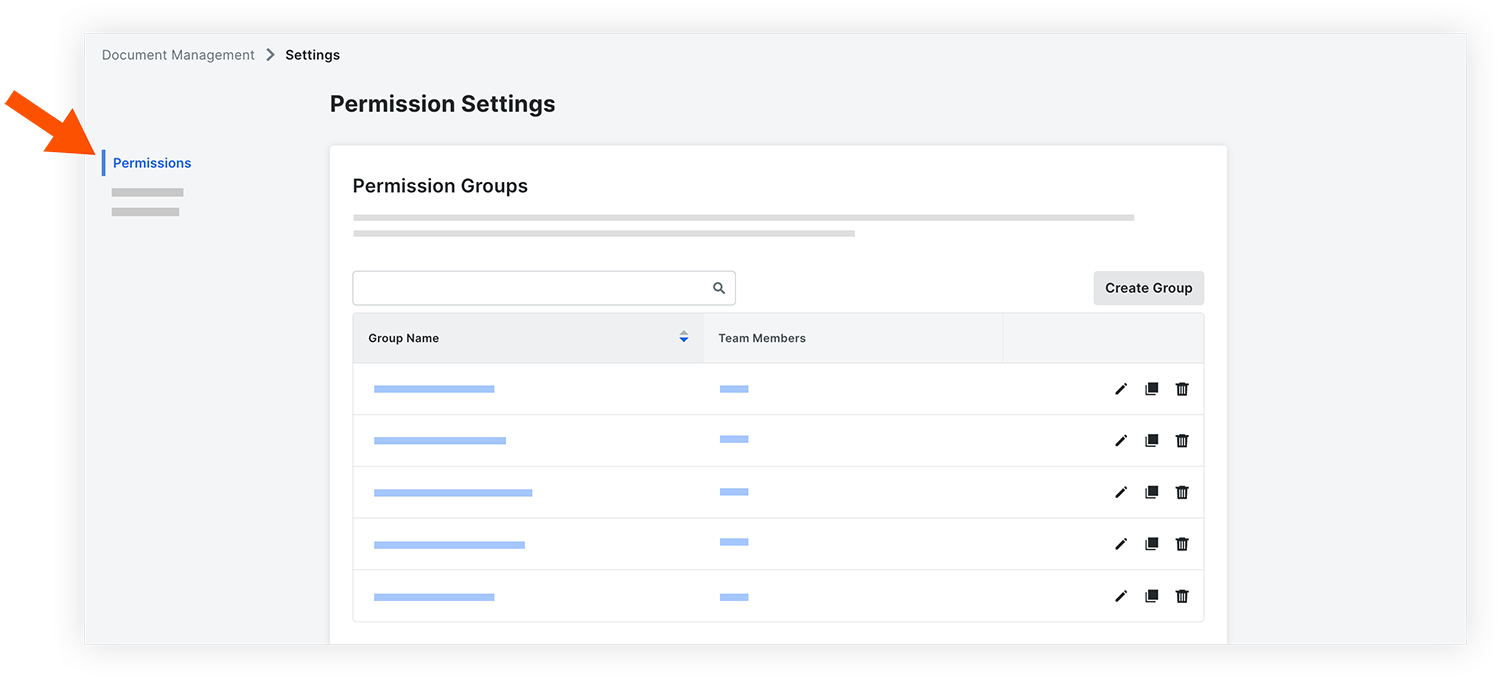
Permission des groupes peuvent être créés pour différents rôles d’utilisateur ou compagnies du projet, et vous pouvez définir des règles spécifiques pour contrôler automatiquement les révisions de documents auxquelles ces groupes ont accès et à quel niveau ils doivent avoir accès (p. ex. Visualiseur, Donneur d’ouvrage ou Admin ). Les Permissions peuvent être personnalisées dans l’onglet Permissions de la page Configurer les paramètres et dans les modèles de permission de l’outil Flux de travail.
 EN SAVOIR PLUS SUR LES AUTORISATIONS
Vidéo
Remarque
Les permissions liées aux flux de travail seront abordées dans la section suivante de ce guide.Meilleures pratiques
Avant de configurer des autorisations pour l’outil de gestion de documents, tenez compte des points suivants :
- Quels sont les différents rôles d’utilisateur sur vos projets qui nécessitent différents niveaux d’accès aux documents de projet ?
- À quoi ces groupes doivent-ils pouvoir accéder et quels champs de document sont nécessaires pour déterminer cet accès ?
- Par exemple, vous pouvez envisager de fournir à vos chefs de projet et contrôleurs de documents un accès « Admin » à chaque révision de document dans le système, mais ne donner à votre équipe de terrain qu’un accès « Visualiseur » aux plans de projet approuvés.
- Qui devrait être en mesure de modifier les paramètres dans l’outil de gestion de documents lui-même ?
Exemple
Paul est membre d’une équipe de contrôle de documents. Il attribue des autorisations aux personnes suivantes au sein de son entreprise :
- Jake, un autre contrôleur de documents de son entreprise.
- Sarah, la chef de projet de son entreprise.
- Matt, qui sert de contremaître pour le sous-traitant de béton.
Dans l’outil Répertoire du projet, Paul choisit parmi les permissions de niveau « Admin » ou « Standard » à attribuer aux utilisateurs pour l’outil de gestion de documents :
- Paul attribue à Jake et à lui-même des autorisations de niveau « Admin ».
Cela leur confère à la fois un contrôle total sur l’outil et la possibilité de lancer et de superviser les flux de travail documentaires. - Paul attribue à Matt et Sarah des permissions de niveau « Standard ».
Ils peuvent utiliser l’outil avec un accès standard et participer aux flux de travail d’approbation des documents. Cependant, ils n’auront pas le pouvoir de modifier les paramètres de l’outil lui-même.
Pour affiner davantage les permissions, Paul utilise deux groupes de permissions distincts dans l’outil Gestion de documents :
- Paul ajoute Jake, Sarah et lui-même au groupe de permissions « Contrôleur de documents ».
Ils seront en mesure de télécharger et de soumettre des documents, ce qui simplifiera les processus de contrôle des documents. - Paul ajoute Matt à un groupe de permissions « Sous-traitant de béton »:
Il se verra accorder un accès « Propriétaire » à tout document émanant de sa société, quel que soit le statut du document. De plus, il aura un accès « spectateur » aux dessins émis pour la construction et aux soumissions techniques associées à toute autre discipline.
Leçon suivante : Autorisations de document - Configurez-les
Configurez-le
Maintenant que vous connaissez les permissions pour l’outil de gestion de documents, vous êtes prêt à effectuer les actions suivantes dans Procore :
MESURES DE SUIVI
- Attribuer des permissions d’outil générales
- Créer des groupes de permissions
- Gérer les niveaux d’autorisation des documents
Remarque : Les permissions liées aux flux de travail seront abordées dans la section suivante de ce guide.
1. Attribuer des permissions d’outil générales
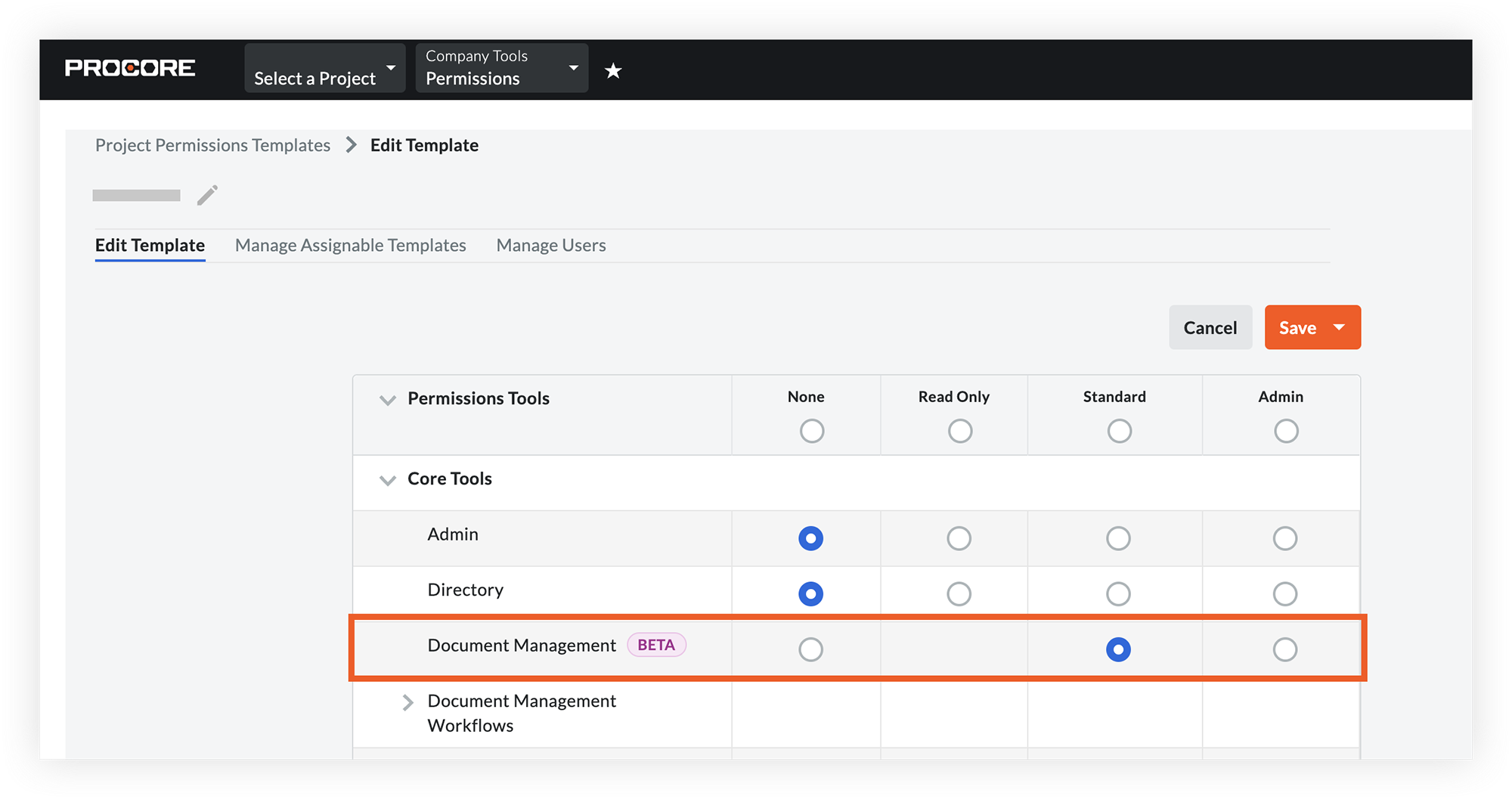
Attribuez des permissions de niveau « Standard » ou « Admin » à l’outil de gestion de documents pour les personnes qui auront besoin d’accéder à l’outil. Vous pouvez attribuer cette permission aux utilisateurs et aux groupes dans un modèle de permissions de projet dans l’outil Permissions, ou modifier manuellement la permission pour les utilisateurs dans l’outil Répertoire.
2. Créer des groupes de permissions
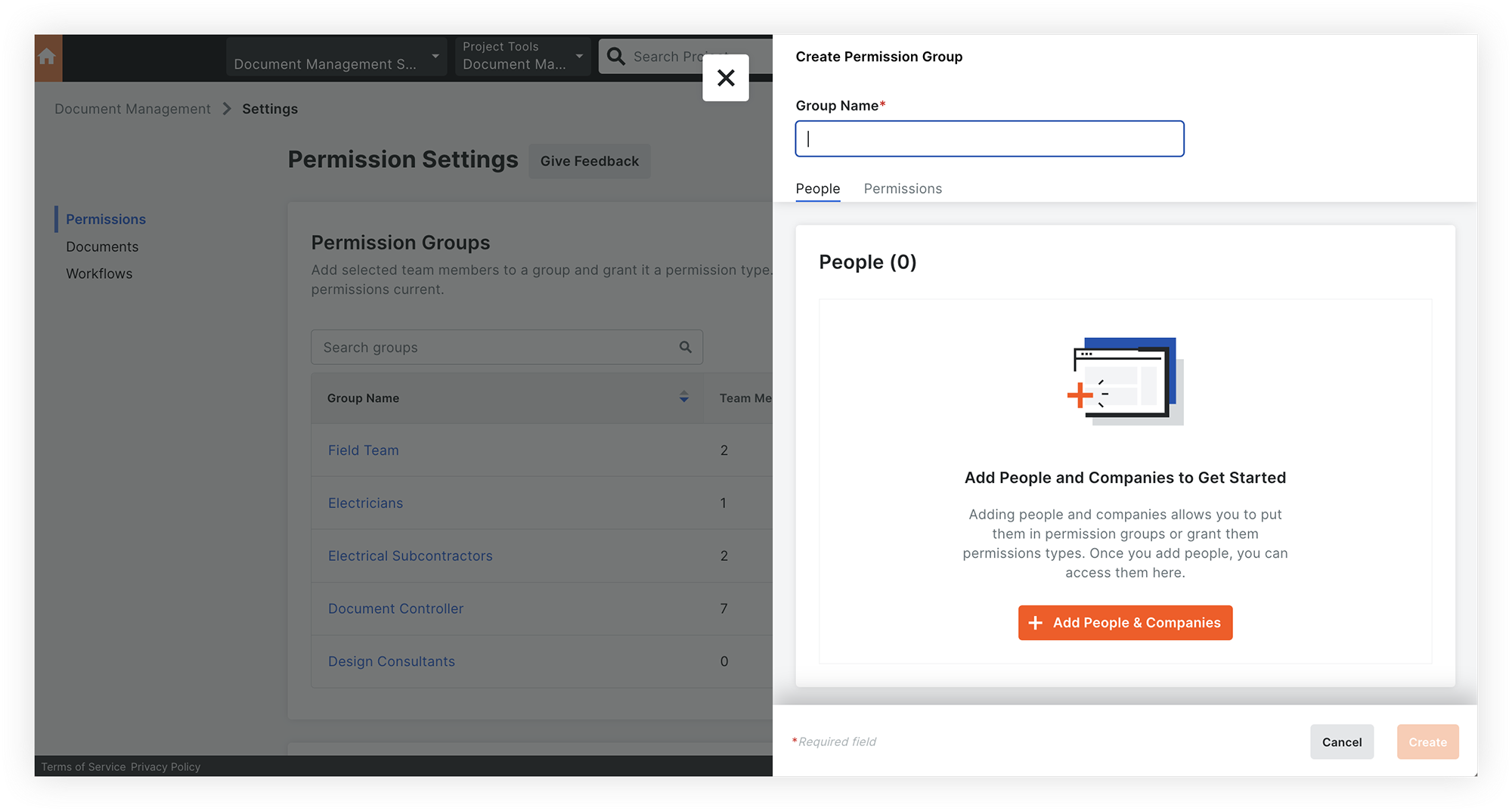
Créez des groupes de permissions pour les différents types de permissions dont vous avez besoin et ajoutez-y des personnes pour contrôler automatiquement leur accès aux documents du projet.
3. Gérer les niveaux d’autorisation des documents
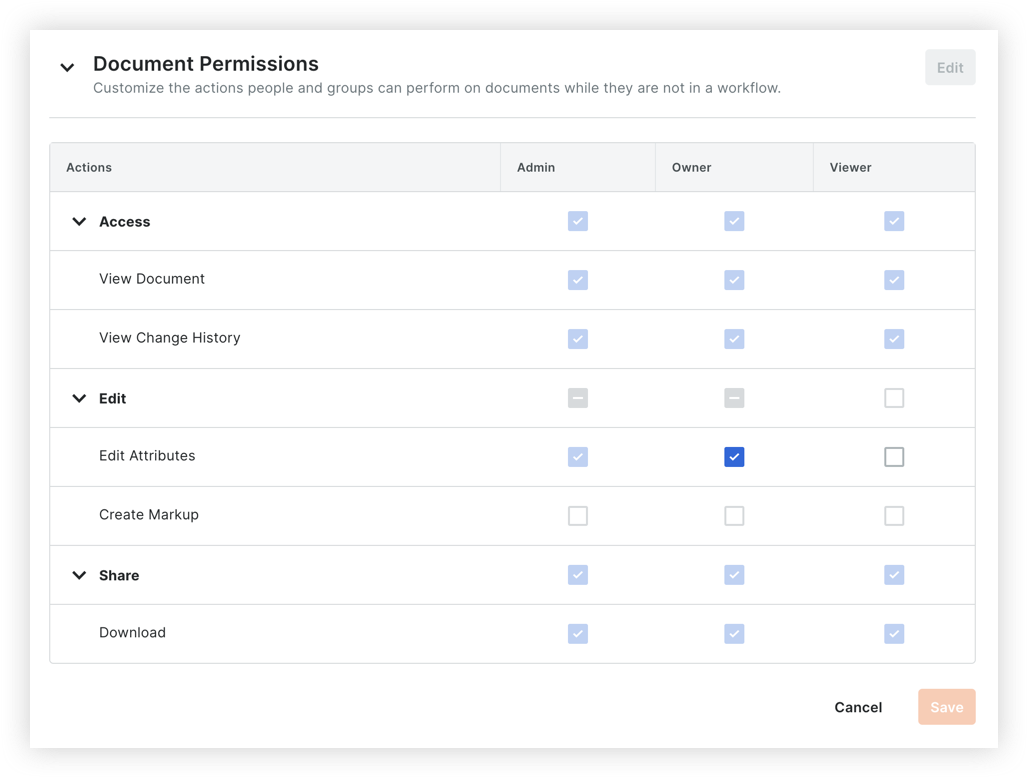
Contrôlez davantage les autorisations sur les documents en spécifiant les actions qui doivent être disponibles à trois niveaux différents : Lecteur, Propriétaire et Administrateur.
Remarque : Cette liste est actuellement limitée au contrôle des niveaux qui devraient pouvoir modifier les attributs du document, mais une personnalisation supplémentaire sera introduite à l’avenir.