Premiers pas avec la gestion de documents - Champs de document
Aperçu
Contexte
Dans la construction, les erreurs et les reprises sont souvent causées par des fichiers de projet obsolètes qui ont été dupliqués dans un certain nombre de dossiers ou d’outils. Pour atténuer ce risque, l’outil de gestion de documents de Procore organise et contrôle automatiquement l’accès aux fichiers en fonction des attributs (champs de document) de chaque révision de document. C’est pourquoi il est particulièrement important de configurer ces valeurs de champ avant de commencer à utiliser l’outil.
Comment cela fonctionne-t-il ?
L’outil de gestion de documents de Procore utilise des métadonnées et des champs de document pour accorder automatiquement l’accès aux révisions des documents et les organiser, ce qui les rend plus faciles à trouver. Les champs de document d’un projet sont configurés dans l’outil Admin au niveau de la compagnie via des groupes de champs configurables. Les options de champ peuvent être affichées ou masquées à partir de la page Configurer les paramètres de l’outil Gestion de documents.
Remarque : Champs obligatoires pour chaque document : Nom, Type, Statut et Version.

Important
Il est important de configurer votre norme de dénomination et vos exigences de téléversement pour l’outil de gestion de documents avant de téléverser des documents. Cela garantit la standardisation et la conformité et permet de remplir automatiquement les champs. Voir Quelles données Procore peut-il renseigner automatiquement lors du téléversement de fichiers vers l’outil de gestion de documents ?Remarque : Vous allez configurer les champs qui doivent être obligatoires pour chaque document, par type de document, dans la section Exigences de téléversement de ce guide.
Ensembles de champs et options de champs pour les documents
Les administrateurs de l’entreprise peuvent gérer les champs personnalisés, les ensembles de champs configurables et les options de champ par défaut sur la page de l’outil Outil de gestion des documents de l’outil d’administration au niveau de l’entreprise.
Créer des champs personnalisés
Envisagez de créer des champs personnalisés dans l’outil de gestion de documents et de les ajouter aux ensembles de champs paramétrables, à la norme de nommage, aux exigences de téléchargement, aux groupes de permissions, etc.
Gérer les ensembles de champs paramétrables
Créez de nouveaux ensembles de champs paramétrables ou modifiez ceux existants, puis affectez-les à vos projets. Cela vous permet de définir les champs obligatoires sur les documents de tous vos projets.

Gérer les options de champs par défaut
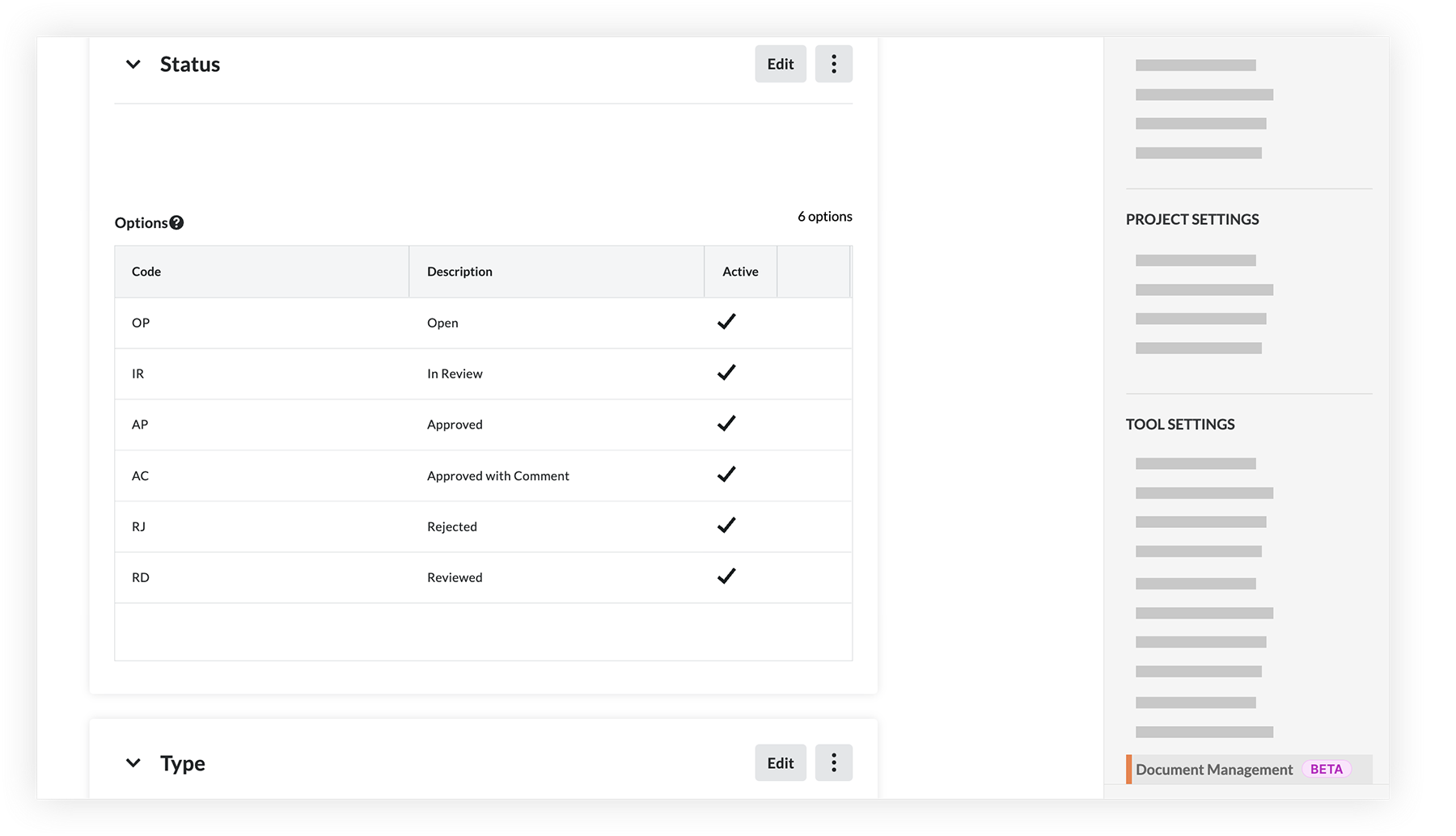
Vous pouvez configurer les options de champ par défaut pour les champs de gestion de documents suivants :
- Classification
- Discipline
- Statut
- Type
- Volume / Système
Remarque
La plupart des champs ont un code qui peut se remplir automatiquement au début du champ. Le code est basé sur la norme de nommage. Par exemple, un document de type de plan serait renseigné avec « DR » dans le champ Type. Au fur et à mesure que les informations sont saisies, les codes sont automatiquement séquencés pour créer un nouveau champ Nom pour le document.
Vous allez configurer la norme de dénomination de votre document dans la section « Norme de dénomination » de ce guide.
Afficher ou masquer les options de champ dans un projet
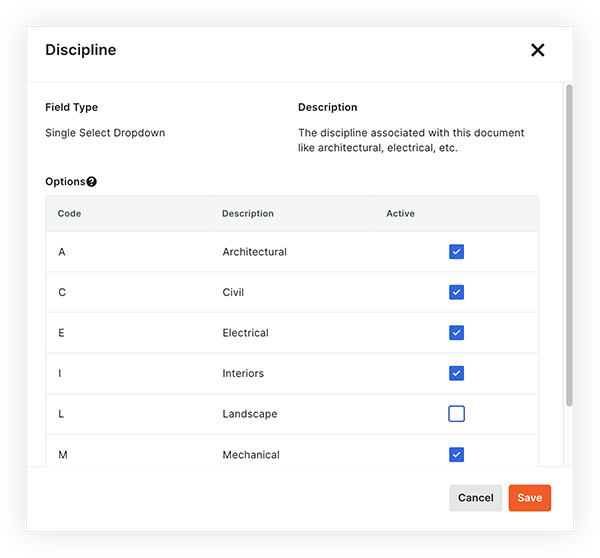
Vous pouvez choisir d’afficher ou de masquer les options de champ pour les champs déroulants à sélection unique (tels que Statut, Type et Discipline) au niveau projet sur la page Configurer les paramètres de l’outil Gestion de documents.

Champs supplémentaires dans Procore
Les champs suivants sont utilisés pour l’outil de gestion de documents, mais sont configurés dans d’autres zones de Procore (illustrés sur la page « Configurer » pour les champs de document) :
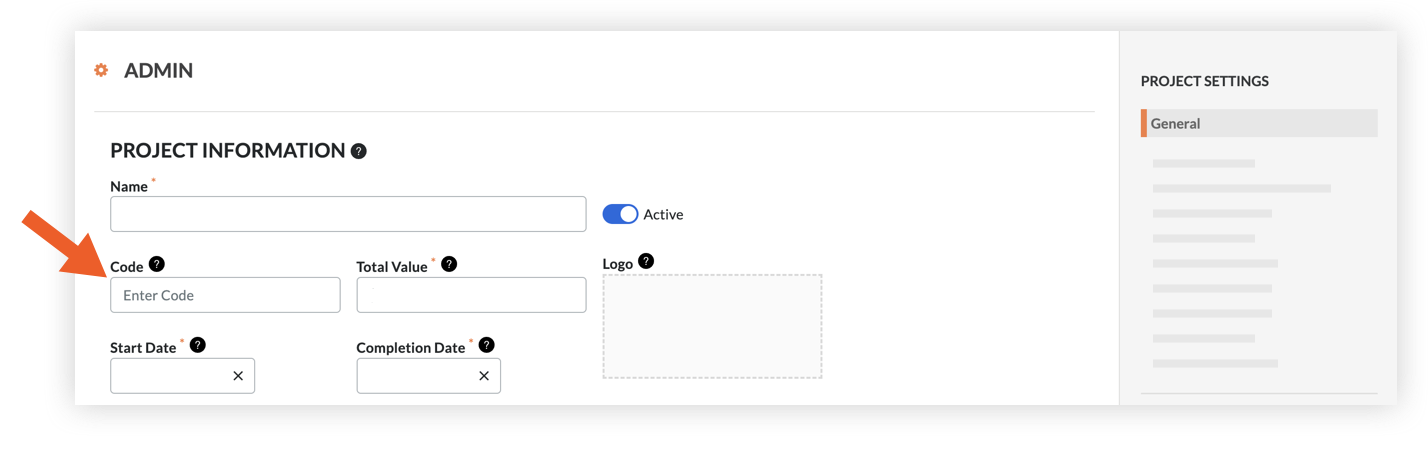
- Projet: Le code du projet doit être une abréviation du nom du projet, par exemple « VTX » pour Vortex Business Center. Le champ « Code » de l’outil Admin au niveau projet renseigne le champ « Projet » pour les documents.
- Expéditeur: Champ indiquant l’origine d’un document. Par exemple, une personne associée à « Compagnie ABC » dans le Répertoire télécharge un document, donc « Compagnie ABC » doit être sélectionné pour le champ Expéditeur. Le champ « Nom abrégé » pour les compagnies dans l’outil Entreprise ou Niveau projet Répertoire s’affiche comme options pour le champ « Expéditeur ».
- Lieu: Ce champ représente l’emplacement associé à un document. Les lieux ajoutés dans l’outil Admin au niveau projet s’affichent sous forme d’options pour le champ « Lieu » des documents.
- Étape: ce champ représente la phase de construction pour laquelle un document a été créé. Les « Étapes du projet » sur la page « Paramètres par défaut » de l’outil Admin au niveau de la compagnie s’affichent comme options pour le champ « Étape » pour les documents.
Meilleures pratiques
Avant de configurer des champs de document pour l’outil de gestion de documents, tenez compte des points suivants :
- Quels sont les domaines importants pour vos besoins en matière de gestion de documents ?
- Les exigences sur le terrain doivent-elles varier d’un projet à l’autre ou sont-elles cohérentes dans l’ensemble de votre entreprise ?
- Pour les champs obligatoires (tels que « Statut » et « Type »), quelles valeurs doivent être disponibles pour eux ?
- Quels « codes » doivent être associés à chaque valeur de champ (comme « DR » pour Drawing) afin qu’ils soient reconnaissables dans votre norme de dénomination de document ?
Leçon suivante : Champs de document - Configurez-le
Configurez-le
Maintenant que vous connaissez les champs de document dans l’outil de gestion de documents, vous êtes prêt à effectuer les actions suivantes dans Procore :
Vidéo
1. Créer des champs personnalisés
Dans l’outil Admin au niveau de la compagnie, pensez à créer des champs personnalisés pour votre projet. Selon le type de champ sélectionné, vous pouvez ajouter un champ personnalisé aux ensembles de champs paramétrables, à la norme de nommage, aux exigences de téléversement, aux groupes de permissions ou à la configuration des colonnes dans les résultats de recherche et les exportations de données.
 VOIR LES ÉTAPES
2. Créer des ensembles de champs paramétrables
Dans l’outil Admin au niveau de la compagnie, créez un nouvel ensemble de champs paramétrables pour l’outil de gestion des documents que vous appliquerez à votre projet. Cela vous permet de définir les champs qui doivent être obligatoires sur les documents de tous vos projets.
Remarque : Vous pouvez ajouter de nouveaux champs personnalisés aux ensembles de champs et masquer les champs que vous ne prévoyez pas d’utiliser.

3. Modifier les champs par défaut
Dans l’outil Admin au niveau de la compagnie, décidez des valeurs que vous souhaitez rendre disponibles pour les champs du document tels que le statut, le type de document et la discipline du document. Ces options de champ s’appliqueront à tous les fichiers de l’outil de gestion de documents pour tous les projets de votre compagnie.
4. Facultatif : Examinez les options de champ pour un projet
Les administrateurs de l’outil de gestion de documents ont la possibilité de masquer certaines valeurs de champ dans des projets individuels. Pour ce faire, accédez à Configurer les paramètres de l’outil Gestion de documents dans un projet, passez en revue les options des champs et masquez ceux que vous ne souhaitez pas rendre disponibles pour la sélection.
5. Configurer des champs Procore supplémentaires
En fonction des exigences de vos projets, vous devrez peut-être configurer quelques champs supplémentaires avant de commencer. Si vous prévoyez d’utiliser une norme de dénomination de document, le code de projet et le code d’origine sont particulièrement importants.
Code du projet
Entrez un code pour le projet dans le champ « Code » de l’outil Admin au niveau projet. Cela sera utilisé dans le champ « Projet » pour les documents.
VOIR LES ÉTAPES
Code d’origine (champ « Nom abrégé »)
Dans l’outil Répertoire au niveau du projet ou de la compagnie, ajoutez des codes de « nom abrégé » pour toute compagnie d’où pourraient provenir les documents du projet. Ces noms de compagnie abrégés pourront être sélectionnés pour le champ « Expéditeur ». 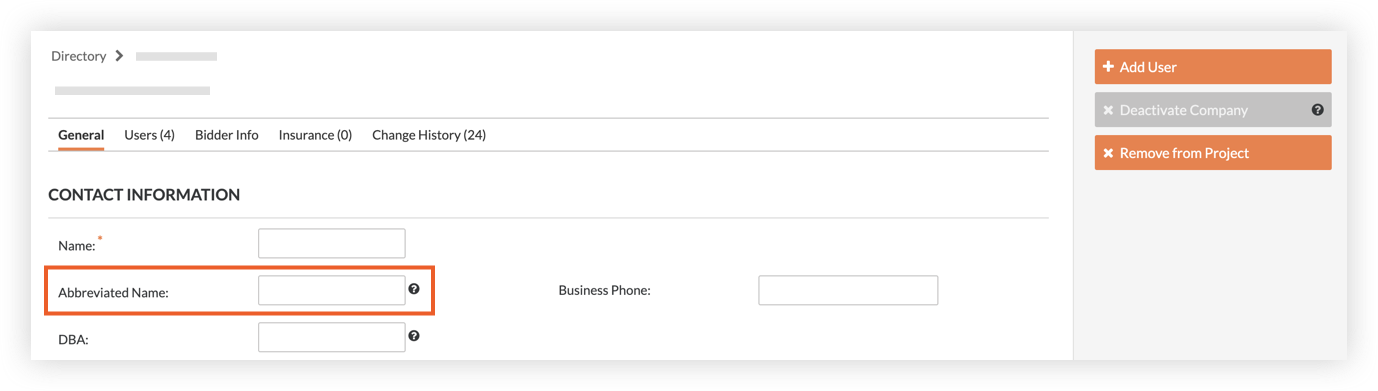
VOIR LES ÉTAPES
Code d’emplacement
Sur la page Lieux de l’outil Admin au niveau projet, ajoutez ou gérez des lieux et des codes pour le projet selon vos besoins. Ceux-ci s’afficheront sous forme d’options pour le champ « Emplacement ».
Assurez-vous de :
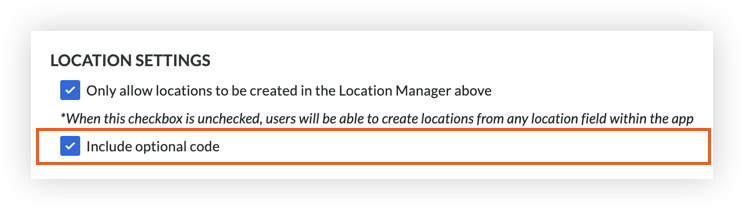
- Sélectionnez le paramètre « Inclure le code facultatif ».
- Ajoutez un code pour chaque lieu.

Code de l’étape
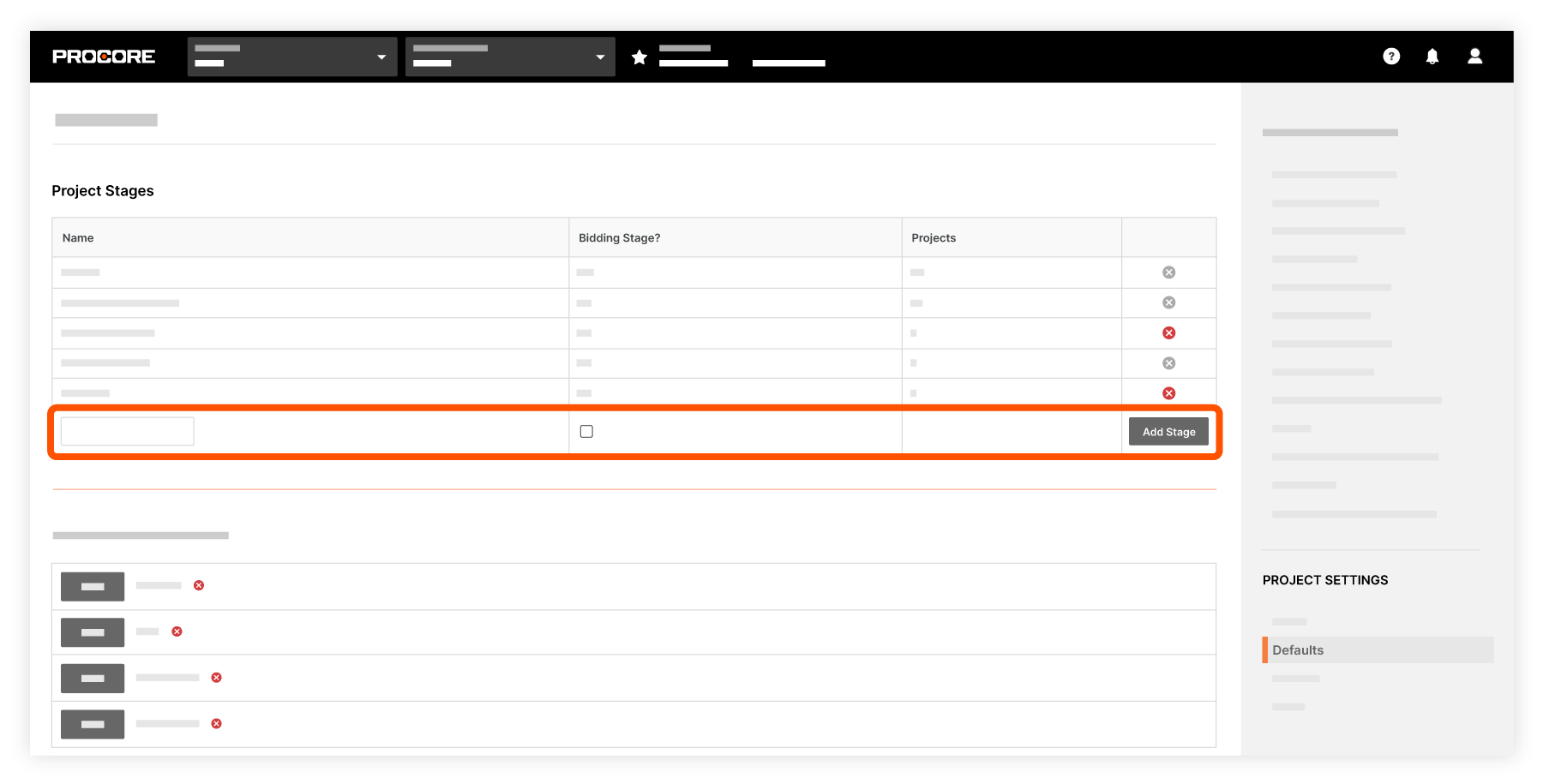
Sur la page « Paramètres par défaut » de l’outil Admin au niveau de la compagnie, consultez la section « Étapes du projet » et ajoutez ou supprimez des étapes si nécessaire. Ces étapes s’afficheront sous forme d’options pour le champ « Étape ».
VOIR LES ÉTAPES