Guide de configuration de l’équipement de l’entreprise
Table des matières
- Bienvenue
- Configurer les paramètres de l’équipement
- Configurer la télématique
- Ajouter des enregistrements d’équipement
- Gérer les dossiers d’équipement
- Afficher les dossiers d’équipement
- Configurer les paramètres pour le chronométrage
- Configurer les paramètres des inspections
- Configurer les paramètres du rapport journalier
- Ajouter des outils aux projets
Aperçu
Autorisations
Équipement
Important
Autorisations
| | L'action est disponible sur l'application Web, iOS et/ou Android de Procore. Cliquez pour afficher le tutoriel.
 Les utilisateurs peuvent prendre l'action avec ce niveau de permissions.
 Les utilisateurs peuvent effectuer cette action avec ce niveau de permission ET une ou plusieurs exigences supplémentaires, comme des permissions granulaires.
Quelles permissions granulaires sont disponibles pour l’outil Équipement au niveau de la compagnie?
|
Tutoriels sur l’équipement |
Aucune |
Lecture seule |
Standard |
Admin |
Remarques |
|---|---|---|---|---|---|
|
Ajouter ou retirer de l’équipement des projets |
|
|
|
||
|
Configurer les catégories, les types et les marques |
|
||||
|
Configurer les colonnes pour l’Équipement |
|
|
|
||
|
Configurer des statuts Personnalisé pour l’Équipement |
|
||||
|
Configurer les heures et les tarifs de l’Équipement |
 |
||||
|
Configurer la télématique pour Caterpillar |
|
||||
|
Configurer la télématique pour John Deere |
|
||||
|
Configurer la télématique pour Samsara |
|
||||
|
Configurer la télématique pour United Rentals |
|
||||
|
Créer un dossier de maintenance |
|
|
|||
|
Créer un enregistrement d’Équipement (propriétaire) |
|
|
|
||
|
Créer une fiche d’Équipement (loué, sous-traitant) |
|
|
|
Les utilisateurs ont également besoin de permissions de niveau « Lecture seule » ou supérieures pour l’outil Répertoire de la compagnie. |
|
|
Supprimer un enregistrement d’Équipement |
|
|
|||
|
Déconnecter une connexion télématique d’Équipement |
|
||||
|
Modifier l’Équipement (champ Personne assignée) |
|
|
Les utilisateurs ont également besoin de permissions de niveau « Lecture seule » ou supérieures pour l’outil Répertoire de la compagnie. |
||
|
Modifier l’Équipement (Informations générales) |
|
|
|||
|
Modifier le champ « Sur place » de l’Équipement |
|
|
|
||
|
Modifier Équipement Statut |
|
|
|
||
|
Modifier le Fournisseur pour l’Équipement loué |
|
|
|
Les utilisateurs ont également besoin d’un accès de niveau « Lecture seule » ou supérieur au Répertoirede la compagnie. |
|
|
Générer des codes QR pour l’Équipement |
|
|
|
||
|
Importer de l’Équipement |
|
|
|||
|
Récupérer les dossiers d’Équipement de la corbeille |
|
|
|||
|
Rechercher, trier et filtrer l’Équipement |
|
|
|
||
|
Définir le projet actuel |
|
|
|||
|
Synchroniser les données télématiques de l’Équipement |
|
||||
|
Afficher l’historique des modifications |
|
|
|||
|
Afficher Équipement détails dans l’outil Entreprise Équipement |
|
|
|
||
|
Afficher Équipement sur la carte dans l’outil Entreprise Équipement |
|
|
|
||
|
Afficher les affectations de projet d’Équipement |
|
|

Catégories, types et marques
Configuration de la catégorie et du type
- Accédez à l'outil Équipement de la compagnie.
- Cliquez sur l’icône configurer les paramètres
 .
. - Sous l’onglet « Catégorie et type », entrez une catégorie d’équipement.
- Cliquez sur Créer.
- Sous la catégorie, entrez le type d’équipement.
- Cochez la case à cocher Actif pour rendre l’option disponible lors de la création et de la modification des enregistrements d’équipement.
- Cliquez sur Créer.
- Cliquez sur le curseur
 à côté de la catégorie pour développer la section et voir les types disponibles.
Remarque : Cliquez sur l’icône supprimer pour supprimer les options disponibles.
Effectuer la configuration
- Accédez à l'outil Équipement de la compagnie.
- Cliquez sur l’icône configurer les paramètres .
- Cliquez sur l’onglet Créer la configuration.
- Entrez la marque de l’équipement.
- Cliquez sur Créer.
- Sous la marque, entrez le modèle et sélectionnez le type.
- Cochez la case à cocher Actif pour rendre l’option disponible lors de la création et de la modification des enregistrements d’équipement.
- Cliquez sur Créer.
- Cliquez sur le curseur à côté de la marque pour développer la section et voir les modèles disponibles.
Remarque : Cliquez sur l’icône supprimer pour supprimer les options disponibles.
Statuts
- Accédez à l'outil Équipement de la compagnie.
- Cliquez sur l’icône configurer les paramètres .
- Cliquez sur l’onglet Configuration du statut .
- Sous le type de statut approprié pour « Disponible », « En cours d’utilisation » ou « Indisponible », saisissez le statut que vous souhaitez créer.
- Cliquez sur Ajouter.
- Cliquez sur le curseur à côté de la catégorie pour voir tous les statuts correspondants.
- Pour gérer les statuts personnalisés :
- Cochez ou décochez la case à cocher pour afficher ou masquer le statut dans l’outil Équipement.
- Cliquez sur l’icône supprimer pour supprimer une option de statut.
Configurer Caterpillar
Synchroniser la télématique de l’Équipement avec les Feuilles de temps (Bêta)
Les administrateurs de l’Entreprise peuvent activer la version bêta de synchronisation de l’Équipement : Télématique aux Feuilles de temps - Heures d’ouverture dans Procore Explore. (États-Unis 2 | Royaume-Uni)
-
Les heures de fonctionnement cumulées quotidiennes sont automatiquement intégrées aux cartes de présence de l’équipement dans l’outil Feuilles de temps.
-
L’Équipement doit être « sur place » dans un projet.
-
Cette intégration n’est actuellement disponible que pour les Feuilles de temps sur le Web.
Contexte
Dans les paramètres de l’outil Équipement de la compagnie, vous pouvez connecter votre compte Caterpillar afin que les données télématiques de l’équipement puissent être affichées dans l’outil Équipement de Procore. Vous pouvez choisir d’importer automatiquement vos dossiers d’équipement via la connexion télématique pour les afficher dans l’outil Équipement, ou vous pouvez ajouter manuellement vos dossiers d’équipement et les lier à la télématique.
Éléments à considérer
-
Les informations télématiques sont mises à jour si l’enregistrement d’équipement dans vos comptes Procore et fournisseur d’équipement a le même numéro de série.
-
Procore prend actuellement en charge les connexions télématiques avec les fournisseurs d’équipement suivants :
-
Chenille
-
John Deere
-
Samsara
-
United Rentals
-
Conditions préalables
Vous pouvez choisir d’importer automatiquement vos dossiers d’équipement via la connexion télématique pour les afficher dans l’outil Équipement, ou vous pouvez ajouter manuellement vos dossiers d’équipement et les lier à la télématique. Si vous souhaitez ajouter et lier manuellement un équipement, importez ou ajoutez d’abord votre équipement : Préparer et importer l’équipement OU Créez un enregistrement d’équipement.
Étapes
-
Accédez à l’outil Équipement de la compagnie.
-
Cliquez sur l’icône configurer les paramètres
 .
. -
Cliquez sur l’onglet Connexions télématiques .
-
Localisez Caterpillar et cliquez sur Connecter.
-
Facultatif : Cochez la case à cocher « Importer de l’équipement » à partir de votre compte Caterpillar.
Conseil
Si votre connexion télématique est déjà établie et que vous souhaitez importer de l’équipement, déconnectez la connexion et suivez ces étapes pour vous reconnecter. Lorsque vous vous reconnectez, la case à cocher devient disponible. -
Cliquez sur Connecter.
-
Entrez votre identifiant du clientCaterpillar.
-
Saisissez votre secret client Caterpillar.
Conseil
Vous trouverez de l’aide pour localiser votre identifiant du client et votre secret Caterpillar sur le site Web de Caterpillar.
-
Cliquez sur Connecter.
-
Quittez le menu des paramètres et revenez au registre d’équipement.
-
Connectez vos enregistrements d’équipement.
-
Équipement importé via la connexion télématique
-
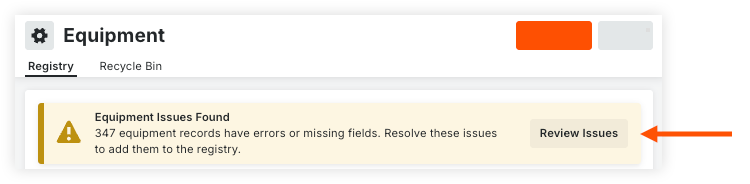
Si vous avez choisi d’importer votre équipement, cliquez sur Examiner les problèmes dans la bannière.
-
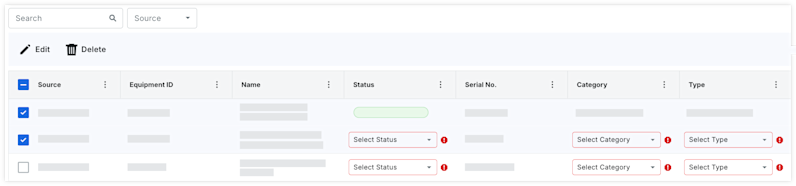
Mettez à jour tous les champs obligatoires en sélectionnant l’option dans le menu déroulant.
OU
Équipement de mise à jour en bloc-
Cochez les cases pour les enregistrements d’équipement.
-
Cliquez sur Modifier.
-
Sélectionnez le(s) champ(s) à appliquer à tous les dossiers d’équipement sélectionnés.
-
Cliquez sur Enregistrer.
-
-
Cliquez sur Ajouter au registre.
-
-
Équipement ajouté manuellement
-
Si vous avez choisi d’ajouter manuellement votre équipement, revenez à la liste des équipements.
-
Survolez l’enregistrement d’équipement et cliquez sur l’icône Modifier
 .
. -
Dans l’onglet « Informations », sélectionnez le fournisseur de télématique.
-
Entrez l’ID du fournisseur de télématique.
-
Cliquez sur Enregistrer.
-
-
Configurer John Deere
Synchroniser la télématique de l’Équipement avec les Feuilles de temps (Bêta)
Les administrateurs de l’Entreprise peuvent activer la version bêta de synchronisation de l’Équipement : Télématique aux Feuilles de temps - Heures d’ouverture dans Procore Explore. (États-Unis 2 | Royaume-Uni)
-
Les heures de fonctionnement cumulées quotidiennes sont automatiquement intégrées aux cartes de présence de l’équipement dans l’outil Feuilles de temps.
-
L’Équipement doit être « sur place » dans un projet.
-
Cette intégration n’est actuellement disponible que pour les Feuilles de temps sur le Web.
Contexte
Dans les paramètres de l’outil Équipement de la compagnie, vous pouvez connecter votre compte John Deere afin que les données télématiques de l’équipement puissent être affichées dans l’outil Équipement de Procore. Vous pouvez choisir d’importer automatiquement vos dossiers d’équipement via la connexion télématique pour les afficher dans l’outil Équipement, ou vous pouvez ajouter manuellement vos dossiers d’équipement et les lier à la télématique.
Éléments à considérer
-
Les informations télématiques sont mises à jour si l’enregistrement d’équipement dans vos comptes Procore et fournisseur d’équipement a le même numéro de série.
-
Procore prend actuellement en charge les connexions télématiques avec les fournisseurs d’équipement suivants :
-
Chenille
-
John Deere
-
Samsara
-
United Rentals
-
Conditions préalables
Vous pouvez choisir d’importer automatiquement vos dossiers d’équipement via la connexion télématique pour les afficher dans l’outil Équipement, ou vous pouvez ajouter manuellement vos dossiers d’équipement et les lier à la télématique. Si vous souhaitez ajouter et lier manuellement un équipement, importez ou ajoutez d’abord votre équipement : Préparer et importer l’équipement OU Créez un enregistrement d’équipement.
Étapes
-
Accédez à l’outil Équipement de la compagnie.
-
Cliquez sur l’icône configurer les paramètres
. -
Cliquez sur l’onglet Connexions télématiques .
-
Localisez John Deere et cliquez sur Connecter.
-
Facultatif : Cochez la case à cocher « Importer de l’équipement » à partir de votre compte John Deere.
Conseil
Si votre connexion télématique est déjà établie et que vous souhaitez importer de l’équipement, déconnectez la connexion et suivez ces étapes pour vous reconnecter. Lorsque vous vous reconnectez, la case à cocher devient disponible. -
Cliquez sur Connecter.
-
Dans la fenêtre d’installation de l’application, sélectionnez Procore comme organisation à laquelle vous souhaitez donner accès.
-
Cliquez sur Autoriser.
-
Quittez le menu des paramètres et revenez au registre d’équipement.
-
Connectez vos enregistrements d’équipement.
-
Équipement importé via la connexion télématique
-
Si vous avez choisi d’importer votre équipement, cliquez sur Examiner les problèmes dans la bannière.
-
Mettez à jour tous les champs obligatoires en sélectionnant l’option dans le menu déroulant.
OU
Équipement de mise à jour en bloc-
Cochez les cases pour les enregistrements d’équipement.
-
Cliquez sur Modifier.
-
Sélectionnez le(s) champ(s) à appliquer à tous les dossiers d’équipement sélectionnés.
-
Cliquez sur Enregistrer.
-
-
Cliquez sur Ajouter au registre.
-
-
Équipement ajouté manuellement
-
Si vous avez choisi d’ajouter manuellement votre équipement, revenez à la liste des équipements.
-
Survolez l’enregistrement d’équipement et cliquez sur l’icône Modifier
. -
Dans l’onglet « Informations », sélectionnez le fournisseur de télématique.
-
Entrez l’ID du fournisseur de télématique.
-
Cliquez sur Enregistrer.
-
-
Configurer Samsara
Synchroniser la télématique de l’Équipement avec les Feuilles de temps (Bêta)
Les administrateurs de l’Entreprise peuvent activer la version bêta de synchronisation de l’Équipement : Télématique aux Feuilles de temps - Heures d’ouverture dans Procore Explore. (États-Unis 2 | Royaume-Uni)
-
Les heures de fonctionnement cumulées quotidiennes sont automatiquement intégrées aux cartes de présence de l’équipement dans l’outil Feuilles de temps.
-
L’Équipement doit être « sur place » dans un projet.
-
Cette intégration n’est actuellement disponible que pour les Feuilles de temps sur le Web.
Contexte
Dans les paramètres de l’outil Équipement de la compagnie, vous pouvez connecter votre compte Samsara afin que les données télématiques de l’équipement puissent être affichées dans l’outil Équipement de Procore. Vous pouvez choisir d’importer automatiquement vos dossiers d’équipement via la connexion télématique pour les afficher dans l’outil Équipement, ou vous pouvez ajouter manuellement vos dossiers d’équipement et les lier à la télématique.
Éléments à considérer
-
Les informations télématiques sont mises à jour si l’enregistrement d’équipement dans vos comptes Procore et fournisseur d’équipement a le même numéro de série.
-
Procore prend actuellement en charge les connexions télématiques avec les fournisseurs d’équipement suivants :
-
Chenille
-
John Deere
-
Samsara
-
United Rentals
-
Conditions préalables
Vous pouvez choisir d’importer automatiquement vos dossiers d’équipement via la connexion télématique pour les afficher dans l’outil Équipement, ou vous pouvez ajouter manuellement vos dossiers d’équipement et les lier à la télématique. Si vous souhaitez ajouter et lier manuellement un équipement, importez ou ajoutez d’abord votre équipement : Préparer et importer l’équipement OU Créez un enregistrement d’équipement.
Étapes
-
Accédez à l’outil Équipement de la compagnie.
-
Cliquez sur l’icône configurer les paramètres
. -
Cliquez sur l’onglet Connexions télématiques .
-
Localisez Samsara et cliquez sur Connecter.
-
Facultatif : Cochez la case à cocher « Importer de l’équipement » à partir de votre compte Samsara.
Conseil
Si votre connexion télématique est déjà établie et que vous souhaitez importer de l’équipement, déconnectez la connexion et suivez ces étapes pour vous reconnecter. Lorsque vous vous reconnectez, la case à cocher devient disponible. -
Cliquez sur Connecter.
-
Entrez vos informations d’identification Samsara .
-
Dans la fenêtre d’installation de l’application, sélectionnez Procore comme organisation à laquelle vous souhaitez donner accès.
-
Cliquez sur Autoriser.
-
Quittez le menu des paramètres et revenez au registre d’équipement.
-
Connectez vos enregistrements d’équipement.
-
Équipement importé via la connexion télématique
-
Si vous avez choisi d’importer votre équipement, cliquez sur Examiner les problèmes dans la bannière.
-
Mettez à jour tous les champs obligatoires en sélectionnant l’option dans le menu déroulant.
OU
Équipement de mise à jour en bloc-
Cochez les cases pour les enregistrements d’équipement.
-
Cliquez sur Modifier.
-
Sélectionnez le(s) champ(s) à appliquer à tous les dossiers d’équipement sélectionnés.
-
Cliquez sur Enregistrer.
-
-
Cliquez sur Ajouter au registre.
-
-
Équipement ajouté manuellement
-
Si vous avez choisi d’ajouter manuellement votre équipement, revenez à la liste des équipements.
-
Survolez l’enregistrement d’équipement et cliquez sur l’icône Modifier
. -
Dans l’onglet « Informations », sélectionnez le fournisseur de télématique.
-
Entrez l’ID du fournisseur de télématique.
-
Cliquez sur Enregistrer.
-
-
Configurer United Rentals
Synchroniser la télématique de l’Équipement avec les Feuilles de temps (Bêta)
Les administrateurs de l’Entreprise peuvent activer la version bêta de synchronisation de l’Équipement : Télématique aux Feuilles de temps - Heures d’ouverture dans Procore Explore. (États-Unis 2 | Royaume-Uni)
-
Les heures de fonctionnement cumulées quotidiennes sont automatiquement intégrées aux cartes de présence de l’équipement dans l’outil Feuilles de temps.
-
L’Équipement doit être « sur place » dans un projet.
-
Cette intégration n’est actuellement disponible que pour les Feuilles de temps sur le Web.
Contexte
Dans les paramètres de l’outil Équipement de la compagnie, vous pouvez connecter votre compte United Rentals afin que les données télématiques de l’équipement puissent être affichées dans l’outil Équipement de Procore. Vous pouvez choisir d’importer automatiquement vos dossiers d’équipement via la connexion télématique pour les afficher dans l’outil Équipement, ou vous pouvez ajouter manuellement vos dossiers d’équipement et les lier à la télématique.
Éléments à considérer
-
Les informations télématiques sont mises à jour si l’enregistrement d’équipement dans vos comptes Procore et fournisseur d’équipement a le même numéro de série.
-
Procore prend actuellement en charge les connexions télématiques avec les fournisseurs d’équipement suivants :
-
Chenille
-
John Deere
-
Le Samsara
-
United Rentals
-
-
Pour remplir votre accord de partage de données et recevoir vos informations d’identification télématiques digital@ur.com.
Conditions préalables
Vous pouvez choisir d’importer automatiquement vos dossiers d’équipement via la connexion télématique pour les afficher dans l’outil Équipement, ou vous pouvez ajouter manuellement vos dossiers d’équipement et les lier à la télématique. Si vous souhaitez ajouter et lier manuellement un équipement, importez ou ajoutez d’abord votre équipement : Préparer et importer l’équipement OU Créez un enregistrement d’équipement.
Étapes
-
Accédez à l’outil Équipement de la compagnie.
-
Cliquez sur l’icône configurer les paramètres
. -
Cliquez sur l’onglet Connexions télématiques .
-
Localisez United Rentals et cliquez sur Connecter.
-
Facultatif : Cochez la case à cocher « Importer de l’équipement » à partir de votre compte United Rentals.
-
Cliquez sur Connecter.
-
Entrez votre identifiant de compte United Rentals, tel que fourni par votre point de contact United Rentals.
-
Cliquez sur Connecter.
-
Quittez le menu des paramètres et revenez au registre d’équipement.
-
Connectez vos enregistrements d’équipement.
-
Équipement importé via la connexion télématique
-
Si vous avez choisi d’importer votre équipement, cliquez sur Examiner les problèmes dans la bannière.
-
Mettez à jour tous les champs obligatoires en sélectionnant l’option dans le menu déroulant.
OU
Équipement de mise à jour en bloc-
Cochez les cases pour les enregistrements d’équipement.
-
Cliquez sur Modifier.
-
Sélectionnez le(s) champ(s) à appliquer à tous les dossiers d’équipement sélectionnés.
-
Cliquez sur Enregistrer.
-
-
Cliquez sur Ajouter au registre.
-
-
Équipement ajouté manuellement
-
Si vous avez choisi d’ajouter manuellement votre équipement, revenez à la liste des équipements.
-
Survolez l’enregistrement d’équipement et cliquez sur l’icône Modifier
. -
Dans l’onglet « Informations », sélectionnez le fournisseur de télématique.
-
Entrez l’ID du fournisseur de télématique.
-
Cliquez sur Enregistrer.
-
-
Créer des dossiers d’équipement
Importer les dossiers d’équipement
Ajouter et supprimer de l’équipement de projets
- Accédez à l'outil Équipement de la compagnie.
- Cochez les cases de l’équipement que vous souhaitez attribuer.
- Cliquez sur Ajouter aux projets.
- Sélectionnez les projets.
- Facultatif : Pour chaque projet, activez la bascule
 si l’équipement est arrivé sur site.
 - Cliquez sur Ajouter.
Définir le projet en cours
-
Établir un seul record
-
Équipement d’ensemble en vrac
Installer l’équipement Sur site
-
Accédez à l’outil Équipement Entreprise ou Niveau projet.
-
En ligne, cliquez sur le champ dans la colonne Sur site.
-
Niveau de compagnie
-
Sélectionnez le projet pour marquer l’équipement sur site ou cliquez sur le X pour le retirer sur site.
-
-
Niveau de projet
-
Sélectionnez Oui ou Non pour indiquer si l’équipement est sur site.
-
-
Définir Équipement Sur site dans En bloc
-
Accédez à l’outil Équipement Entreprise ou Niveau projet.
-
Cochez les cases à cocher de l’équipement que vous souhaitez attribuer.
-
Marquez l’équipement sur site en conséquence :
-
Niveau de compagnie
-
Cliquez sur Ajouter aux projets.
-
Sélectionnez les projets.
-
Facultatif : Pour chaque projet, activez la bascule
 si l’équipement est arrivé sur site.
 -
Cliquez sur Ajouter.
-
-
Niveau de projet
-
Cliquez sur le menu déroulant Sur site et sélectionnez Oui ou Non.
-
-
Modifier les dossiers d’équipement
-
Mettre à jour une seule pièce d’équipement
-
Mise à jour en bloc de l’équipement
Mettre à jour une seule pièce d’équipement
-
Accédez à l’outil Équipement de l’entreprise.
Conseil
Vous pouvez modifier les colonnes « Statut » et 'Sur site' en ligne, en cliquant sur le champ et en effectuant votre sélection. -
Modifiez l’Équipement.
-
Cliquez sur le numéro d’identification de l’Équipement.
-
Survolez l’enregistrement d’équipement et cliquez sur l’icône Modifier
.
-
-
-
Cliquez sur Enregistrer.
Mise à jour en bloc de l’équipement
Conseil
Vous pouvez également mettre à jour en bloc l’équipement à l’aide de l’importation d’équipement.-
Accédez à l’outil Équipement de l’entreprise.
-
Cochez la case à cocher de l’équipement concerné.
-
Suivez l’une des étapes suivantes :
-
Ajouter aux projets
-
Cliquez sur Ajouter aux projets.
-
Cochez la case à cocher pour chaque projet, puis cliquez sur Ajouter.
-
-
Mettre à jour le statut
-
Cliquez sur Statut et sélectionnez le statut approprié.
-
-
Mettre à jour le statut Sur site
-
Cliquez sur Ajouter aux projets.
-
Cochez la case à cocher pour chaque projet.
-
Déplacez le bouton
Sur site' sur ON pour chaque projet. -
Cliquez sur Ajouter.
-
-
Supprimer les dossiers d’équipement
Supprimer un seul enregistrement
- Accédez à l'outil Équipement de la compagnie.
- Survolez l’enregistrement d’équipement et cliquez sur l’icône Supprimer .
- Cliquez sur Supprimer pour confirmer.
Supprimer en bloc des enregistrements
- Accédez à l'outil Équipement de la compagnie.
- Cochez les cases des enregistrements que vous souhaitez supprimer.
- Cliquez sur Déplacer vers la corbeille.
- Cliquez sur Supprimer pour confirmer.
Récupérer les dossiers d’équipement
Configurer les colonnes
-
Accédez à l’outil Entreprise ou Niveau projet Équipement.
-
Configurez votre vue.
-
Données de la colonne
-
Cliquez sur l’icône Paramètres
 du tableau pour configurer les données affichées dans le tableau.
 -
Déplacez les bascules
sur OU  OFF pour afficher ou masquer une colonne.
Les champs suivants sont disponibles :-
Personnes assignées
-
Catégorie
-
ID de l’équipement
-
Groupes
-
Marque
-
Maquette
-
Nom
-
Remarques
-
Sur site
-
Propriété
-
Projets (compte; Niveau compagnie uniquement)
-
Date de début de la location
-
Date de fin de location
-
Tarif à l’heure
-
Numéro de série
-
Statut
-
Type
-
Véhicules
-
Fournisseur
-
Année
-
-
-
Ordre des colonnes
-
Cliquez et maintenez l’en-tête de colonne. Déplacez-le ensuite vers le lieu souhaité à l’aide d’une opération de glisser-déposer.
-
-
Tri des colonnes
-
Cliquez sur la colonne. Cliquez à nouveau pour basculer entre l’ordre croissant ou décroissant :
-
 Ascendant
 -
 Décroissant
-
-
-
Épinglage et dimensionnement
-
Cliquez sur les points de
 suspension verticaux de la colonne. Choisissez ensuite parmi les options suivantes :
-
Épingler la colonne : Cliquez pour épingler la colonne sur un côté spécifique ou retirer l’épingle.
-
Épingler à gauche
-
Épingler à droite
-
Aucune épingle
-
-
Dimensionner automatiquement cette colonne : Cliquez pour ajuster automatiquement la taille de cette colonne.
-
Dimensionner automatiquement toutes les colonnes : Cliquez pour ajuster automatiquement la taille de toutes les colonnes.
-
Réinitialiser les colonnes : Cliquez pour réinitialiser les colonnes aux paramètres par défaut.
-
-
-
Rechercher et filtrer
Des détails
-
Accédez à l’outil Équipement de l’entreprise.
-
Survolez l’enregistrement d’équipement et cliquez sur l’icône Modifier
. -
Cliquez sur l’onglet correspondant pour voir les informations :
-
Renseignements. Comprend des informations générales et des devis sur l’équipement.
-
Tarifs. Comprend des informations sur le coût de l’équipement et les taux facturables.
-
Télématique. Comprend des informations de votre intégration télématique.
-
Projets. Comprend les projets en cours où l’équipement est affecté.
-
Dossiers de maintenance. Comprend des renseignements sur les dossiers de maintenance.
-
Historique des modifications. Comprend les modifications apportées à l’enregistrement de l’équipement.
-
Activer les codes de tâches
Équipement de configuration Ensemble de champs paramétrables pour les feuilles de temps
Configurer les paramètres des feuilles de temps
Éléments à considérer
Permissions d'utilisateur requises
Étapes
Ajouter un type de coût par défaut d'équipement pour les entrées de la carte de présence dans l'outil Feuilles de temps de la compagnie.
- Accédez à l'outil Feuilles de temps de la compagnie.
- Cliquez sur l’icône Configurer les paramètres
 .
. - Cliquez sur l'onglet Configurations.
- Sous « Limiter les codes de coût disponibles par type de coût », cochez les cases pour l’équipement et la main-d’œuvre.
Remarque : Si la main-d’œuvre et l’équipement sont configurés comme type de coût par défaut pour les cartes de présence et l’équipement, le mot « Par défaut » s’affichera au lieu d’une coche.
Pour configurer des paramètres supplémentaires, voir Configurer les paramètres avancés : Feuilles de temps au niveau de la compagnie.
Ajouter de l’équipement à des ensembles de champs paramétrables
Ajouter de l’équipement aux modèles d’inspection de la compagnie
Attribuer des modèles de compagnie aux projets
- Accédez à l’outil Inspections du projet.
- Cliquez sur l’icôneConfigurer les paramètres .
Remarque: Pour plus d’informations sur la configuration de vos paramètres avancés, voir Configurer les paramètres avancés : Inspections. - Cliquez sur l'onglet Modèles.
- Cliquez sur Importer des modèles de compagnie.
Note: Ce bouton sera désactivé si vous n’avez pas d’abord créé de modèle d’inspection au niveau de la compagnie. - Cochez le case à cocher à côté d’un ou de plusieurs modèles d’inspection de la compagnie à utiliser sur ce projet.
Notes:- Seuls les modèles que vous n’avez pas ajoutés à votre projet apparaîtront pour que vous le sélectionnez.
- Pour affiner vos options, filtrez les modèles par type ou métier en cliquant sur le menu déroulant Ajouter un filtre .
- Cliquez sur Modèles d'importation.
Remarque : Les modèles de projet peuvent être modifiés ici pendant toute la durée du projet, mais les modifications ne seront répercutées que sur les inspections au niveau du projet créées à partir du modèle modifié.