Réviser une QRT
Objectif
Pour réviser une QRT.
Contexte
Une fois qu’une QRT a été créée, il peut être nécessaire de revoir une QRT pour aborder les changements au projet ou pour demander des informations plus spécifiques. La création d’une révision relie automatiquement les versions précédentes de la QRT à la version actuelle, ce qui permet à tous les participants de suivre facilement la progression du dialogue sur toutes les versions
Éléments à considérer
- Permissions d'utilisateur requise :
- Pour créer une révision avec le statut « Ébauche » ou « Ouverte » :
- Permission de niveau « Admin » dans l'outil QRT du projet.
- Permissions de niveau « Standard » sur l’outil QRT du projet avec la permission granulaire « Agir en tant que gestionnaire de QRT » activée sur votre modèle de permissions.
- Pour créer une révision avec le statut « Ébauche » :
- Permissions de niveau « Standard » dans l'outil QRT du projet.
- Les QRT doivent d’abord être fermées pour créer une révision. Si la QRT n’a pas encore été fermée et que vous disposez des permissions nécessaires pour fermer les QRT, vous recevrez une bannière vous informant que la QRT sera fermée lorsque vous créerez une révision.
- Pour créer une révision avec le statut « Ébauche » ou « Ouverte » :
- Informations complémentaires :
- Une fois qu’une révision a été émise, la version précédente de la QRT héritera du statut « Fermé - Révisé » et ne pourra pas être modifiée.
Étapes
Réviser unen QRT
- Accédez à l’outil QRT du projet.
- Cliquez sur l’onglet Items.
- Cliquez sur Afficher à côté de la QRT fermée que vous souhaitez réviser.
- Cliquez sur Créer une révision.

- Une section Demande précédente et réponse officielle s’ouvre dans laquelle vous pouvez copier la demande originale, ainsi que toutes les réponses officielles ou pièces jointes à la révision.
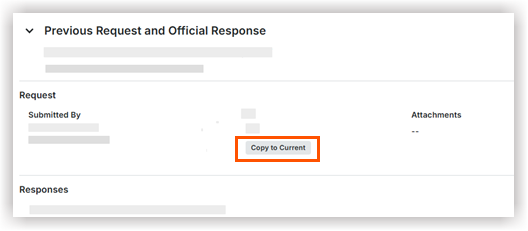
- Une fois que vous avez copié les informations précédentes, vous pouvez toujours modifier ou ajouter des détails supplémentaires si nécessaire dans les zones Demande et Informations générales .
Le préfixe et le numéro de QRT et le numéro de révision sont générés automatiquement et ne peuvent pas être modifiés. - Cliquez sur Créer en tant qu’ébauche ou Créer en tant qu’Ouvert (permissions de niveau Admin uniquement).
La création d’une ébauche enregistre la QRT afin que vous puissiez y revenir pour d’autres modifications.
OU
Cliquez sur Envoyer pour révision (permissions de niveau standard). - Lorsque vous cliquez sur Créer comme ouverte, la QRT précédente a désormais le statut « Fermée - Révisée ».
Une QRT « Fermée - Révisée » n’est plus modifiable. - Une fois que plusieurs révisions ont été créées, une bannière d’avertissement apparaîtra si vous affichez une révision de QRT qui n’est pas la révision la plus récente.
- Cliquez sur le menu déroulant Historique des révisions ou pour accéder à la liste complète des révisions.

Filtrer rapidement les révisions des QRT
Vous pouvez également filtrer rapidement votre affichage de liste de QRT par toutes les révisions (y compris celles qui sont obsolètes) ou par révisions actuelles uniquement.
- Cliquez sur le menu déroulant Sélectionner une révision .
- Sélectionnez et appliquez le type de révisions que vous souhaitez voir dans votre affichage de liste.